如何用简单的方法取消U盘写保护

“当我尝试将Word文档复制到USB驱动器时,弹出磁盘写保护消息。此外,当我尝试删除USB驱动器中的某些文件和文件夹时,再次出现警告。我该如何调整我的USB驱动器? USB驱动器可以正常使用吗?

“ USB 磁盘被写保护”表示U盘被设置为只读。通常,写保护可以保护数据不被意外或故意删除和修改。但是,“磁盘被写保护”有时可能是一条错误消息。它可能是由于由于写保护,用户只能读取U盘的内容,而无权修改、删除或复制任何内容到U盘中。如果要解除U盘的写保护驾驶时,请尝试以下方法。

方案1:关闭写保护开关

对于一些U盘,其侧面一般都有一个打开和关闭写保护功能的开关。检查您的U盘是否有这样的开关,如果有则将其关闭。

如果您的U盘没有此写保护开关,请执行以下步骤。

方案2:对写保护的U盘进行病毒检测

病毒可能是干扰 USB 闪存驱动器的潜在威胁。您是否曾将 USB 闪存盘连接到公共计算机或将其借给其他人?

您可以选择使用防病毒软件来检测病毒。此外,Windows内置功能还可以让您扫描病毒。

Win + E热键打开 Windows 资源管理器,右键单击写保护的 USB 磁盘,然后从上下文菜单中选择使用 Windows Defender 扫描。然后,系统将开始检测。
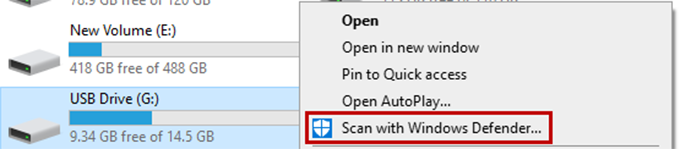
扫描病毒

一旦发现病毒,应使用防病毒软件清除病毒。

解决方案 3:使用 Diskpart 删除写保护

命令提示符可以有效地帮助您解除写保护。这是解决USB磁盘写保护问题的相对简单的方法。

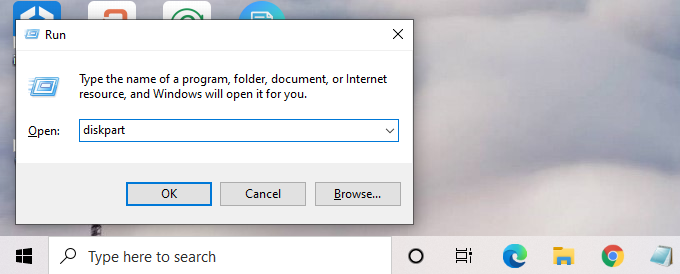
步骤 1:使用Win + R快捷键打开“运行”对话框,输入diskpart,然后按Enter键。
如何用简单的方法取消U盘写保护

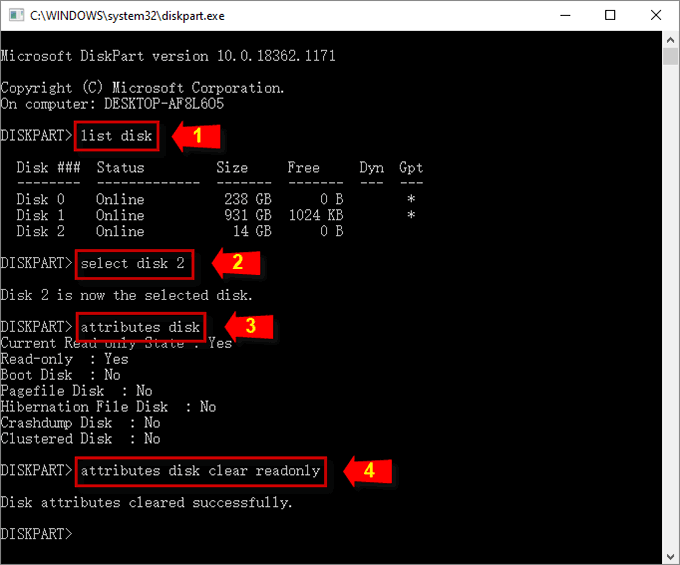
步骤2:在下面的窗口中一一输入下面的命令,记住按Enter键执行每条命令。

1.列出磁盘

2.选择磁盘#(“#”代表写保护的U盘编号)

3.属性磁盘(查看当前只读状态)

4.属性磁盘清除只读
如何用简单的方法取消U盘写保护

当看到提示“磁盘属性清除成功”时,写保护的U盘将恢复为可写状态。

解决方案 4:通过注册表编辑器清除写保护

如果您熟悉计算机,还可以使用Windows注册表来取消写保护。

步骤1:通过Windows搜索打开Windows注册表,然后沿着路径HKEY_LOCAL_MACHINESYSTEMCurrentControlSetControlStorageDevicePolicies

如果您在注册表中找不到 StorageDevicePolicies,则需要自行创建密钥。详细信息如下:

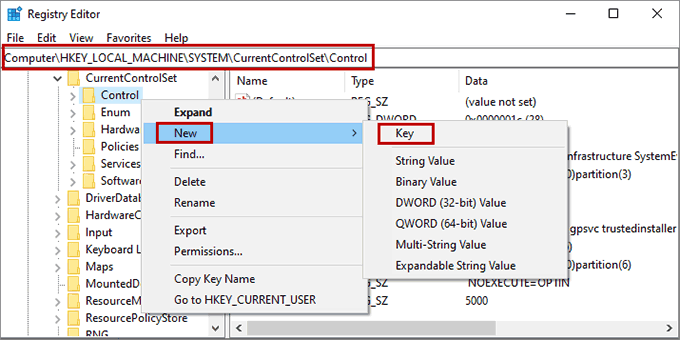
右键单击Control选项,选择New,然后选择Key。将新密钥命名为StorageDevicePolicies

如何用简单的方法取消U盘写保护

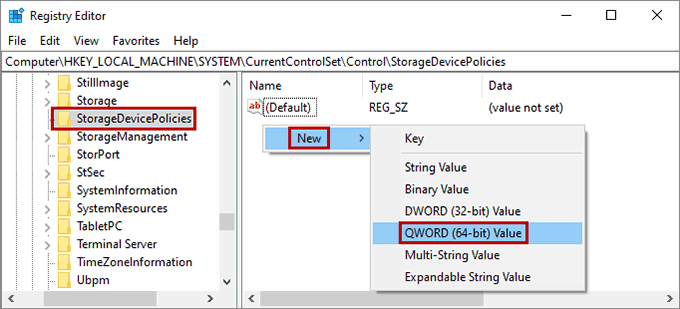
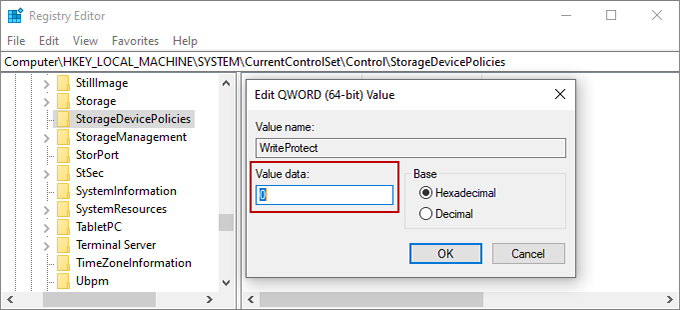
步骤2:找到StorageDevicePolicies,右键单击右侧窗格的空白处。单击新建。如果您使用的是 64 位操作系统,请单击QWORD(64 位)值。假设您的计算机是 32 位,请选择DWORD (32-bit) Value

如何用简单的方法取消U盘写保护

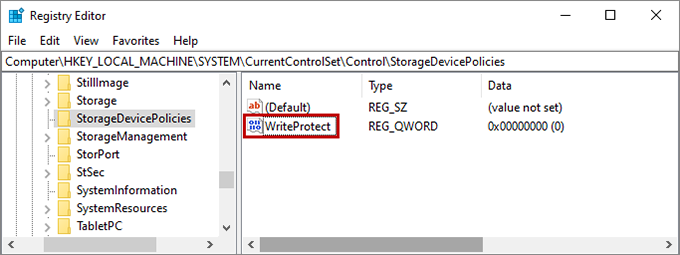
步骤 3:然后,将新值命名为WriteProtect

如何用简单的方法取消U盘写保护

第四步:双击WriteProtect,将数值数据设置为0。单击“确定”保存设置。重新启动并将写保护的 USB 磁盘插入计算机。检查写保护是否已解除。
如何用简单的方法取消U盘写保护

本站所有文章资讯、展示的图片素材等内容均为注册用户上传(部分报媒/平媒内容转载自网络合作媒体),仅供学习参考。 用户通过本站上传、发布的任何内容的知识产权归属用户或原始著作权人所有。如有侵犯您的版权,请联系我们反馈本站将在三个工作日内改正。
(0)
上一篇 2023年8月13日 下午9:51
下一篇 2023年8月13日

相关推荐

  • 如何解决Windows登录过程中的问题

    有时,您的计算机会按您的预期打开,进入 Windows 登录屏幕,但随后会发生一些情况。您的计算机可能会死机、自行重新启动,或者只是停止运行而不响应您所做的任何操作。 也许您看到登…

    2023年8月5日
  • 修复Windows中消失的鼠标指针的6种方法

    你的光标是害羞的吗?以下是修复Windows中消失的鼠标指针的方法。 鼠标指针从您的 Windows 设备上消失了,您想知道“如何找回鼠标指针?” 或者,鼠标指针在您打字时突然消失…

    2023年5月13日
  • Win10组策略让您的电脑变得更好的10种方法

    您是否希望能够更改 Windows 10 的某些行为方式?也许您想要对某些功能有更多的控制,或者想要进行“设置”面板中不可用的调整。 更好地控制计算机的一个好方法是使用组策略。家庭…

    2023年7月13日
  • 设置PIN在Windows中不起作用,如何解决

    PIN 在 Windows 中不起作用是一个独特的问题,发生这种情况的主要原因是某些恶意软件感染、系统文件丢失或核心文件以某种方式损坏。在任何情况下,Windows 都会开始在锁定…

    2023年6月3日
  • 当Hulu随机变暗或变暗时如何修复它

    在本文中,我们将讨论使用 Hulu 修复随机调光问题。这可能是图像上的黑色“滤镜”,使其难以看到,也可能是信号短暂中断,没有音频或视频。 Hulu为何变黑?Hulu 变暗和暂时停电…

    2023年8月3日
  • Windows内置了针对这10个问题的故障排除程序

    计算机故障排除可能是一件棘手的事情。虽然一些经验可以帮助您诊断问题,但有时可能需要几个小时才能找到问题的根源。 因此,在排除故障时,明智的做法是始终首先尝试最简单的步骤,以避免在问…

    2023年7月14日
  • 分符号 (¢)怎么打出,轻松学会 (¢)输入方法

    需要在文本中添加分号。以下是在 Microsoft Word、苹果Mac电脑或 iOS 和 安卓设备上插入分符号的说明。 在 Microsoft Word 文档、Mac、iOS 或…

    2023年7月11日
  • 如何加密Windows电脑上的文件或文件夹

    在不确定且不断变化的网络安全世界中,您永远无法获得足够的安全。当你认为自己不必处理任何事情时,事情就会出错。即使是科技公司也不能幸免。因此,无论是处于举报阶段的激进员工的愤怒,还是…

    2023年11月22日
  • 电脑开机日期和时间不对?可能是电池问题

    您的 Windows 计算机中的时钟可以配置为与 Internet 时间服务器同步,这非常有用,因为它可以确保您的时钟保持准确。如果您的日期或时间与之前设置的日期或时间不断变化,则…

    2023年10月5日
  • 电脑驱动程序更新好还是不更新好

    电脑的驱动要升级吗?想象一下:您的重要截止日期即将到来,而您的 Windows PC 是您完成工作的值得信赖的伴侣。您已准备好投入工作,但就在您即将开始时,灾难发生了。您的电脑突然…

    2023年8月17日