
您已准备好开发您的 Android 应用程序,但 Android Studio 让您大吃一惊:它无法启动。这很令人沮丧,不是吗?但别担心;你不是一个人。
我们将向您展示解决 Android Studio 在 Windows 上无法运行问题的详细步骤。
Android Studio 的要求是什么?
在处理大型项目时,Android Studio 可能对您的系统要求很高。为避免任何性能问题,请确保您的计算机满足以下要求:
- 操作系统: Windows 8/10/11(64 位)
- 处理器类型: Intel Core 2nd gen 或更高
- 内存: 8GB或更多
- 所需的最小磁盘空间: 8GB
如果您的计算机不符合这些规格,您可能会遇到崩溃问题。在这种情况下,请考虑升级您的硬件。
现在您已了解系统要求,让我们转到修复 Android Studio 无法在 Windows 上运行的步骤。
1.安装最新的JDK版本
JDK(Java 开发工具包)是一个文件包,它允许 Android Studio 在您的计算机上正确构建和运行 Android 应用程序。如果 Android Studio 经常崩溃,请尝试安装最新可用的 JDK。
有关步骤,请参阅我们关于如何在 Windows 上安装 JDK 的指南。安装JDK后,配置JAVA系统环境变量。
2.配置JAVA系统变量
设置 JAVA 系统变量有助于您的系统识别 JDK 安装目录。我们已经在我们的设置环境变量指南中解释了该过程。你可以参考它调整Android Studio的JAVA系统变量。
确保在修改系统变量时仔细检查路径。配置 JAVA 系统变量后,Android Studio 应该可以正常运行。
3. 从 Android Studio 设置中使缓存无效
您可能不知道这一点,但 Android Studio 允许您一键清除其缓存。虽然您不需要每次都删除缓存,但有时它是必要的,例如,当 Android Studio 频繁崩溃时。
所以,让我们先清理 Android Studio 缓存。以下是清除 Android Studio 缓存的方法:
- 如果 Android Studio 已经在您的计算机上运行,请重新启动它。
- 单击当前项目窗口左上角的文件。
- 从下拉菜单中选择使缓存无效。
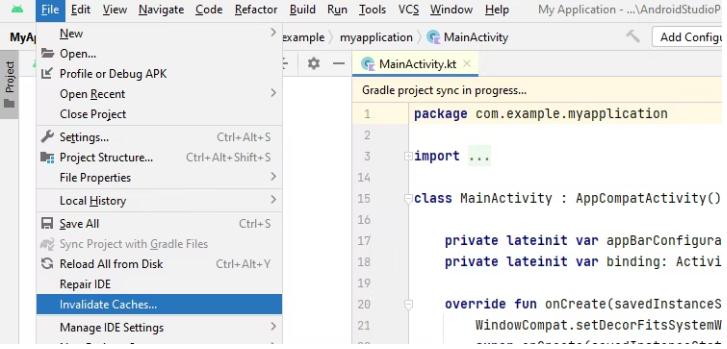

- 在以下弹出窗口中选择或选中可选文本下的所有框。
- 单击“无效并重新启动”按钮以清除其缓存。
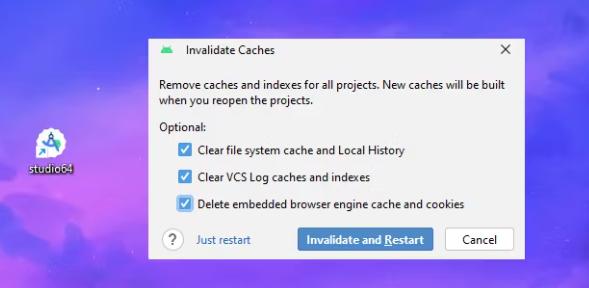 invalidate cache 选项清除缓存文件并帮助刷新 IDE 的内部索引和其他缓存数据。这样做可以解决与过时或损坏的缓存文件相关的问题,并修复 Android Studio 崩溃问题。
4.重命名Android Studio目录
清除缓存仅在内部索引损坏的情况下有帮助;如果 Android Studio 目录损坏了怎么办?在这种情况下,重命名损坏的目录是可行的方法。它会强制 Android Studio 重置为默认配置。
重命名 Android Studio 目录会导致您丢失自定义配置,例如代码样式设置和键映射。确保创建所有必需设置的备份。
现在按照以下步骤重命名 Android Studio 目录:
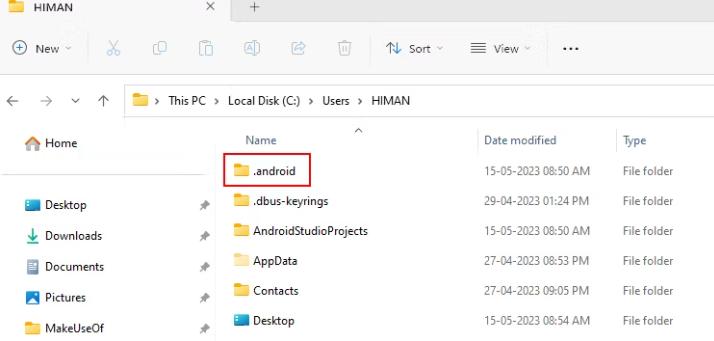
- 按Win + E快捷键打开 Windows 文件资源管理器。导航到您的用户文件夹位置,即C:\Users\{User account name}。
- 在顶部,右键单击名为.android的文件夹。
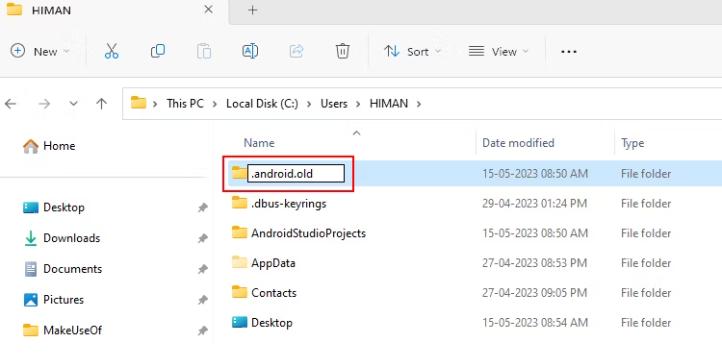
- 从上下文菜单中选择重命名,将.old添加到文件夹名称的末尾(例如.android.old),然后按Enter。这样,如果您想恢复旧的 Android Studio 配置,您可以将其重命名回.android 。
- 现在,重新启动 Android Studio。它应该创建一个包含新配置文件的新目录。
此过程可能需要几分钟时间,因为 Android Studio 会设置新环境。希望 Android Studio 现在可以正常工作。
5.以兼容模式启动Android Studio
兼容模式是一项旧的 Windows 功能,它强制任何程序以模拟早期版本的 Windows 的模式运行。
有时,Android Studio 可能无法很好地与最新版本的 Windows 配合使用,但以兼容模式运行它可以解决问题。
以下是在 Windows 上以兼容模式启动 Android Studio 的方法:
- 右键单击桌面上的Android Studio快捷方式 ( studio64 )。
- 从上下文菜单中选择属性选项。
- 在“属性”窗口中,单击“兼容性”选项卡。
- 勾选或选中以兼容模式运行此程序旁边的框。
- 单击应用,然后单击确定以保存更改。
现在,试一试!使用修改后的快捷方式启动 Android Studio。如果一切顺利,它应该可以毫无问题地打开。
如果 Android Studio 仍然无法正常工作,请尝试将兼容模式更改为不同的 Windows 版本,看看是否可以解决问题。
6. 禁用 Android Studio 插件
Android Studio 插件有时会产生冲突或消耗过多资源,从而导致崩溃或应用无法启动。
您可以禁用不必要的或最近安装的插件来检查问题。您可以从文件 > 设置 > 插件部分禁用 Android Studio 插件。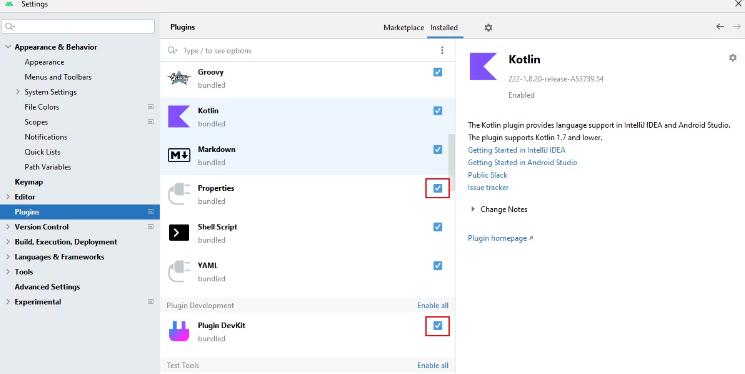
要禁用插件,请取消选中它旁边的框。准备就绪后,您可以重新启动 Android Studio。
7.重新安装Android Studio
如果前面的方法都不行,重装Android Studio是不得已的办法。
在重新安装之前,请从控制面板或设置 > 应用程序 > 已安装的应用程序卸载它。您还可以使用适用于 Windows 的最佳卸载程序之一来完全删除。
以下是在 Windows 上全新安装 Android Studio 的方法
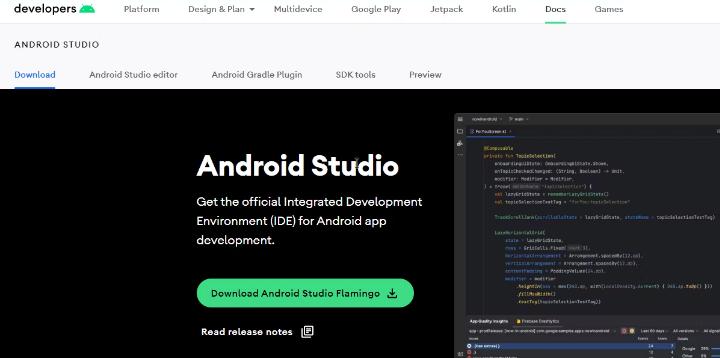
- 打开Android Developers 网站并下载最新版本的 Android Studio。
- 从下载文件夹运行安装程序文件并遵循安装指南。
- 等待安装程序解压所需的文件。单击完成以打开 Android Studio 以进行进一步设置。
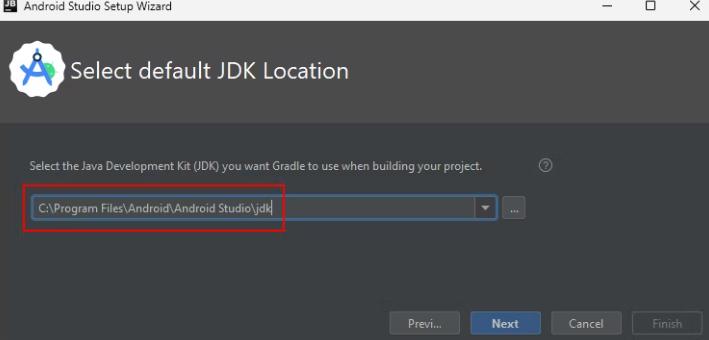
- 选择默认 JDK 位置到您安装 JDK 的位置,即C:\Program Files\Android\Android Studio\jdk。
- 继续载入并单击完成以下载所需的组件。
安装程序下载完所有文件后,它会提示您打开 Android Studio。之后您可以继续工作而不会出现任何崩溃。
8. 编辑 vmoptions 文件
.vmoptions 文件是一个配置文件,允许您调整 RAM 分配和堆大小(存储,简单来说)。调整两者可以帮助解决 Android Studio 中的崩溃或随机冻结等问题。
按照以下步骤在 Windows 上编辑 .vmoptions 文件:
- 导航到 Android Studio 安装文件夹,即C:\Program Files\Android\Android Studio\bin。
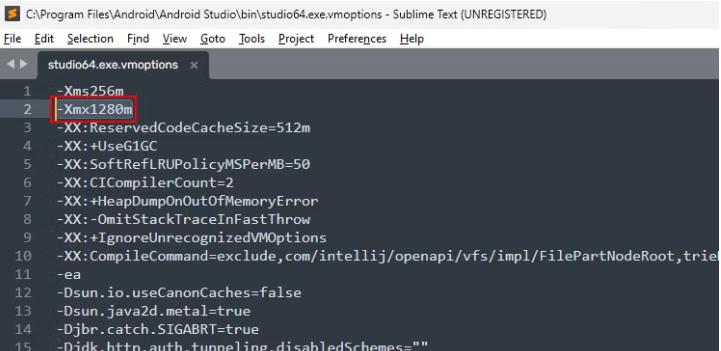
- 找到以.vmoptions结尾的文件。在我们的例子中,文件是studio64.exe.vmoptions。
- 右键单击它并使用任何文本编辑器打开它。您可以参考我们的Windows 最佳代码编辑器列表,为您的 电脑 选择一个。
- 通过修改-Xmx值增加 RAM 分配。例如,将-Xmx1280m更改为-Xmx4096m以分配 4GB RAM,将-Xmx6144m更改为 6GB RAM(如果您的系统有足够的可用 RAM)。
- 进行所需的更改后,按Ctrl + S保存更改。
- 重新打开 Android Studio 并检查问题是否已解决。
进行更改时要小心,并确保您分配的 RAM 不会超出系统的处理能力。
让您的 Android Studio 立即运行
Android Studio 是您开发之旅的第一步。所以,不要让它成为你前进路上的障碍!应用这些故障排除步骤可以轻松解决 Android Studio 不工作的问题。
此外,错误安装的 Android Studio 当然是崩溃和错误的开始。因此,为避免第一步出现崩溃问题,您应该正确设置 Android Studio。