
如何用简单的步骤刷新Mac上的DNS缓存

互联网连接有问题吗?遇到 DNS 错误?无法加载网页?也许您需要刷新 DNS 缓存。如果您遇到大量“未找到页面”错误,并且您知道自己已连接到 Internet,则可以尝试刷新 DNS 缓存以使计算机请求新信息。在一定程度上清除 DNS 缓存可以解决您的互联网连接问题。.

以下是如何刷新苹果Mac电脑和 Windows 电脑上的 DNS 缓存。

如何在 Mac 上刷新 DNS 缓存

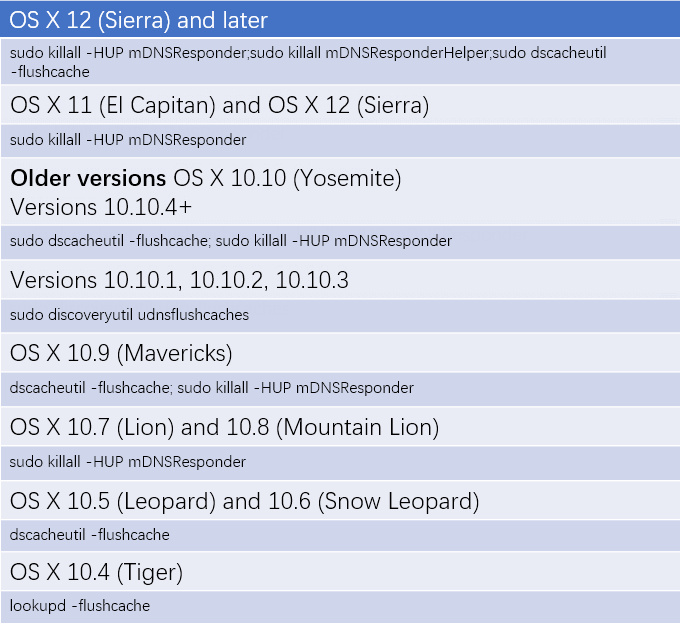
Mac 用户需要运行终端命令来刷新 DNS 缓存,但该命令会根据 macOS 版本而有所不同。

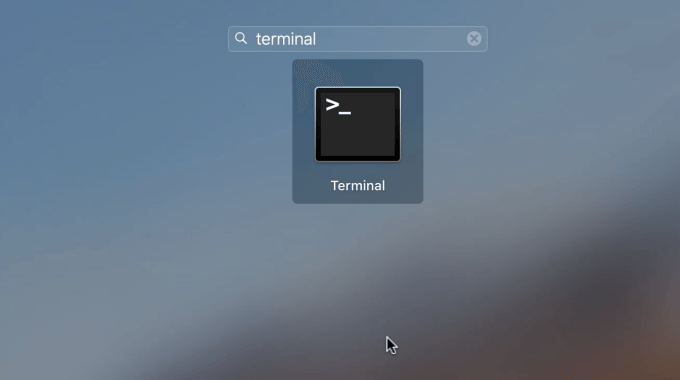
步骤1:打开终端应用程序。

从 Dock打开启动板或使用键盘快捷键Fn + F4。在顶部的搜索框中输入“ terminal ”。当显示终端图标时,单击它。
如何用简单的步骤刷新Mac上的DNS缓存

或者,您可以按Command + Space打开 Spotlight 并搜索“ Terminal ”。按Enter将其打开。

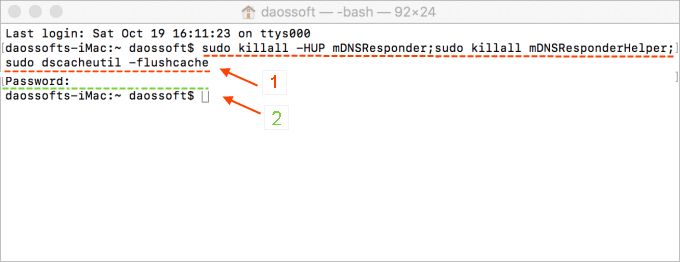
步骤2:根据需要输入以下命令语法,然后按Enter键进行处理。

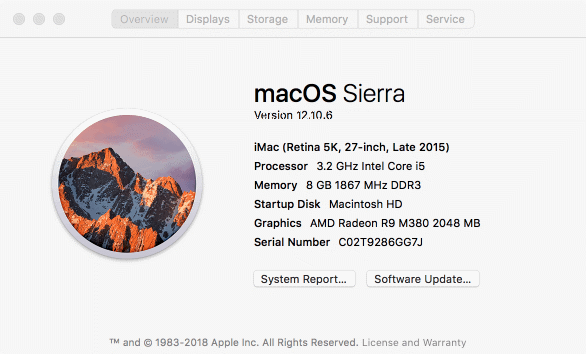
就我而言,由于我的计算机是运行 macOS Sierra 的 iMac,因此我使用以下命令:
如何用简单的步骤刷新Mac上的DNS缓存

sudo Killall -HUP mDNSResponder;sudo Killall mDNSResponderHelper;sudo dscacheutil -flushcache;说MacOS DNS缓存已被清除
如何用简单的步骤刷新Mac上的DNS缓存

从 OS X Lion 到 macOS Sierra,大多数最新版本的 macOS 都使用以下命令。

sudo dscacheutil -flushcache;sudo Killall -HUP mDNSResponder

如果您使用的是 OS X 10.10.1、10.10.2 或 10.10.3,则需要运行以下命令:

sudo discoveryutil udnsflushcaches;sudo discoveryutil mdnsflushcaches
如何用简单的步骤刷新Mac上的DNS缓存

步骤3:输入系统密码并按Enter/Return。

您不会看到任何命令的成功消息,但您可以检查有问题的站点并查看它是否解决了问题。如果没有,您必须继续执行其他故障排除方法。

如何在 Windows 上刷新 DNS 缓存

在 Microsoft Windows 中,您可以在命令提示符中使用 ipconfig /flushdns 命令刷新本地 DNS 缓存。当您看到 Windows IP 配置成功刷新 DNS 解析器缓存或成功刷新 DNS 解析器缓存消息时,它就知道它起作用了。您可以查看以下详细步骤:

步骤 1:以管理员身份打开命令提示符。

单击屏幕左下角的 Windows 徽标。在搜索框中键入“ cmd ”,然后在结果中选择以管理员身份运行命令提示符。
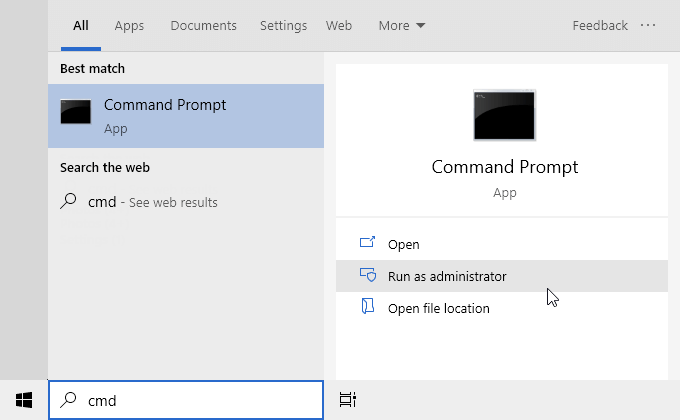
如何用简单的步骤刷新Mac上的DNS缓存

步骤 2:在命令提示符窗口中,键入以下命令:

ipconfig / flushdns
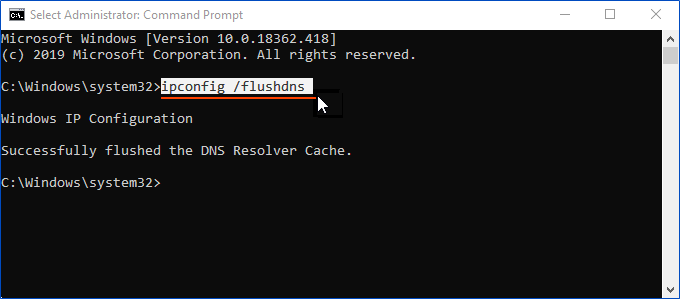
刷新 Windows 上的 DNS 缓存

按 Enter 后,DNS 解析器缓存将立即被清除。Windows 将开始为您稍后访问的任何网站创建新的且最新的 DNS 记录。

本站所有文章资讯、展示的图片素材等内容均为注册用户上传(部分报媒/平媒内容转载自网络合作媒体),仅供学习参考。 用户通过本站上传、发布的任何内容的知识产权归属用户或原始著作权人所有。如有侵犯您的版权,请联系我们反馈本站将在三个工作日内改正。
赞 (0)
上一篇 2023年8月13日 下午10:21
下一篇 2023年8月13日

相关推荐

  • 如何在Mac电脑上关闭iCloud音乐库

    Apple Music 允许您从自己的目录中创建歌曲库,以及添加您已有的音乐,以创建您自己的个性化内容库。默认情况下,您的 Apple Music 库将在登录同一 iCloud 帐…

    2023年10月30日
  • 修复Mac电脑连接到WiFi但没有互联网

    如果您的Mac笔记本电脑看起来已连接到WiFi网络,但实际上没有互联网连接,您应该能够使用下面提供的故障排除步骤来解决问题。 Mac连接到WiFi但互联网不工作 在典型情况下,Ma…

    2022年11月19日
  • 怎么阻止Safari在Mac上自动播放视频

    大多数情况下,当视频在您访问的网站上自动开始播放时,这并不是什么大问题。但是,如果您在一个需要安静的地方,或者您在进行Zoom通话时正在浏览,则在您不希望时自动启动的视频可能会非常…

    2022年9月18日
  • 苹果降低翻新M1 Pro和M1 Max MacBook Pro机型的价格

    Apple 在推出iPad Pro和 iPad 系列更新的同时降低了一些旧iPad型号的翻新设备的价格,但该公司还降低了其他一些没有更新的产品线的翻新价格。最值得注意的是,Appl…

    2022年10月22日
  • 怎么在Mac电脑禁用和启用实时文本,简单使用技巧

    现代 MacOS 版本中提供的实时文本功能允许 Mac 用户从图像和照片中选择文本,但一些用户可能会发现此功能更烦人而不是有用,因此可能希望在他们的 Mac 上关闭实时文本。对于一…

    2022年10月9日
  • 如何在MacBook Pro上启用高功率模式

    一些苹果芯片笔记本电脑支持高功率模式,以维持爆发性的额外性能。macOS 会在需要时自动触发高功率模式,但无论您的 Mac 笔记本电脑是插入电源插座还是耗尽电池,您也可以手动启用它…

    2023年7月29日
  • 如何在苹果Mac上设置多个用户帐户

    为整个家庭拥有一台共享计算机很方便,但如果不将每个人的数据与其他家庭成员隔离,就会出现问题。 数据泄露、文件丢失、意外购买——如果每个人共享同一个帐户,可能会出现很多问题。创建多个…

    2023年8月11日
  • 在MacBook上打开BitLocker外置硬盘的2种方法

    如何在 MacBook 上打开 BitLocker 加密的外置硬盘?我有一个外部硬盘驱动器,用于扩展我的工作 Windows 10 PC 上的存储容量,并且它使用 BitLocke…

    2023年8月15日
  • 苹果电脑怎么装双系统,M1笔记本安装Win系统

    多年来,苹果让您可以轻松地在Mac上运行 Windows。苹果的Boot Camp允许您在 macOS 或 Windows 中启动基于 Intel 的 Mac,这种双启动功能非常适…

    2022年10月23日
  • USB端口在Mac电脑上不工作如何修复?

    如果特定USB端口或所有USB端口在您的MacBook(苹果笔记本)上不工作,您可以在下面找到解决美国端口在Mac电脑上不工作问题的步骤。 USB端口在Windows10中无法使用…

    2022年11月24日