HP笔记本电脑启动缓慢(启动Win10需要很长时间)

您是否面临惠普笔记本电脑启动慢的问题?您的 HP 笔记本电脑每次开机时是否需要很长时间(甚至长达 6 分钟)才能启动 Windows 10?你不是一个人。论坛上有超过100名用户抱怨他们遇到了同样的问题。

惠普电脑启动缓慢的原因有很多,比如一些系统设置不当,甚至有人注意到这个问题是在Windows 10更新后突然出现的。无论如何,你不必担心。本页收集了几种有效的方法来帮助您解决HP 笔记本电脑启动缓慢的问题。请阅读到本页末尾,我相信您会找到适合您的解决方案。

  • 1.关闭快速启动
  • 2.禁用对启动影响较大的进程
  • 3.禁用App Readiness服务
  • 4.禁用Windows更新服务
  • 5.清理系统驱动器
  • 6.升级笔记本电脑的硬盘

解决 HP 笔记本电脑启动缓慢问题的 6 种方法

1.关闭快速启动

Windows 10 中默认启用快速启动,以帮助您在关机后更快地启动电脑。但事实上,正如许多用户反映的那样,它并不那么有效,并且会导致各种问题。

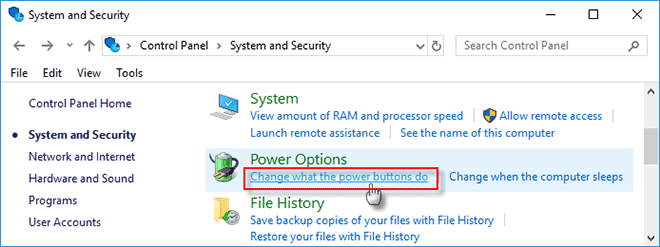
步骤1:打开“控制面板”,单击“系统和安全”,然后单击“电源选项”下的“更改电源按钮的功能”。
HP笔记本电脑启动缓慢(启动Win10需要很长时间)

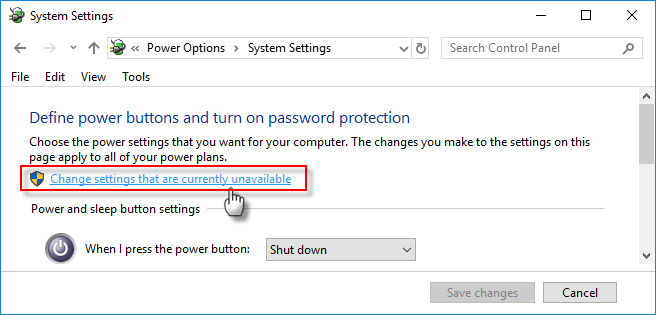
步骤2:在“系统设置”页面上,单击“更改当前不可用的设置”。

HP笔记本电脑启动缓慢(启动Win10需要很长时间)

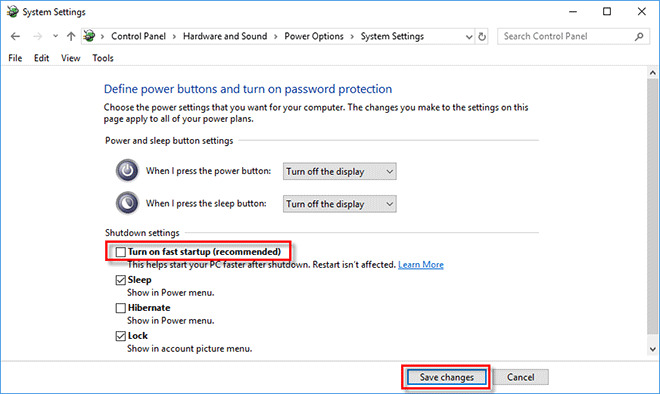
步骤 3:取消选中“打开快速启动(推荐)”旁边的框,然后单击“保存更改”。这将立即关闭快速启动。
HP笔记本电脑启动缓慢(启动Win10需要很长时间)

步骤 4:重新启动 HP 笔记本电脑,查看启动缓慢问题是否已解决。

2.禁用对启动影响较大的进程

某些应用程序在安装或更新后会自动将自身添加到 Windows 启动进程中,这会减慢笔记本电脑的启动速度。这就是为什么您会注意到某些应用程序在您登录 Windows 10 时自动启动。

步骤1:右键单击任务栏并选择任务管理器。

步骤 2:在任务管理器上,选择“启动”选项卡并禁用具有高启动影响的进程。
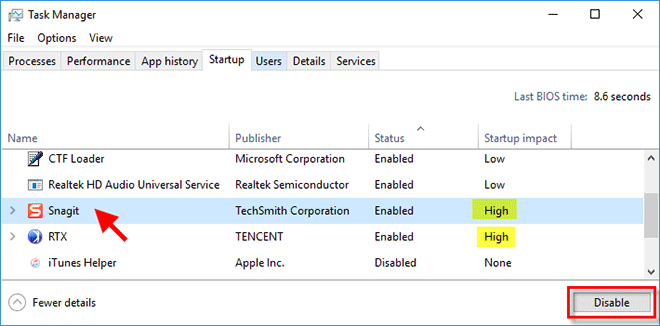
禁用启动进程

第 3 步:重新启动 HP 笔记本电脑,看看启动速度是否比以前更快。

3.禁用App Readiness服务

如果在 Windows 更新后您发现 HP 笔记本电脑启动速度变慢,禁用应用程序就绪服务可能有助于解决此问题。很多人都已经验证了这个方法是有效的。

步骤1:按Win+R调出运行对话框,在框中输入msconfig ,然后按Enter键。
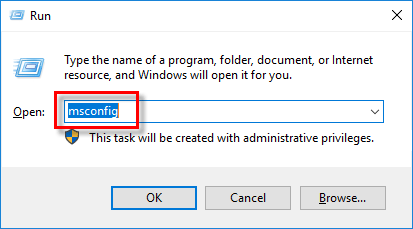
在运行中输入msconfig

步骤 2:“系统配置”打开后,选择“服务”选项卡,取消选中“应用程序就绪”框,然后单击“应用”。
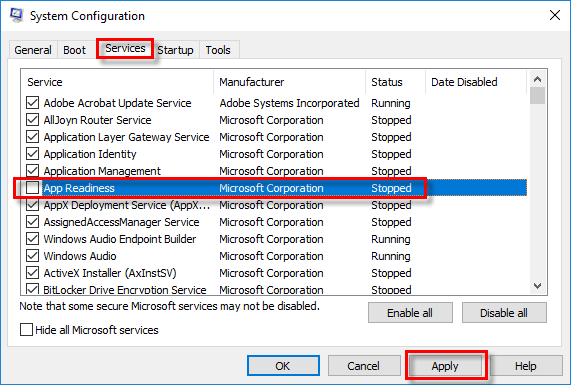
取消选中应用程序准备情况

步骤 3:重新启动 HP 笔记本电脑,查看启动缓慢问题是否已解决。

4.禁用Windows更新服务

如上所述,Windows 自动更新有时可能是 HP 笔记本电脑启动缓慢的原因。因此,您可以关闭 Windows 更新以避免将来再次出现该问题。

步骤 1:在 Cortana 搜索框中键入services ,然后按 Enter。这将打开服务应用程序。
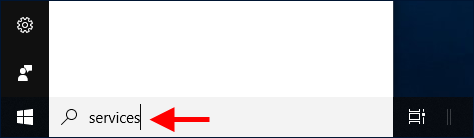
搜索服务

步骤 2:在“服务”窗口中,向下滚动找到名为“Windows Update”的服务,然后双击它。
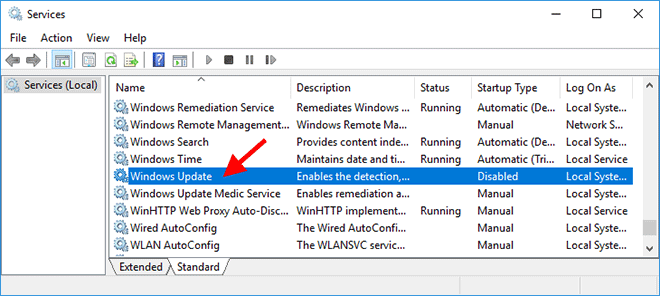
Windows更新服务

步骤 3:在常规选项卡下,从启动类型菜单中选择禁用,然后单击应用。这将阻止 Windows 10 向您的 HP 笔记本电脑推送、下载和安装更新。
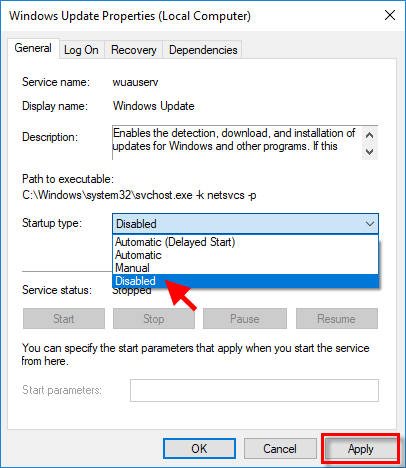
选择禁用

5.清理系统驱动器

硬盘空间不足也是笔记本电脑启动缓慢的常见原因。特别是当操作系统驱动器空间不足时,您的计算机无法以正常速度加载 Windows 和程序。在这种情况下,您需要清理系统驱动器(C 盘)以释放足够的空间。

6.升级笔记本电脑的硬盘

如果以上方法都不适合您,那么升级硬盘是解决惠普笔记本电脑启动慢问题的最佳解决方案。固态硬盘(SSD)无疑是最好的选择。它可以从各个方面加速您的 HP 笔记本电脑,无论是启动速度还是性能。幸运的是,升级过程并不复杂。有关更多详细信息,请参阅如何在不重新安装 Windows 的情况下将笔记本电脑硬盘升级为 SSD。

本站所有文章资讯、展示的图片素材等内容均为注册用户上传(部分报媒/平媒内容转载自网络合作媒体),仅供学习参考。 用户通过本站上传、发布的任何内容的知识产权归属用户或原始著作权人所有。如有侵犯您的版权,请联系我们反馈本站将在三个工作日内改正。
(0)
上一篇 2023年8月7日
下一篇 2023年8月7日

相关推荐

  • 如何让一台运行缓慢的旧笔记本电脑恢复活力

    如果您有一台较旧的电脑,您可能已经研究过各种可能的方法来加速它。不过,每个人的列表中都有两种最重要的方法。 安装SSD确实有很大帮助,但许多人也建议放弃Windows。SSD 提示…

    2023年10月15日
  • 笔记本电脑无法搜索到wifi?试试这些方法

    笔记本电脑内的无线网络适配器应自动检测范围内的任何 Wi-Fi 网络。有多种原因可能导致您的笔记本电脑检测不到来自路由器的无线信号。有些笔记本电脑需要您手动激活无线模式,而电源设置…

    2023年8月18日
  • 如何将麦克风连接到Chromebook

    您的内置 Chromebook 麦克风是否出现故障,或者您想为需要良好音频的任何内容录制更好的声音?如果是这样,连接外部麦克风可能会解决您的问题。 要将麦克风连接到 Chromeb…

    2023年8月28日
  • 将蓝牙鼠标或键盘连接到Windows电脑,操作步骤

    您是否拥有运行 Windows 10 或 Windows 11 的笔记本电脑、平板电脑或二合一设备?您是否需要连接蓝牙设备和配件,例如鼠标、键盘、外部扬声器或耳机?如果您这样做,本…

    2023年8月16日
  • 如何知道您的笔记本电脑是否有背光键盘

    背光键盘可以说是笔记本电脑最被低估的功能之一。很多人会在没有考虑的情况下购买笔记本电脑,有些人甚至不知道他们的键盘是否具有此功能。那么,您怎么知道您的笔记本电脑是否有背光键盘? 了…

    2023年5月21日
  • 如何从HP笔记本电脑中取出电池(取出可拆卸电池方法)

    惠普是笔记本电脑和计算系统的领先供应商之一。它是为休闲或专业工作购买笔记本电脑时最值得信赖的品牌之一。与其他笔记本电脑品牌一样,在用户可能想要更换电池的特定时间需要它。那么,如何在…

    2023年3月1日
  • 笔记本摄像头里有灰尘?这样清理就好了

    您是否因灰尘和污渍而面临笔记本电脑摄像头预览质量问题?幸运的是,您可以毫不费力地将它们从镜头上擦掉。 要清洁笔记本电脑摄像头镜头,请使用吹风机 或软刷清除灰尘颗粒。接下来,在镜头上…

    2023年8月27日
  • 如果水洒在笔记本电脑上怎么办,进水自救指南

    这是一个噩梦般的场景:当你伸手去拿一杯水或早上喝的咖啡时,你正在笔记本电脑上打字,然后,倒吸一口气,它翻倒了,弄湿了你的屏幕和键盘。别担心,如果液体溅到您的笔记本电脑上,您仍然可以…

    2023年4月19日
  • 笔记本无法连接Wi-Fi时如何修复

    当您的 Chromebook 无法连接到 Wi-Fi 时,您可以尝试通过多种方法进行修复。如果您遇到以下任何 Wi-Fi 问题,请使用本指南: 您的 Chromebook 无法检测…

    2023年8月7日
  • 为什么我的笔记本电脑电池耗电如此之快?

    任何笔记本电脑的拥有者都会告诉您,当他们正在接听工作电话或正在玩游戏的困难关卡时,电池决定没电了。不幸的是,像这样的事件会使您的笔记本电脑用于其预期目的,在旅途中工作和娱乐,非常棘…

    2023年3月5日