
由于笔记本电脑中的大多数组件都不可升级,因此您需要确保根据您的要求选择最好的组件。然而,如果你看看市场上有什么,就有很多选择。那么您应该选择什么规格才能获得出色的游戏体验呢?
您无法构建自己的游戏笔记本电脑,但您可以选择其中的一些组件。根据制造商的不同,您可以决定处理器、显卡、内存、存储、显示器和操作系统。一些制造商还让您选择电池尺寸。
我写了一篇简单而全面的文章,讨论是否可以构建游戏笔记本电脑。它还涵盖了一些主题,例如如果制造商允许您定制零件,您应该选择哪些零件。
您可以构建自己的游戏笔记本电脑吗?
如果您想像台式机一样配置游戏笔记本电脑,遗憾的是这是不可能的。
由于笔记本电脑的尺寸和厚度,大多数部件都焊接在主板上。因此,您没有太大的升级空间。
在大多数游戏笔记本电脑中,您应该能够添加更多随机存取存储器 (RAM) 和固态硬盘 (SSD) 形式的存储。
您也许可以将电池升级为容量更高的电池,但情况并非总是如此。Wi-Fi 卡也可以更换为更好的型号,但仅限于某些笔记本电脑。
Framework成立于 2020 年,是目前唯一一家允许您从头开始构建笔记本电脑的制造商。
他们有 DIY 版本,您可以选择 CPU、内存、存储、操作系统和电源模块来为设备充电。您还可以决定需要哪些端口以及其他存储选项。
获得它后,您必须组装所有零件。如果您不知道如何组装笔记本电脑,请不要担心,因为他们提供了方便的指南。
然而,Framework DIY 笔记本电脑的唯一缺点是它没有配备独立图形处理单元 (dGPU)。
相反,它有一个集成图形处理单元(iGPU),但功能并不强大。您可以以最低设置运行旧游戏,但它不会给您带来最佳体验。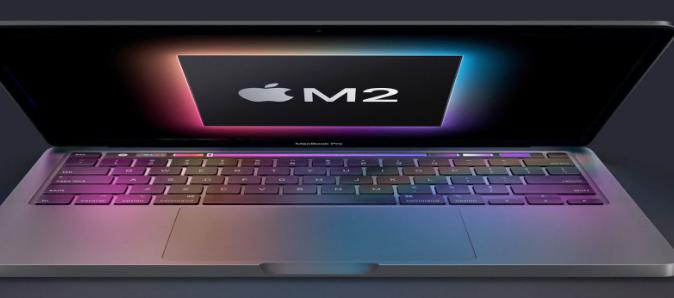

选择哪些部件才能获得最佳游戏体验?
尽管您无法组装游戏笔记本电脑,但您可以在将其送到您家之前对其进行定制。选择组件至关重要,因为它决定了您的游戏体验。
根据制造商的不同,您可以在他们的网站上执行此操作。在电子商务网站上,您可能没有此选项,并且必须接受可用的内容。
这是我们关于如何为您的游戏笔记本电脑选择最佳部件的指南。
1. 图形处理单元(GPU)
GPU 决定了您可以在视频游戏中使用哪些设置。
如果没有 GPU,您的笔记本电脑将难以达到可玩的帧速率,即游戏看起来会不稳定。或者,它根本无法运行视频游戏。
根据性能的不同,显卡有不同的等级。
虽然最高级别的产品可以为您提供最佳性能,但它们可能不值得升级。
这是因为从上一级到顶级变体的性能跳跃很小,特别是在高端范围内。
选择显卡时要记住的另一个因素是它们的功率限制。
更高的功率限制可以提供更好的性能,但是以热量为代价的。较低的功率限制不会产生太多热量,但也会降低游戏中的 每秒帧数 (FPS) 。
选择 GPU 时,请确保其处于功率限制范围的高端。如果您想要物有所值,请寻找中档显卡。
它们提供卓越的性能,您在几年内都不会想购买一台新笔记本电脑。
您还必须查看GPU 上有多少可用视频随机存取存储器 (VRAM)。这有助于在视频游戏中渲染各种纹理。如果您的预算紧张,请选择具有 4GB VRAM 的显卡。
我们建议使用6GB 的 VRAM,因为最近的 AAA 视频游戏要求很高,而且随着时间的推移只会需要更多的资源。
如果您的预算允许,8GB VRAM 是最佳选择。这将使您能够以 1440p 分辨率玩视频游戏。
2.中央处理器(CPU)
虽然它不如 GPU 那么重要,但CPU 仍然会显着影响您的游戏体验。
选择处理器时,尽量购买最新版本,因为它们的性能会比前几代更好。如果你想省几块钱,你可以选择老一代。
时钟速度会影响您在玩各种游戏时获得的FPS 。
制造商通常会在时钟速度中 加入涡轮增压或精度提升,从而使他们能够显示 CPU 可以达到的最高时钟速度。
然而,笔记本电脑只有在有足够的散热空间的情况下才能维持升压。
当CPU达到特定温度时,它通常会降低时钟速度以减少热量。因此,您可能会注意到 FPS 突然下降。
您还需要查看 CPU 上的核心数量。您需要多少个内核取决于您使用笔记本电脑的方式。
您打算边玩边直播吗?您是否还需要像 Discord 这样的语音应用程序来与朋友和队友交谈?
在这种情况下,您需要至少具有 6 核和 12 线程的 CPU。虽然您可以使用 4 核和 8 线程,但它可能会在几年后开始显示出它的年龄。
3.内存或RAM
笔记本电脑的RAM 大小会影响您在游戏时是否能获得流畅的体验。
如果太低,您会注意到游戏中突然卡顿。此外,您将无法在后台运行应用程序,例如直播游戏会话或使用语音聊天进行通信。
虽然 8GB 是绝对最低要求,但这还不够,因为更新的视频游戏会让您的笔记本电脑不堪重负。我们建议16GB,因为这样您可以在游戏时运行各种应用程序。
选择RAM时,请确保它处于双通道模式,因为它比单通道RAM具有更好的性能。双通道意味着有两根 RAM,而不是一根。
如果您只能获得 8GB RAM,请查看是否可以升级。这意味着还有一个额外的插槽,您可以在其中插入另一条内存。
要记住的一件事是制造商可能会将 RAM 焊接到主板上,这意味着您将无法升级。在这种情况下,您应该选择16GB或更高。
您还必须考虑 RAM 速度,因为它决定您是否可以完全使用 CPU。更快的 RAM 速度可以让 CPU 充分发挥作用,确保您获得最佳性能。
如果您必须在笔记本电脑上更快的 RAM 和更大的 RAM之间进行选择,那么后者总是更好。
4. 储存
存储类型会影响笔记本电脑上操作系统 (OS) 的响应速度以及加载游戏所需的时间。
如今,标准是固态硬盘 (SSD),它比硬盘驱动器(HDD) 快得多。
我们建议您在笔记本电脑上至少配备500GB SSD ,因为这可以确保您有足够的空间来安装操作系统和一些游戏。
但是,如果您有大量的游戏库并且喜欢经常玩新游戏,则必须卸载旧游戏。
由于这可能很烦人(定期这样做),请尝试购买1TB SSD。此外,如果您决定将来升级,您需要确保有另一个用于安装 SSD 的插槽可用。
如果您不想选择此选项,我们可以理解,因为您的笔记本电脑的最终价格将会上涨。
如果您想降低成本,可以购买 SSD 和 HDD。SSD 应该是250 GB,可用于操作系统和其他重要软件。
搭配1TB 硬盘,有足够的空间来存储您喜爱的游戏。确保其速度为7200 rpm,这比 5400 rpm HDD 更好。
当您将游戏存储在 HDD 上时,游戏加载时间将比 SSD 慢。
然而,一旦游戏完成加载所有纹理和着色器,两者之间几乎没有区别。
选择 HDD 的另一个好处是稍后将其升级为串行高级技术附件 (SATA) SSD。
虽然它的速度不如非易失性内存高速 (NVME) SSD,但与 HDD 相比,其性能非常显着。
5. 显示
一些制造商允许您在同一台笔记本电脑上选择不同的显示单元。现在,如果您使用笔记本电脑的游戏屏幕,这对您来说可能很重要。
如果您计划使用外部显示器,那么您使用什么显示器并不重要。
您还必须考虑您将在笔记本电脑上玩什么类型的游戏。选择高分辨率但较低帧速率的显示器适用于单人游戏。这使您可以在玩游戏时欣赏视频游戏的视觉效果。
但是,如果您想玩多人游戏或竞技游戏,则需要具有更高刷新率的显示器。
我们建议至少 120 Hz(如果不是 144 Hz)作为起点。对于屏幕分辨率,1080p 将确保您在大多数游戏中获得高帧速率。
您也可以选择更高的分辨率,但这可能会以牺牲 FPS 为代价。
请记住,更高的刷新率并不是唯一重要的事情。显示响应时间也很重要,因为它决定了屏幕从一种颜色变为另一种颜色的速度。
屏幕响应时间越短越好,因为您不会注意到显示有任何延迟。
然而,笔记本电脑制造商通常不包括屏幕响应时间。如果您的笔记本电脑低于中档类别并具有高刷新率,则它有可能具有较长的响应时间。
对于单人游戏来说,选择 4K 分辨率和 60 Hz 刷新率就可以了。但您应该确保笔记本电脑的 GPU 可以处理此分辨率。
否则,您会注意到明显的延迟,并且必须降低游戏设置。
如果您是喜欢玩两种类型游戏的玩家(像我们大多数人一样)怎么办?好吧,你应该选择1440p 144 Hz。
屏幕亮度至关重要,因为您不想让眼睛疲劳地观看显示屏。
避免使用亮度低于 250 尼特的笔记本电脑,因为如果有任何其他强光源,您会发现很难看清屏幕上的任何内容。
色域是指笔记本电脑可以显示的一组颜色。更宽的色域意味着更好的色彩准确度。对于游戏,您应该寻找 sRGB 为 90% 或以上的屏幕。
虽然颜色不准确的显示器没有任何问题,但较低的色域可能会使颜色看起来褪色。
6. 电池
如果制造商在其网站上允许,您可以定制电池。理想情况下,您希望购买容量更大的笔记本电脑,以帮助您的设备使用寿命更长。
不要指望游戏笔记本电脑具有惊人的电池寿命,因为它们使用耗电的组件。
此外,游戏时电池寿命可能并不那么重要。您必须插入充电器才能获得最佳性能。
7. 端口
尽管制造商已经确定了笔记本电脑上的端口,并且您无法对其进行自定义,但您仍然应该查看它。
应该有足够的端口来插入所有外围设备,例如外部键盘、鼠标、显示器、耳机和麦克风。
如果您通过 USB-C连接显示器,则应确保它与Thunderbolt或Display Port over USB-C 兼容。
最后的想法
您现在知道如何选择游戏笔记本电脑的各个部件。使用本文作为指南来做出正确的决定并获得最佳的游戏体验。
尽管您无法实际构建游戏笔记本电脑,但您可以决定新机器最终采用的硬件规格。