
在较旧的计算机上,在系统启动时只需按一下适当的按键即可进入 BIOS。如果您有一台较新的 Windows 计算机(可能带有 UEFI BIOS),您可以更轻松地进入 BIOS。
为了避免您猜测,我们整理了在 Windows 11、Windows 10、Windows 8 和更早版本上输入 BIOS 的所有不同方法。
在 BIOS 中,您可以更改许多基本的计算机设置,例如启动顺序、系统时间和日期或启用的硬件组件。这就是 BIOS(基本输入/输出系统)也称为“设置”的原因。
如何进入 UEFI BIOS
现代计算机启动速度太快。因此,较新版本的 Windows 具有更简单的访问 BIOS 的方法,但您首先必须启动到 Windows。
如何在 Windows 11 上进入 BIOS
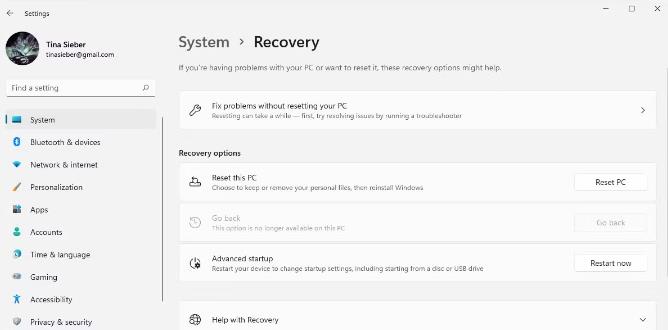
前往设置 (Win + I) > 系统 > 恢复,然后单击“高级启动”选项旁边的立即重新启动。请注意,这实际上会重新启动您的计算机。

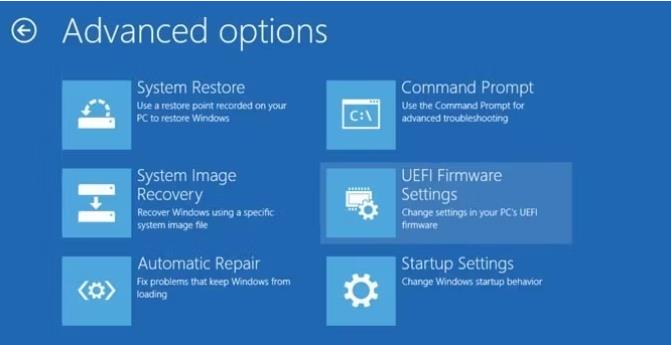
当您在高级启动模式下重新启动计算机时,您可以选择启动选项。在出现的屏幕上,转到“故障排除”>“高级选项”>“UEFI 固件设置”,然后单击“重新启动”,这将直接启动到 Windows 11 的 UEFI BIOS。
如果您仍在运行旧版 BIOS,请了解如何在 Windows 10 和 11 中升级到 UEFI BIOS。
如何在 Windows 10 上进入 BIOS
在 Windows 10 上进入 BIOS 与 Windows 11 略有不同。
转到“设置 (Windows + I)”>“更新和安全”>“恢复”,然后在“高级启动”下单击“立即重新启动”。请注意,这实际上会重新启动您的计算机。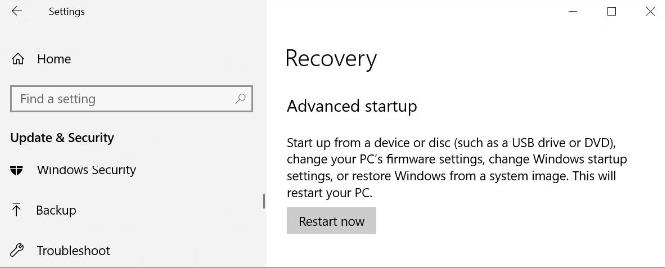
接下来的步骤与在 Windows 11 上的工作方式相同。由于您使用了高级启动,因此您将能够选择启动选项。选择“故障排除”>“高级选项”>“UEFI 固件设置”,然后单击“重新启动”,从 Windows 10 直接启动至 UEFI BIOS。
进入BIOS后发现意想不到的问题?以下是修复丢失的 UEFI 固件设置的方法。
如何在 Windows 8 或 8.1 上进入 BIOS
我们之前发表了一篇有关如何在 Windows 8 中访问 BIOS 的完整文章。
总结:按组合键Windows + C打开超级按钮栏,单击“设置”图标,然后选择右下角的“更改电脑设置” 。在“电脑设置”中,导航至“常规”选项卡,然后单击“高级启动”标题下的“立即重新启动” 。
在 Windows 8.1 中,步骤略有不同。在“电脑设置”中,导航至“更新和恢复”选项卡,然后转至“恢复”,最后单击“高级启动”下的“立即重新启动” 。
或者,按住Shift键,同时单击“关机”菜单中的“重新启动” 。
算机将重新启动并进入启动选项,其中包括 UEFI BIOS。与在 Windows 10 上一样,转至故障排除 > 高级选项 > UEFI 固件设置,然后单击重新启动以启动至 BIOS。
如何访问旧电脑上的 BIOS
如果您仍在使用Windows 7或更早的Windows版本,则必须采用传统的方式进入BIOS,即在启动过程中等待合适的时机并按正确的键。
什么时候进入 BIOS 合适?
正确的时机是在计算机开机和操作系统启动之间的某个时间。时间窗口非常窄,因为 BIOS 本质上只是在将硬件交给引导加载程序(引导操作系统)之前初始化您的硬件。一旦操作系统启动(通常会显示相应的徽标),您就错过了这一刻。 、
您可能会看到一条指示正确时机的消息。它很可能会说“按 进入设置”之类的内容,这意味着它还会显示要按哪个键。
如果没有这样的消息,通常是在操作系统启动之前看到制造商徽标时。
为了不错过进入 BIOS 的时刻,最简单的方法是在打开计算机电源之前按右键并按住直到 BIOS 出现。如果这不起作用,则说明您没有按正确的键,或者某些东西损坏了。
进入设置的右键是什么?
正如您已经收集到的,这取决于您的硬件。更具体地说,这取决于 BIOS 所在的主板。
进入 BIOS 的常用按键有 F1、F2、F10、Delete、Esc,以及 Ctrl + Alt + Esc 或 Ctrl + Alt + Delete 等组合键,尽管这些组合键在较旧的计算机上更为常见。另请注意,像 F10 这样的键实际上可能会启动其他内容,例如启动菜单。当然,确切的按键或按键组合取决于您的计算机制造商和型号。
您可以继续反复试验,直到找到正确的键,一次按多个不同的键并获得幸运,或者您也可以查阅下面的列表。
宏碁 BIOS 按键
在 Acer 硬件上进入设置的最常用按键是F2和Delete。
在较旧的计算机上,尝试F1或组合键Ctrl + Alt + Esc。
如果您的计算机配备 ACER BIOS,您可以按住F10键将 BIOS 恢复为可启动设置。听到两声蜂鸣声后,设置已恢复。
华擎 BIOS 按键
您的计算机运行的是华擎主板吗?您会知道的,因为您不会错过启动屏幕上弹出的徽标。在这种情况下,请尝试按F2或Delete进入BIOS。
华硕 BIOS 按键
与 Acer 一样,最常用的键是F2。
根据您的型号,它也可能是删除或插入键,以及不太常见的F10。
戴尔 BIOS 密钥
在较新的戴尔计算机上,当您看到戴尔徽标时尝试按F2键。
或者,尝试F1、Delete、F12甚至F3。
较旧的型号可能使用Ctrl + Alt + Enter或Delete 或 Fn + Esc或Fn + F1。
惠普 BIOS 按键
HP 机器上最常用于进入设置的按键包括F10和Esc。
在某些 HP 计算机上,F1、F2、F6或F11将打开 BIOS 之门。
在 HP 平板电脑上,按F10或F12即可进入 BIOS。
HP 在此整理了有关其 BIOS 的信息。
联想 BIOS 按键
在 Lenovo 台式计算机上,按F1键应该可以进入 BIOS。在他们的笔记本电脑上,尝试F2或Fn + F2。
较旧的硬件可能需要组合键Ctrl + Alt + F3或Ctrl + Alt + Insert 键或Fn + F1。
如果您有 ThinkPad,请查阅此 Lenovo 资源:如何访问 ThinkPad 上的 BIOS。
微软 Surface 平板电脑
您可以将键盘连接到 Surface 平板电脑,但即使没有键盘,您仍然可以进入 BIOS。诀窍是按住音量增大按钮,同时按下并释放电源按钮。当您看到 Windows 徽标时,可以释放音量增大按钮。这将使您进入 UEFI BIOS。
微星 BIOS 按键
如果您知道您的计算机使用的是 MSI 主板,那么触发 BIOS 的按键很可能是删除键。您甚至可能会注意到一条消息:“按 Del 进入设置”。
在某些 MSI 主板型号上,访问 BIOS 的按键为F2。
三星 BIOS 密钥
当三星标志出现时,立即按F2键。
索尼 BIOS 按键
在 Sony VAIO 上,按 F2或F3即可进入 BIOS,但您也可以尝试按F1。
如果您的 VAIO 有ASSIST键,请尝试在笔记本电脑开机时按住该键。如果您的 Sony VAIO 预装了 Windows 8,这也适用。
东芝 BIOS 按键
最好的选择是按F2键。
其他候选包括F1和Esc。
在 Toshiba Equium 上,按F12将进入 BIOS。
东芝还提供了有关如何访问 BIOS 的更详细说明。
其他制造商
不幸的是,一致性非常差。
计算机制造商并不总是使用相同的主板制造商,主板制造商也不会一致地定义相同的进入 BIOS 的密钥。如果您想要确定按哪些键进入设置,您必须搜索计算机主板的确切型号。
您成功进入 BIOS 了吗?
如果上述按键均不起作用,则问题可能出在您的键盘上,或者更确切地说,问题出在计算机启动之前缺少键盘驱动程序。尝试另一个键盘和/或端口。例如,如果您一直在使用 USB 键盘,但您的电脑也有 PS/2 端口,请尝试使用 PS/2 键盘。
访问 BIOS 后,您可能需要将BIOS 重置为默认设置。