
Microsoft Store 无法在您的 Windows PC 上运行吗?您使用的公司设备是否阻止您访问 Microsoft Store?如果是这样,您可能会在安装仅在 Microsoft Store 上提供的应用程序时遇到问题。如果是这样,您可能会想:还能在哪里下载 Microsoft Store 应用程序?
这正是我们今天要介绍的内容:如何在不使用 Microsoft Store 的情况下下载 Microsoft Store 应用程序。我们还将讨论与此方法相关的风险,以便您在尝试之前了解这些风险。
如何使用 Adguard 下载 Microsoft Store 应用
您可以从Adguard等第三方网站下载Microsoft Store应用程序,这是最简单且最推荐的方法。该网站提供旧版本的 Windows 操作系统、Microsoft Store 应用程序等。要使用 Adguard 下载并安装应用程序,请按照以下步骤操作:
- 在浏览器搜索栏中输入应用名称和关键字“Microsoft Store” 。例如,“Evernote Microsoft Store”。
- 在搜索结果中,单击 Microsoft Store 上该应用程序的网页。始终点击官方链接,而不是广告或非官方来源。
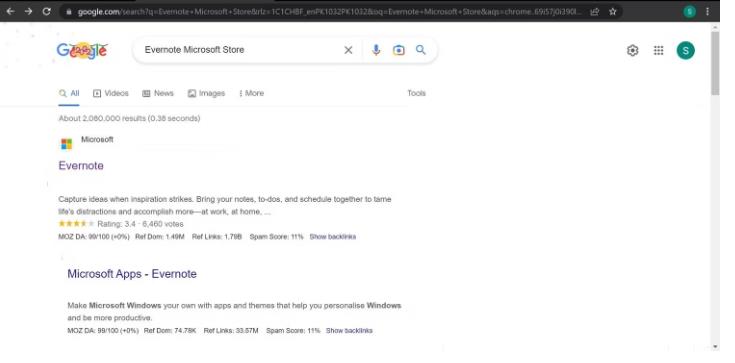

- 登陆 Microsoft Store 应用页面后,复制链接。
- 打开Adguard官网,将复制的网址粘贴到商店的搜索框中。
- 要让商店从 Microsoft 服务器检索链接,请单击搜索栏旁边的勾号。
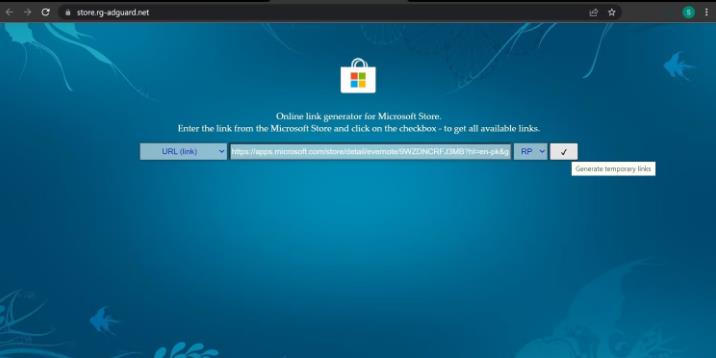
- 查看您要下载的应用程序的发布日期。
- 从列表中选择最新版本或旧版本的应用程序。仅从以 .APPXBUNDLE 扩展名结尾的链接下载。如果未找到任何具有此扩展名的文件,请查找具有 .MSIXBUNDLE 扩展名的文件。此外,请避免使用扩展名为 .EAPPXBUNDLE 或 .EMSIXBUNDLE 的文件,因为这些是加密文件。
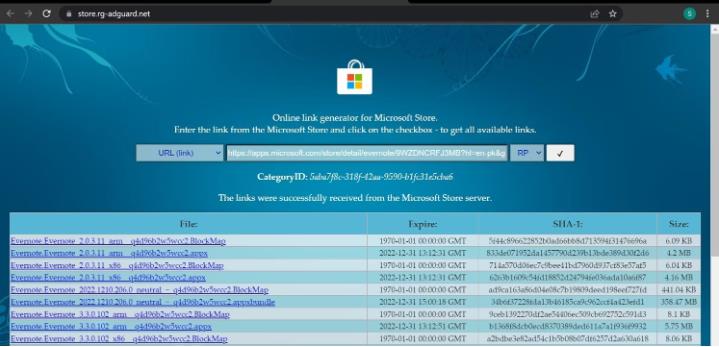
- 如果下载没有自动开始,请右键单击相关链接并复制。之后,将链接粘贴到您的浏览器中。执行此步骤将开始下载过程。
- 如果下载失败,请暂时禁用 Windows Defender和您使用的任何其他防病毒应用程序。此外,请关闭浏览器中的安全扩展。
- 如果您的浏览器警告您某个文件存在潜在的安全风险,请单击“允许”按钮以允许下载。
- 文件下载成功后,转到下载的目录。
- 单击扩展名为 .APPXBUNDLE 或 .MSIXBUNDLE 的文件。
- 在安装弹出窗口中,单击“安装”。
- 完成安装后,您的 Microsoft Store 应用程序将成功安装在您的设备上,而无需使用 Microsoft Store。
大多数情况下,文件会顺利安装,但偶尔可能会遇到缺少组件的错误。
例如,您可能会在安装过程中收到一条错误消息,指出“Microsoft.VCLIBS.120.00.Universal 丢失”。要解决此问题,请转到 Adguard 链接生成器并指示它从 Microsoft 服务器检索组件文件的链接,就像我们之前所做的那样。在那里,您将找到丢失的组件文件,因此请下载它。
下载后,检查文件是否有“.APPX”扩展名。如果没有,请将其重命名以包含扩展名。完成后,重新安装游戏文件。这次一切都会顺利。
如果 Adguard 无法获取框架文件,您可以在哪里找到它?
有时,Adguard 可能无法从 Microsoft 服务器检索丢失的框架文件。如果发生这种情况,你该怎么办?
解决此问题的最佳方法是在 Adguard 文件检索器中手动搜索文件。当它无法找到文件时,您将不得不从其他来源获取这些组件或框架。直接在浏览器上搜索它们是查找它们的另一种方法。
让我们假设您正在寻找一个特定的框架。您必须将其名称复制并粘贴到浏览器中。如果您希望搜索结果来自官方来源,则可以在查询中包含“Microsoft”。
希望您能在 Microsoft 网站上找到缺少的框架文件和说明如何安装它。
如果在 Microsoft 网站上找不到特定的组件文件或框架,您可以使用第三方源。确保执行此操作时仅使用受信任的资源。
使用此方法下载应用程序有哪些风险?如何安全安装应用程序?
虽然可以在 Microsoft Store 之外下载 Microsoft Store 应用程序,但该过程依赖于第三方网站。尽管 Adguard 从 Microsoft 服务器获取链接并拥有良好的声誉,但它仍然是第三方服务。因此,它会带来与从任何第三方来源下载相同的风险。
为了降低下载恶意文件的可能性,请将应用程序文件的 URL 粘贴到VirusTotal 的 URL 扫描程序中。这将帮助您扫描文件是否有病毒。这样,您就可以放心地下载它们,知道它们没有病毒。
如何处理使用此方法遇到的未指定错误?
有时,使用此方法安装应用程序时可能会遇到未指定的错误。当您遇到这些错误之一时,您将在事件日志中找到有关它们的更多信息。要修复这些错误,您应该应用事件日志中建议的修复。不知道该怎么做?我们的Windows 事件查看器指南将教您如何分析其中的错误。
当以这种方式安装的应用程序无法运行时,您应该做什么?
如果使用此方法下载的应用程序无法运行,请确保 Microsoft 帐户登录助手服务正在运行。请按照以下步骤操作。
- 通过在 Windows 搜索中键入“服务”来打开服务应用。
- 在右侧窗格中,找到Microsoft 帐户登录助手服务。
- 只需右键单击它并点击“开始”按钮即可。
在没有 Microsoft Store 的情况下安装 Microsoft Store 应用
无法访问 Microsoft 商店或遇到下载问题可能会非常令人沮丧。通过使用上述方法,您应该能够下载 Microsoft Store 应用程序,甚至无需打开商店。
可能仍有一些应用程序无法使用此方法安装。因此,我们建议您解决当前遇到的 Microsoft Store 问题。这样,您只需点击几下即可顺利下载应用程序。