
想知道如何在 Windows PC 上获取 Apple Calendar是许多设备用户所苦恼的事情。事实上,Apple 的政策并没有给予太多的自由来将他们的应用程序与竞争对手的应用程序集成。然而,苹果近年来采取了一些宽大措施,允许微软用户在其 Windows PC 上享受某些应用程序。很少有用户知道这一点,这就是为什么本文将深入探讨如何在 Windows PC 上获取 Apple 日历。
Windows 用户现在可以同步 iCloud 照片、Safari 书签、邮件和日历,这要归功于 Apple 的 Windows PC 版 iCloud 应用程序。困难的部分是,没有传统的方法可以在 Windows PC 上获取 Apple 日历。最简单的部分,有几种方法可以解决这个问题,这就是我们要着手解决的问题。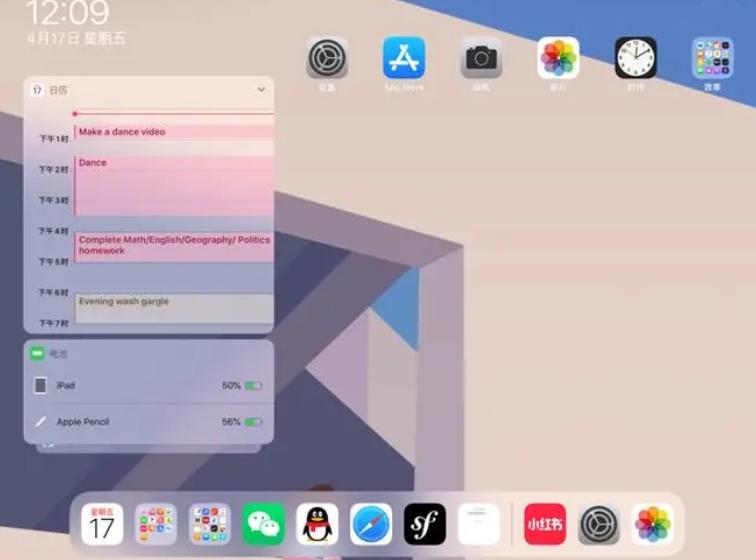

如何在 Windows PC 上获取 Apple 日历
在 Windows PC 上访问 Apple Calendar 并不是一个简单的方法。但是,一旦完成,您就可以通过邮件、Outlook 和日历等 Windows 应用程序访问 Apple 日历。以下是在 Windows PC 上获取 Apple 日历的方法:
- 下载并安装适用于桌面的 iCloud 应用程序
- 使用 Windows 设置同步
- 登录 iCloud 网络应用
现在让我们详细研究每一个。
1] 下载并安装 iCloud 桌面应用程序
想要使用 Windows PC 的 iPhone 用户可以使用iCloud Windows 软件同步邮件、iCloud 照片、日历等。按照以下步骤安装适用于 Windows 的 iCloud 应用程序。
- 前往Microsoft Store并搜索iCloud 应用程序,然后单击“获取”按钮。
- 下载应用程序后,添加所有必需的详细信息。
- 您将收到同步照片、邮件、日历、书签和 iCloud 驱动器的提示。选中所有这些选项旁边的框。
- 选择“应用”以将 Apple 日历与 Windows 同步。
- 接下来,转到Windows PC 上的Outlook 应用程序。前往位于底部菜单的日历
- 您会在iCloud旁边看到一个复选框。选中此框以在 Windows 上获取 Apple 日历。
2]使用Windows设置同步
Windows 可以选择将第三方帐户添加到您的 PC 并同步它们。您可以执行此操作以在 Windows 的“设置”窗口中添加您的 iCloud 帐户。您的日历将自动添加。以下是使用 Windows 设置同步您的iCloud 日历的方法:
- 按Win + I打开 Windows设置,或在搜索框中键入设置,然后选择第一个搜索结果。
- 转到帐户并点击电子邮件和帐户选项。
- 在左侧,单击“添加帐户”选项卡。
- 将打开一个新窗口。从列表中,您将在底部看到iCloud ,单击它。
- 填写所有必需的凭据,然后单击登录。
- 您现在将单击完成以确认您的详细信息。
- 转到日历应用程序并选择开始。
- 您会在iCloud旁边看到一个复选框。选中它以开始在 Windows 日历应用程序上查看 iCloud 日历。
3]登录iCloud网络应用程序
可以在浏览器上使用 Windows 访问 iCloud。要在Windows 浏览器上访问 iCloud 日历,请按照以下步骤操作。
- 在您的网络浏览器中转到iCloud 官方网站。填写所有 iCloud 登录凭据,然后单击登录。
- 在窗口中,选择日历以从您的 Windows PC 上查看它。您也可以从那里更新它。
让我们知道上述任何方法是否适合您。
如何在笔记本电脑屏幕上显示我的日历?
要在 Windows PC 上显示日历应用程序,您需要创建一个快捷方式。通过按Win+R输入命令shell:startup。这将打开启动文件夹。您可以复制并粘贴或将日历快捷方式拖放到文件夹中。就是这样; 你完成了。
我可以将我的 iPhone 日历与我的 PC 日历同步吗?
要将您的 iPhone 日历与您的 PC 日历同步,请在您的 PC 上下载并安装 Windows 版 iCloud。使用 Apple ID 凭据登录并单击所有同步选项的复选框。要完成该过程,请单击“应用”。这将使您能够在使用相同详细信息登录的所有 Apple 设备之间同步日历。