如何在Windows11中启用空间声音,设置技巧

与任何其他声音功能一样,空间声音可以极大地增强您的聆听体验,而且在Windows电脑上启用它非常容易。它提供了一种身临其境的音频体验,可以模拟逼真的环境。

继续阅读以了解在Windows电脑上启用空间声音的不同方法。通过本指南,您的3D音频体验将立即开始。

如何在 Windows 11 中启用空间声音

可通过三种方式在 Windows 计算机上启用空间音效。第一种方法使用 Windows 设置面板,第二种方法使用控制面板,第三种方法涉及使用音量混合器。下面解释了所有这三种方法。

1. 如何通过 Windows 设置启用空间声音

Windows 电脑 配备空间音效功能,因此您无需购买额外的音频设备。启用空间声音的最简单方法是通过 Windows 设置面板。

按照以下步骤打开空间声音:

  1. 按键盘上的Win + I启动“设置”菜单。
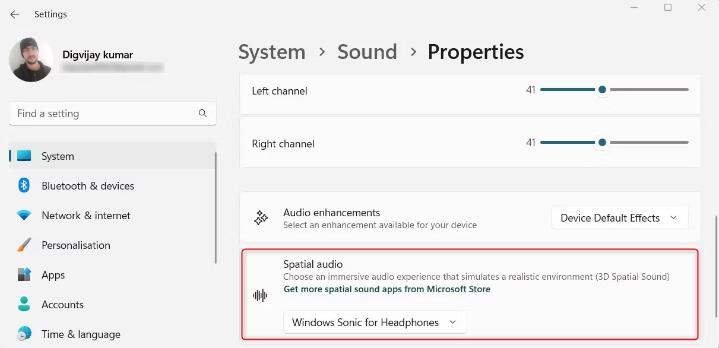
  2. 在“设置”应用中,选择“系统” > “声音”
  3. 在“输出”部分下,单击“扬声器”
  4. 单击空间音频的下拉菜单。如何在Windows11中启用空间声音,设置技巧
  5. 选择您要使用的空间声音格式(Windows Sonic 耳机,Dolby Atmos 耳机)

您还可以从此菜单调整音量、平衡和其他声音设置。如果你想要更多空间声音选项,可以从 Microsoft Store 安装它们。

2. 如何通过控制面板启用空间音效

启用空间声音的另一种方法是通过控制面板。此方法稍微复杂一些,但在自定义您的声音体验时提供了额外的选项。方法如下:

  1. 右键单击“开始”并从菜单列表中选择“运行” 。
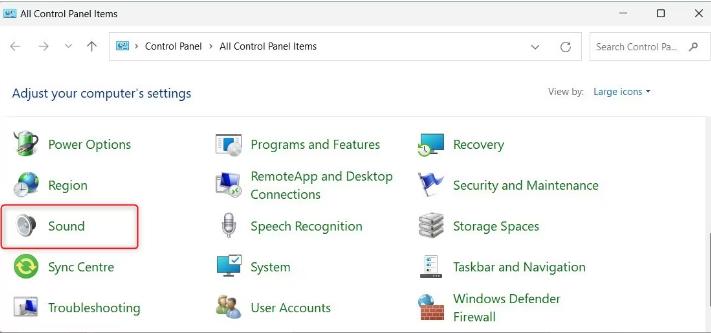
  2. 在对话框中键入“控制面板”,然后按 Enter。这将打开控制面板窗口。如何在Windows11中启用空间声音,设置技巧
  3. 将查看方式设置为大图标并选择声音
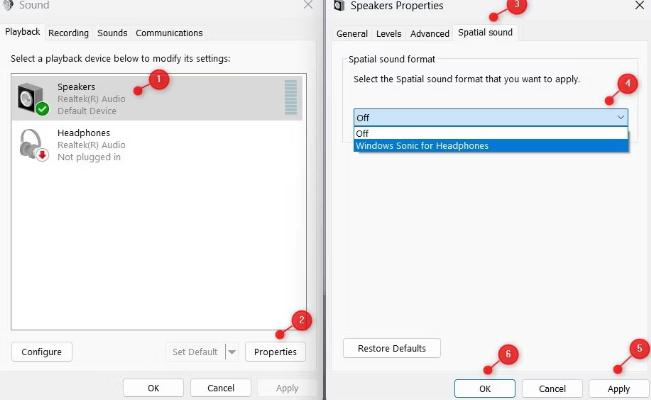
  4. Playback选项卡上,选择默认播放设备(通常是Speakers)。
  5. 然后选择右下角的属性。如何在Windows11中启用空间声音,设置技巧
  6. 在 Speaker Properties 窗口中,切换到Spatial sound选项卡。
  7. 现在选择您想要的空间声音格式(用于耳机的 Windows Sonic 或用于耳机的 Dolby Atmos)。
  8. 点击Apply保存更改,然后点击OK

进行更改后,您的默认播放设备现在将使用空间声音。

3.如何使用音量混合器启用空间声音

您还可以使用音量混合器启用空间声音。这种方法可以让您很好地控制各个应用程序的音量,使其成为那些想要自定义音频设置的人的首选方法。

要使用音量混合器启用空间声音,请按照下列步骤操作:

  1. 按键盘上的Win + E打开 Windows 文件资源管理器。
  2. 在地址栏中键入sndvol.exe ,然后按 Enter。这将打开音量混合器窗口。
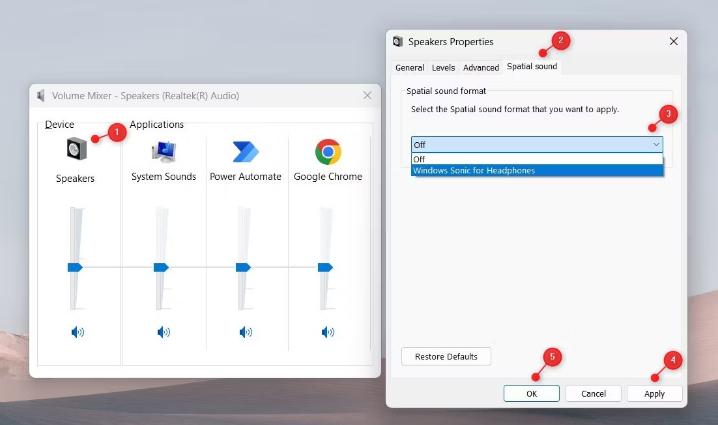
  3. 双击扬声器图标打开扬声器属性窗口。如何在Windows11中启用空间声音,设置技巧
  4. 在 Speakers Properties 窗口中,切换到Spatial sound选项卡。
  5. 单击下拉菜单并选择所需的空间声音格式。
  6. 之后,单击“应用” > “确定”

您的默认播放设备现在将使用空间声音。

通过空间音效优化您的聆听体验

如果您希望增强您的音频体验,请尝试在您的 Windows 电脑 上使用空间音效。空间音效为听众提供三维音效。因此,识别声音的来源变得更加容易,从而使娱乐或游戏更加身临其境。

Windows 电脑 具有空间音效功能,因此您不需要额外的设备。您需要做的就是在您的设备上启用空间声音。让我们探讨如何做到这一点。

本站所有文章资讯、展示的图片素材等内容均为注册用户上传(部分报媒/平媒内容转载自网络合作媒体),仅供学习参考。 用户通过本站上传、发布的任何内容的知识产权归属用户或原始著作权人所有。如有侵犯您的版权,请联系我们反馈本站将在三个工作日内改正。
(0)
上一篇 2023年6月9日
下一篇 2023年6月10日

相关推荐

  • 如何检查您的设备的Windows11兼容性

    随着本周四(6 月 24 日)Windows 11 的发布,全球用户都迫不及待地想在他们的设备上试用这个操作系统。新的 Windows 操作系统以吸引人的、令人耳目一新的界面吸引了…

    2023年4月10日
  • 如何修复Windows11上不显示的PDF缩略图?

    在本指南中,我们将学习一些故障排除技巧来解决PDF缩略图在Windows上不显示的问题。一台个人电脑上通常存储着数百个文件。它包括各种文件格式的数据。要在文件之间进行分类,缩略图非…

    2023年3月19日
  • 提升工作效率:Win11窗口拖拽设置完全解析

    您可以将Windows10设置为在拖动窗口或窗口边框时显示窗口的内容或轮廓。这适用于桌面应用程序和Windows应用程序。 当您关闭“拖动时显示窗口内容”时,它将在拖动时显示窗口轮…

    2023年10月31日
  • 如何提高Windows11的使用效率, 7种方法

    Microsoft 通过全年发布的每项功能更新让 Windows 11 变得更加有趣和有用。然而,Windows 11 的日子可能已经屈指可数了,因为微软正在准备于 2024 年发…

    2023年8月26日
  • 如何在Windows11的VirtualBox中安装macOS

    有时您想在 Windows 计算机上使用 macOS。在很大程度上,这两个领域之间有一堵墙,macOS 用户需要坚持苹果硬件,而不能在 Windows 电脑上使用,但这堵墙正在慢慢…

    2023年9月6日
  • 如何在Windows11中禁用后台应用程序?

    在您的计算机上安装 Windows 操作系统后,您可能已经注意到一些系统资源正在后台被各种应用程序使用。事实证明,当您启动 Windows 时,某些应用程序默认在后台运行。这包括并…

    2023年7月31日
  • 如何在Windows11上禁用音频设备(禁用麦克风的方法)

    通常,我们最终添加的设备多于我们在 Windows 电脑 上使用的设备。随着每个新设备添加到您的计算机,系统开始运行有点慢,有时甚至可能崩溃。因此,必须检查哪些设备确实需要安装在您…

    2023年5月23日
  • 修复Windows11或10中的原始套接字错误10013

    在Windows上无缝工作并尝试运行网络配置命令或启动Apache服务器时,您可能会发现问题。这是一条错误消息“原始套接字错误10013:尝试以访问权限禁止的方式访问套接字”。当使…

    2023年11月8日
  • 如何在Windows11上清除剪贴板历史数据

    在Windows11上启用剪贴板历史允许用户将所有最近复制的项目存储在剪贴板本身中。如果您将密码等敏感信息从一个地方复制/粘贴到另一个地方,它会保留在剪贴板中,除非您手动将其清除。…

    2023年5月25日
  • 更改Windows11中的管理员的五个简单方法

    本文介绍如何在 Windows 11 上更改管理员帐户,包括如何禁用和重命名默认本地管理员帐户。 设置>帐户>家庭或其他用户>更改帐户类型,选择管理员,然后单击确…

    2023年8月14日