
电脑鼠标怎么握?教你正确的姿势

从长远来看,使用电脑鼠标的方式会对您的手和手腕产生负面影响。因此,如果您正在寻找最符合人体工程学且最舒适的鼠标握持方式,那么您来对地方了。

要正确握住电脑鼠标,请将其放在光滑的表面上,并确保不要握得太紧。将手放在90-100 度之间,避免不必要的动作。

为了让您更轻松,我们编写了一份综合指南,引导您逐步完成如何握持电脑鼠标的过程。我们还将在指南后面讨论各种类型的鼠标握持位置。

拿着电脑鼠标

如果您想知道如何握住电脑鼠标,我们的 7 种分步方法将帮助您做到这一点,而不会浪费您的时间。

方法#1:将鼠标放在光滑的表面上

我们都知道握持和使用性能不佳的电脑鼠标是多么令人沮丧。无论是光标移动太快或太慢、无法点击正确的内容,还是鼠标本身感觉僵硬和不舒服,都会使您的电脑使用起来非常痛苦。

为避免这种情况,请将鼠标放在光滑的表面上并握住它,最好放在鼠标垫上。这可以帮助它移动 得更顺畅、阻力更小。

如果鼠标不在鼠标垫上,您可能会遇到滚动不顺畅等问题。

方法#2:避免握鼠标太紧

如果您发现自己握鼠标太紧,可以采取一些措施来帮助改善这种情况。

首先,确保您牢牢握住鼠标。死亡之握是指你握得太紧,以至于你的手开始抽筋,然后导致严重的疼痛,所以要不惜一切代价避免这样做。

相反,请尝试松开鼠标,施加足够的压力以防止其从手中滑落。

其次,不要经常使用鼠标。站起来,走动几分钟,或者伸展一下手和手指。这将有助于防止您过于紧张。

最后,请确保不仅将手指放在鼠标上,而且将整个手掌放在鼠标上。您的手应该感觉失重并受到支撑。另外,请确保您不会下意识地绷紧小指或拇指,以免它们从鼠标上滑落。

方法#3:将鼠标放置在触手可及的范围内

确保您在握住和使用鼠标时没有伸展太多。特别是,在使用电脑时,请将操作臂和肘部保持在90-100 度范围内,并将鼠标放置在靠近键盘的位置。 您还可以尝试使用鼠标和键盘托盘。 

过度伸展可能会导致肩膀和手臂受伤并承受压力。

方法#4:调整计算机设置

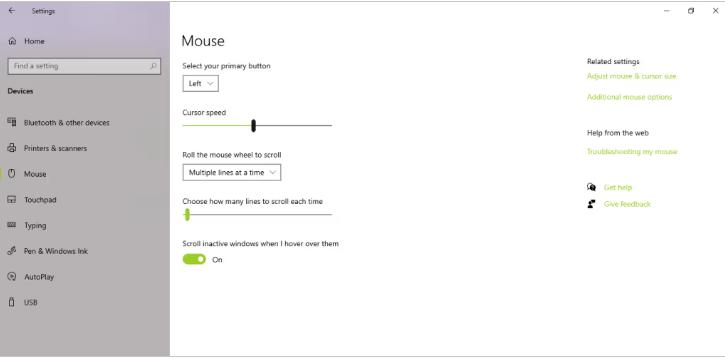
调整计算机的鼠标设置可以帮助您避免不必要的动作并正确握住鼠标。为此,请单击PC 上的搜索图标。在搜索栏中输入“设置”并按Enter 键。现在,单击“设备”并从左侧菜单中选择“鼠标” 。

拖动“光标速度”下方的手柄可以调整电脑上的鼠标速度。
电脑鼠标怎么握?教你正确的姿势

方法#5:避免不必要的挡风玻璃运动

握住鼠标时,请遵循以下提示,尽量避免手腕不必要的尺骨和桡骨偏差(挡风玻璃运动)。

  • 每天经常 休息并进行手部/手腕锻炼以避免束缚。
  • 通过移动 肘部并保持手腕相对静止来学习控制鼠标。
  • 选择操作时不需要手腕的轨迹球鼠标。

方法#6:选择合适尺寸的鼠标

选择尺寸合适的鼠标可以帮助您在使用时正确握住它,并避免 手或手腕肌肉 紧张。

因此,请尝试使用不太小或太大的电脑鼠标。另外,请确保将鼠标放在鼠标上时,它不会接触您的手腕,并且手掌被完全覆盖。

方法#7:使用正确的鼠标姿势

握持电脑鼠标的最有效方法是将手腕 和前臂离开桌子,并用整个手臂来移动鼠标。

这种优化的鼠标位置可以减少您经历疼痛或受伤以及发生腕管综合症的可能性。

鼠标握持/握持位置的 3 种主要类型

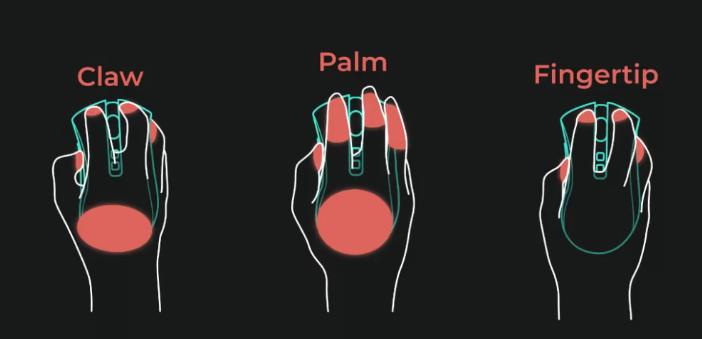
握持鼠标的三种主要方式如下。

  • 手掌握把:手掌握把是最受支持的握把类型,因为您的手可以放松并放在鼠标上,从而增加舒适度。
  • 爪式握把:爪式握把不太常见,但在游戏和其他 高强度活动中越来越受欢迎。
  • 手指握法:指尖握法在大手用户中很常见,是指手指而不是手掌触摸鼠标。这与其他两个握把形成对比。
电脑鼠标怎么握?教你正确的姿势

概括

在这篇内容广泛的文章中,我们讨论了如何正确握住计算机鼠标。我们还讨论了鼠标握持位置的主要类型。

希望本文能够帮助解决您的疑问,并且您现在可以正确使用计算机鼠标以避免手部受伤。

本站所有文章资讯、展示的图片素材等内容均为注册用户上传(部分报媒/平媒内容转载自网络合作媒体),仅供学习参考。 用户通过本站上传、发布的任何内容的知识产权归属用户或原始著作权人所有。如有侵犯您的版权,请联系我们反馈本站将在三个工作日内改正。
赞 (0)
上一篇 2023年8月27日
下一篇 2023年8月28日

相关推荐

  • MMO鼠标改善游戏体验的3种方式

    MMO鼠标具有大量额外功能,可让您在游戏中占据上风。以下是MMO鼠标如何帮助您。 如果您是电脑游戏玩家,您可能听说过 MMO 鼠标,甚至以前使用过。如果您使用过,那么您就会知道它们…

    2023年5月23日
  • 如何修复电脑鼠标点击失灵的问题?5种解决方案

    鼠标是电脑不可或缺的一部分,即使是小问题也会对体验产生不利影响。用户长期以来一直面临的一个问题是鼠标点击不起作用。 虽然用户遇到过不稳定的鼠标移动问题,但这通常是软件问题,可以很快…

    2023年5月9日
  • 光电鼠标和激光鼠标的区别,秒懂优点及缺点

    光学鼠标的原理更为复杂,光学鼠标的核心是一个低分辨率的迷你摄像机,被称为传感器。其原理是通过发光二极管直接移动表面并反射回鼠标的光学传感器来记录移动动作,从而捕捉移动位置的差异界面…

    2023年3月10日
  • 如何清洁鼠标垫以杀灭病毒和细菌

    您可能没有意识到,您的鼠标垫和您家中的其他物品一样需要清洁。 你的办公桌上有一些你每天都在使用的东西,但你从来没有清理过它。您最近查看鼠标垫的状况了吗?是时候给它好好洗一洗了! 继…

    2023年5月23日
  • 什么是Ploopy轨迹球?你怎么能自己做一个?

    使用套件构建3D打印轨迹球鼠标或创建您自己的自定义版本。 Ploopy 最初是一个 3D 打印的轨迹球鼠标套件,您可以在家里组装,但后来变得更大了。由于 Ploopy 公司发布了其…

    2023年5月22日
  • 修复Win11中鼠标光标自己移动处理的8种方法

    别担心尝试这些修复以停止 Windows 11 上的自动移动光标。 Windows 用户偶尔会遇到鼠标问题。一个常见的问题是他们的光标在屏幕上徘徊而没有移动鼠标一点。它通常只是桌子…

    2023年5月21日
  • 为什么您的鼠标滚轮滚动方向错误以及如何修复

    鼠标滚轮不稳定或滚动方式不对?请按照以下步骤修复它以实现无故障滚动。 鼠标应该可以帮助您有效且高效地使用计算机。但是当出现问题时,该设备就会成为一种挫折和负担。 自 20 世纪 9…

    2023年5月23日
  • 如何在没有鼠标的情况下单击鼠标右键

    当鼠标出现故障或无法使用触控板右键单击时,使用计算机可能会很棘手。右键单击是您在操作计算机时需要的必要操作。但是,可以在没有鼠标的情况下右键单击您的 PC。现在的问题是,没有鼠标怎…

    2023年1月30日
  • Raw Accel对比Custom Curve:游戏鼠标加速软件比较

    鼠标加速应用程序可以让您在 FPS 比赛中占据优势。但是哪个应用程序是更好的选择? 用于游戏的鼠标加速正在卷土重来,这一次它可能会获得大规模采用。但是您需要软件来自定义您的鼠标加速…

    2023年5月15日
  • 鼠标垫有什么用? 鼠标垫的作用及重要性

    鼠标垫有助于防止您的手从鼠标上滑落,更不用说它们的一些东西用起来感觉很好。但有些情况需要其他选择,无论您是想节省桌面空间还是想要更舒适的东西。 如果您没有鼠标垫,您也可以使用一些东…

    2022年11月16日