
鼠标是电脑不可或缺的一部分,即使是小问题也会对体验产生不利影响。用户长期以来一直面临的一个问题是鼠标点击不起作用。
虽然用户遇到过不稳定的鼠标移动问题,但这通常是软件问题,可以很快修复。但是当您没有点击鼠标时,故障排除方法就会完全改变。让我们找出答案!
- 如果鼠标点击不起作用,通常是连接不当或驱动程序有问题。
- 在这种情况下,鼠标的软重置帮助了许多用户。
- 您可以更新驱动程序、修复损坏的系统文件或删除冲突的应用程序,以及其他解决方案。
为什么我可以移动鼠标但不能单击?
以下是鼠标点击有时不起作用的几个原因:
- 硬件故障:在大多数情况下,这是硬件故障,可能是按钮或鼠标组件的问题。即使电池没电也可能是根本原因。
- 驱动程序问题:不兼容、损坏或过时的驱动程序通常会导致鼠标点击未注册的问题。
- 连接问题:无线鼠标更容易出现此类问题,但即使使用有线鼠标,电缆损坏或连接松动也会导致一些问题。
- 第三方程序:当鼠标无法点击屏幕的某些部分时,很可能是某个应用程序造成了问题。在这种情况下,卸载触发问题的应用程序是最好的解决方案。
鼠标点击无效怎么办?
在我们转向稍微复杂的解决方案之前,这里有一些可以尝试的快速技巧:
- 重新启动计算机。
- 当鼠标单击在 Excel 或其他程序中不起作用时,按Ctrl+ Alt+Del然后单击取消按钮。请记住,这只是一种解决方法,但应该给您时间来解决问题。
- 拔下鼠标,然后同时按住左右键,重新连接到 电脑,5 秒后松开按钮。
- 如果是有线鼠标,请将鼠标连接到 电脑 上的其他 USB 端口。此外,对于无线鼠标,您可以对接收器采用相同的方法。
- 将另一只鼠标插入计算机上的同一端口,以验证是 电脑 问题还是设备问题。
- 在笔记本电脑上遇到此问题时,请禁用触摸板,然后重新启动计算机。
如果不起作用,请转到下一个列出的修复程序。
如果鼠标按钮不起作用,则很难执行此处的解决方案。因此,我们建议您使用触摸板或将 Windows 引导至安全模式,然后继续。如果这没有帮助,并且鼠标点击只是有时有效,那么您将不得不付出更多努力。
1.重新安装鼠标驱动
- 按Windows+R打开运行,键入devmgmt.msc,然后点击Enter。
- 展开鼠标和其他指针设备条目,右键单击鼠标,然后选择卸载设备。
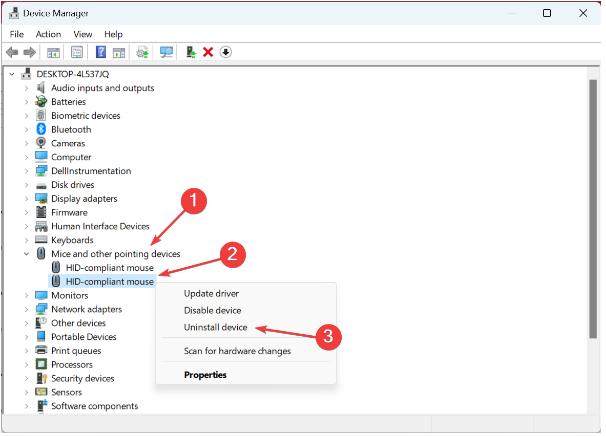

- 在确认提示中单击卸载。
- 最后,重新启动计算机,Windows 将自动安装全新的驱动程序副本。
在大多数情况下,当鼠标单击不起作用时,重新安装驱动程序应该可以解决问题。因此,这应该是您的主要方法。
2.更新鼠标驱动
- 按Windows+X打开高级用户菜单,然后从列表中选择设备管理器。
- 展开鼠标和其他指针设备,右键单击您的鼠标,然后从上下文菜单中选择更新驱动程序。
- 现在,选择自动搜索驱动程序。
- 完成后,重新启动计算机。
解决问题的快速方法是更新鼠标驱动程序。如果这没有帮助,请尝试在鼠标单击不起作用时从制造商的网站手动安装最新的驱动程序。
另一方面,您可以选择在几分钟内正确自动更新任何驱动程序。您需要采取的唯一操作是安装下面的软件 并让它更新鼠标驱动程序。
3.运行SFC扫描
- 按Windows+S打开搜索,键入命令提示符,然后单击以管理员身份运行。
- 在UAC提示中单击是。
- 分别粘贴以下三个命令并Enter在每个命令后点击:
DISM /Online /Cleanup-Image /CheckHealth
DISM /Online /Cleanup-Image /ScanHealth
DISM /Online /Cleanup-Image /RestoreHealth - 完成后,执行以下命令运行 SFC 扫描:.
sfc /scannow
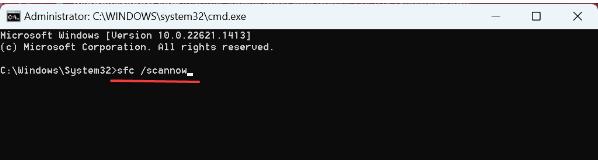 如果鼠标点击不起作用时系统文件损坏,运行 DISM 命令或 SFC 应该有助于启动和运行。这对用户有效,因此我们建议您尝试一下。
4.删除冲突的应用程序
- 按Windows+R打开运行,在文本字段中键入appwiz.cplEnter ,然后点击。
- 选择大约在同一时间问题首次出现时安装的应用程序,然后单击“卸载”。
- 按照屏幕上的说明完成该过程。
- 在确定触发问题的应用程序之前,您可能必须先卸载一些应用程序。不过别担心!在此过程中删除的那些总是可以在以后安装。
通常,第三方应用程序负责鼠标左键和右键单击未注册的情况。它通常是控制鼠标并用于修改其属性或优化性能的那些。因此,请务必删除这些。
5. 卸载最近的 Windows 更新
- 按Windows+I打开设置,然后单击更新和安全。
- 从右侧选择查看更新历史记录。
- 单击卸载更新。
- 选择问题出现后的最近更新,然后单击“卸载”。
- 在确认提示中单击是。
- 完成后,重新启动计算机以使更改生效。
在许多情况下,用户发现 Windows 更新后鼠标点击不起作用,卸载更新后一切正常。
这些解决方案之一应该有助于解决这个问题。如果不是,则可能是设备本身的问题,我们建议您购买适用于 Windows 的新的可靠鼠标。
本站所有文章资讯、展示的图片素材等内容均为注册用户上传(部分报媒/平媒内容转载自网络合作媒体),仅供学习参考。
用户通过本站上传、发布的任何内容的知识产权归属用户或原始著作权人所有。如有侵犯您的版权,请联系我们反馈本站将在三个工作日内改正。