
鼠标滚轮不稳定或滚动方式不对?请按照以下步骤修复它以实现无故障滚动。
鼠标应该可以帮助您有效且高效地使用计算机。但是当出现问题时,该设备就会成为一种挫折和负担。
自 20 世纪 90 年代中期以来,滚轮一直是鼠标的一项功能。它是与操作系统、应用程序和游戏交互的重要功能。但是当鼠标滚轮出现问题并开始以错误的方式滚动时,您可以采取什么措施来修复它?
帮助,我的鼠标滚动方向错误
滚轮可以说是鼠标上最重要的控件。滚轮具有触感和直观性,可轻松在页面、文档或菜单中移动。
它也可能出错。在页面上上下跳动,向错误的方向滚动,鼠标在关键时刻似乎没有反应——这些都是滚轮似乎停止工作的常见例子。
但是,这个问题几乎可以肯定不是硬件故障。正如您将在下面了解到的,修复行为不当的鼠标滚轮非常简单,任何人都可以做到。
不,您不需要新鼠标
在查看鼠标滚轮不灵敏的解决方案之前,请先了解以下内容:您可能不需要新鼠标。
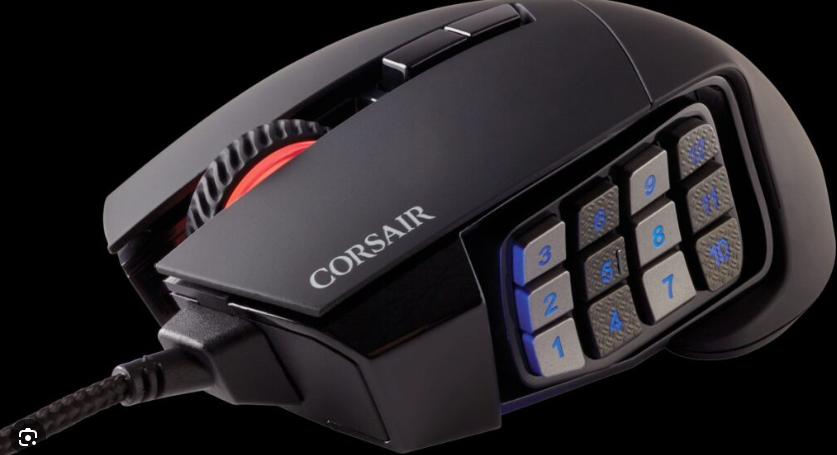

我试过几种无线鼠标,认为新鼠标可以解决该错误。确实如此——时间很短。考虑到鼠标被撞到地板上时滚轮已经损坏,购买便宜的替代品是有道理的。
当然,此修复是不可持续的,并且完全没有必要,因为跳动或无响应的滚轮可能会击中任何新旧鼠标。以下是修复滚动方式错误或无响应的鼠标滚轮的方法。
1. 把灰尘吹走
令人难以置信的是,大多数鼠标滚动问题都是由灰尘引起的。
它聚集在滚轮周围的区域,干扰传感器并防止准确滚动。但是,就像灰尘进入鼠标一样容易,它也可以被排出。只需拿起鼠标,轻轻吹几下滚轮即可。在大多数情况下,这足以将灰尘挤出,从而再次实现更平滑的滚动。
无法收集足够的粉扑?一罐压缩空气就可以完成这项工作。
2.更换鼠标电池
如果这不起作用,那么问题可能出在电源上,而不是灰尘上。如果您使用无线鼠标而不是有线 USB 鼠标,则这种情况尤其可能发生。
为确保电池已充电,请打开鼠标,取出电池,然后在另一台设备上试用。或者,如果您有充电器,请使用充电器进行检查。电量超过 30% 的电池应该没问题,但您也应该考虑尽快更换它。
如果您手边有一块充满电的电池或新电池,请在鼠标中尝试此操作。希望您遇到的任何滚动问题现在都应该消失了。
3.更改滚动设置
您的鼠标具有针对单击、双击、速度和滚动的专用设置。
跳动、不规则的滚动可能会在鼠标设置屏幕中得到修复。在 Windows 10 中:
- 按WIN + I打开设置
- 打字鼠标
- 选择更改使用鼠标滚轮滚动的距离
- 调整滑块选择每次滚动多少行(默认为3)
切换回您的浏览器、文字处理器或任何滚动不稳定的地方并尝试一下。您可能需要进一步调整滑块。
4.交换USB端口
无论您使用的是无线 USB 鼠标还是有线设备,更换 PC 或笔记本电脑上的 USB 端口都可以解决滚动问题。
大多数计算机都有 USB 2.0 和 USB 3.0 端口。从一种类型的端口切换到另一种类型的端口在这里会有很大帮助。或者,如果您使用的是 USB 集线器,请尽可能将其从等式中删除,并将鼠标或其接收器直接连接到计算机。
再次尝试你的滚轮——希望它能再次工作。
5.更新鼠标驱动
设备驱动程序可能会损坏或与其他驱动程序发生冲突。这些问题通常可以通过更新驱动程序来解决。如果您使用的是 Windows 10,这很简单:
- 右击开始
- 选择设备管理器
- 查找并展开鼠标和其他指针设备
- 右击正确的鼠标
- 选择更新驱动程序
等待驱动程序更新。如果这是错误,您的鼠标滚轮现在应该可以正常工作而不会跳动。
6. 某些软件的滚动效果不好吗?更新那个应用程序!
发现鼠标滚轮仅在特定应用程序中行为不端?也许是您的浏览器或您的文字处理器。它甚至可能出现在视频游戏中。
无论如何,如果您已经更新了鼠标的驱动程序并且这没有改善问题,请考虑同时更新有问题的应用程序。
更新应用程序因软件而异。通常,您会在“关于”菜单中找到更新页面的链接,如果您没有下载链接,这将帮助您更新软件。对于视频游戏,请使用数字分发服务(例如 Steam)更新软件。
7. 在 Windows 上禁用平板电脑模式
Windows 10 用户可能会发现平板电脑模式会干扰鼠标的性能,从而影响滚动速度。
在许多情况下,您甚至可能没有意识到平板电脑模式正在运行(这不是台式机或笔记本电脑的功能)。要在 Windows 10 平板电脑或混合桌面模式下禁用平板电脑模式:
- 在任务栏中,单击“操作中心”按钮
- 查找平板电脑模式
- 单击以禁用
- 如果平板电脑模式已被禁用,请单击它以启用然后再次禁用
平滑的鼠标滚轮滚动现在应该可以工作了。
修复鼠标的抖动滚动
到目前为止,您应该了解有关修复鼠标滚轮的跳动、抖动或反向滚动的所有信息。
您可以使用这些技巧修复不可靠的滚轮:
- 吹掉滚轮上的灰尘
- 更换鼠标电池
- 更改鼠标滚动设置
- 交换 USB 端口
- 更新鼠标的设备驱动程序
- 更新受抖动滚动影响的任何应用程序
- 在 Windows 10 上禁用平板电脑模式
如果这些选项均无效,则滚轮可能已物理损坏。在这种情况下,您需要一个新鼠标。