
许多笔记本电脑都配有以小孔形状嵌入其中的麦克风,并且通常很难找到。因此,如果您想使用笔记本电脑麦克风进行视频或语音通话,但不知道在哪里可以找到它,我们可以为您提供帮助。
通常,笔记本电脑的麦克风位于顶部,在摄像头旁边呈两个小点形状。在其他一些笔记本电脑上,它位于LCD 铰链附近或底部前面板上。
为了让您轻松使用,我们编写了一份关于各种流行笔记本电脑品牌上的单麦克风或双麦克风位置的综合指南。我们还将讨论在 Windows 和 macOS 上启用麦克风。
在笔记本电脑上查找麦克风
如果您不知道笔记本电脑上的麦克风位置,我们的以下 8 种分步方法将帮助您快速找到它。
方法#1:在戴尔笔记本电脑上查找麦克风
如果您有戴尔 Inspiron 系列笔记本电脑,则麦克风位于摄像头旁边,呈 小孔形状,如下图中的 数字 1所示。
在某些 Inspiron 灵越型号中,摄像头两侧各有两个麦克风。Dell XPS 系列配有两个或四个麦克风,您可以在前面板上或侧面板上看到它们。
方法#2:在 Dynabook Toshiba 笔记本电脑上查找麦克风
东芝 Dynabook 笔记本电脑有 两个 双阵列麦克风,呈两个小孔形式,当您打开盖子并查看摄像头的两侧时,可以看到它们。一些东芝笔记本电脑配备了一个 麦克风,该麦克风位于 LCD底部 面板靠近铰链的位置,并标记为 “麦克风”。

方法#3:在索尼笔记本电脑上查找麦克风
如果您想知道索尼 VAIO笔记本电脑上的麦克风在哪里,它们位于显示面板的顶部,作为 靠近摄像头的两个小点。
方法#4:在 Acer 笔记本电脑上查找麦克风
宏碁的笔记本电脑阵容包括许多型号,例如Aspire 系列、Swift 3、Chromebook、Predator、Nitro 5、Spin 5、ConceptD 7等。他们中的大多数都配备了 位于屏幕上方的双 麦克风。
然而,有很多报道称,尽管这些麦克风非常适合视频通话,但它们缺乏适合企业的高质量录音。
方法#5:在联想笔记本电脑上查找麦克风
联想笔记本电脑上嵌入式麦克风的可能位置如下。
- 在屏幕顶部,嵌入式 摄像头旁边。
- 位于摄像头 位置上方LCD 屏幕的边缘。
- 键盘上方或右显示屏铰链下方。
- 在键盘正下方的 左侧或右侧。
- 在前 面板的左下方。
- 位于后面板右下角靠近电源按钮的位置。
方法#6:在 HP 笔记本电脑上查找麦克风
大多数 HP 笔记本电脑在屏幕顶部靠近嵌入式网络摄像头的位置内置有单个或多个麦克风,如下图中的编号 2所示。
但是,在某些 HP 型号上, 您可能会发现键盘上方有一个小孔形状的 麦克风。
方法#7:在 MacBook 上查找麦克风
如果您有一台较旧的 Macbook Air,您可以在左侧机身面板扬声器格栅旁边找到它的麦克风。在较新的型号中,麦克风隐藏在扬声器格栅后面 ,因此在进行视频通话时最好不要遮盖设备的那一侧。
新款 MacBook Pro 型号配备三个 内置麦克风,位于键盘和扬声器的右上方。
MacBook Pro 2017 及更早型号没有扬声器格栅,因此麦克风嵌入在外壳左下方的 ESC 键上方。
方法 #8:在 Chromebook 上查找麦克风
许多顶级笔记本电脑品牌为其用户打造 Chromebook,但通常不知道其麦克风的位置。通常,无论制造商如何,它都位于 显示屏上方面板上的网络摄像头旁边。 麦克风在下图中 标记为 数字 2 。
在 Windows 笔记本电脑上启用麦克风
如果您的笔记本电脑运行 Windows 操作系统,请执行以下步骤以启用内置麦克风。
- 单击“开始”。
- 单击“设置”。
- 单击“系统”。
- 单击“声音”。
- 在右侧窗格的“输入”部分下选择您的麦克风,然后单击下面的“设备属性”。
- 取消选中“禁用”框并单击“测试”按钮以验证麦克风是否正常工作。
关闭窗口并录制声音,或进行视频通话!
通过这些步骤,可以允许特定应用程序在 Windows 上使用笔记本电脑的麦克风。
- 选择“开始”。
- 单击“设置”。
- 点击“隐私”。
- 选择“麦克风”,单击“允许访问此设备上的麦克风”选项下的“更改”,并确保麦克风已启用。
- 前往“麦克风”窗口并打开“允许应用程序访问您的麦克风”选项。
- 在下一个窗口中,打开您想要与麦克风一起使用的每个应用程序,仅此而已!
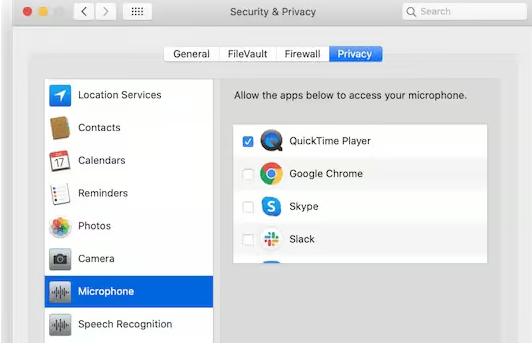
启用 MacBook 上的麦克风
在 MacBook 上,您可以通过以下方式选择可以使用麦克风的应用程序。
- 打开苹果菜单。
- 选择“系统偏好设置”。
- 单击“安全和隐私”。
- 点击“隐私”。
- 选择“麦克风”。
- 选中右侧窗格中要与 MacBook 麦克风一起使用的每个应用程序的复选框。
概括
在本指南中,我们讨论了笔记本电脑上麦克风的位置。我们讨论了戴尔、惠普、东芝、宏碁、联想、索尼、Chromebook 和 Macbook 笔记本电脑麦克风的位置,并详细说明了它们是否安装了单个或多个麦克风。
此外,我们还探索了一种在 Windows 笔记本电脑和 Macbook 上启用麦克风的快速方法。
希望您的问题得到解答,您现在可以根据您的笔记本电脑品牌快速查看麦克风,并与您的朋友和家人享受无缝的语音/视频通话。