
可以使用蘸有蒸馏水或异丙醇的棉球擦拭笔记本电脑上跳动或不准确的触摸板。然后,使用超细纤维布擦干触摸板。
如今,笔记本电脑过度用于工作、教育、娱乐和普通家用电脑,导致触摸板上出现污垢、灰尘和斑点。
如果您已经尝试过用普通纸巾擦拭笔记本电脑的触摸板但没有用,请不要担心;我们将指导您如何清洁膝上型电脑上的触摸板,我们相信它会为您带来奇迹。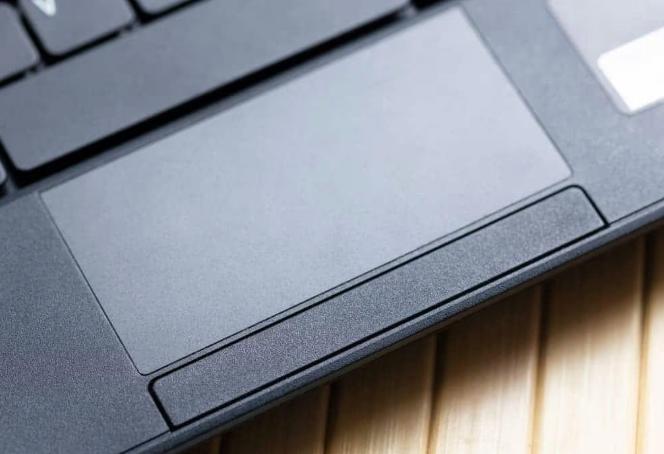

我可以在笔记本电脑上使用魔术橡皮擦吗?
是的,您可以在笔记本电脑上使用魔术橡皮擦。使用魔法橡皮擦非常简单。只需将橡皮擦在含有污垢、油脂或油的笔记本电脑表面上滑动即可。但是,请小心并轻轻涂抹,因为这些橡皮擦会改变表面的光洁度。
如何清洁 Mac 触控板?
您可以用水沾一点微湿的无绒软布清洁 Mac 触控板。但是,最好用干净、干燥的超细纤维布擦去多余的水分。请注意,Apple 强烈反对使用任何化学或清洁溶液清洁触控板。
为什么要清洁笔记本电脑的触摸板?
如果手上有湿气或油渍等脏手,则使用笔记本电脑触摸板会导致触摸板运行不稳定并导致过早磨损。时常清洁触摸板可延长其使用寿命。干净的触摸板可精确检测您的手指移动以实现快速响应。
清洁触摸板时要考虑的提示
在清洁笔记本电脑触摸板时,需要考虑以下几点。
- 使用酒精作为基础清洁剂。这将有助于清除触摸板上的污垢和污垢。此外,酒精挥发速度很快,不会损坏笔记本电脑的敏感组件。
- 切勿将任何液体直接倒在触摸板上。使用棉球并排出多余的液体。
- 清洁时请勿将液体放在笔记本电脑附近,否则可能会溅到笔记本电脑上。
- 触摸板是笔记本电脑的敏感部分;清洁时切勿用力按压。另外,避免过度擦洗。
如果您吃了任何油腻的食物,请用肥皂洗手。触摸键盘之前,务必洗手并擦干。否则,您的触摸板在清洁后可能无法工作,导致维修成本高昂。
清洁笔记本电脑触摸板
清洁笔记本电脑上的触摸板是一个相对简单的过程。我们简单的分步说明将帮助您毫不费力地完成整个过程。
我们还将讨论如何去除笔记本电脑触摸板上的划痕,并分享一些技巧以使其长时间保持清洁。因此,事不宜迟,让我们直接跳到如何清洁笔记本电脑上的触摸板。
步骤#1:关闭笔记本电脑
在开始清洁过程之前,请关闭您的笔记本电脑并确保它没有充电。确保所有必需的设备都放在附近。
步骤#2:使用水或异丙醇
拿一个棉球浸入蒸馏水或异丙醇中。现在挤压棉球以除去多余的水或酒精,然后用它擦拭触摸板。如果是水,请确保没有大量的水从边界进入触摸板。
第 3 步:擦拭触摸板
拿一块柔软的干布清洁触摸板,使其完全干燥。接下来,拿一根棉签清洁笔记本电脑触摸板的边界。就是这样。
如果您发现触摸板上有一些顽固的污迹,请用玻璃清洁剂蘸湿棉球,用溶液擦拭触摸板,然后用软布擦干。不要忘记查看笔记本电脑手册中的说明,因为包括 Apple 在内的某些品牌不认可这种清洁过程。
如何去除笔记本电脑触摸板上的划痕?
如果您的笔记本电脑采用塑料铸件,则在经常使用时更容易出现划痕。虽然不可能完全避免它们,但您可以通过定期护理让它们安全更长时间。这里有一些方法可以做到这一点。
使用牙膏
在指尖涂上牙膏,涂在触摸板上的划痕处,顺时针方向揉搓。接下来,将超细纤维布浸入水中并彻底冲洗牙膏。现在,用布的干燥部分清洁牙膏。
柑橘清洁剂
基于柑橘的清洁剂在去除笔记本电脑上的划痕方面非常有效。在棉球上涂抹少量柑橘清洁剂,然后将其涂抹在笔记本电脑上的划痕上以将其去除。
刮痕去除剂
五金店通常可以买到划痕去除剂。它们也被称为魔术橡皮擦。汽车刮痕去除剂也很有效。您可以在笔记本电脑的触控板上使用少量这些去除剂来去除那些可怕的划痕。
硅胶喷雾
硅胶喷雾剂在市场上很容易买到。您可以根据产品的质量和性能选择最合适的。
在棉球上喷少量产品并清洁触控板。您还可以使用硅胶喷雾清洁笔记本电脑的机身,使其焕然一新。
维护笔记本电脑触摸板的技巧
以下是维护笔记本电脑触摸板的一些实用技巧;
- 为您的触摸板使用保护膜,以防止其被划伤。
- 操作触摸板时要轻柔。
- 用铅笔和纸打发无聊;不要因为无聊、攻击性或沮丧而用指甲刮擦触摸板。
概括
在本关于清洁笔记本电脑触摸板的指南中,我们通过简单的步骤描述了清洁方法。我们还讨论了如何去除触摸板上的划痕以及一些实用的维护技巧和窍门。
希望有了本指南,您就不必再担心了。现在,您可以清洁笔记本电脑触摸板并轻松去除令人讨厌的划痕。