
“我最近对我的 OneDrive 进行了备份,并且有大量在帐户之间重复的图片。我已经尝试过 CClean 的版本,但它甚至找不到这些文件。因此,剩下的唯一选择就是手动删除它,但是手动删除需要花费几个小时。有没有更好的方法从 OneDrive 中批量删除重复文件?”
OneDrive 是一种有用的云存储,可提供 5 GB 的免费存储空间,供您在多个设备上备份和共享文件。为了充分利用免费存储空间,您可能需要清理那些无用的重复文件,例如重复的照片或视频,这些文件会占用并弄乱您的云空间。本文将向您展示如何批量查找并删除 OneDrive 中的重复文件 以释放 OneDrive 空间。
- 1. 如何自动查找并批量删除OneDrive中的重复文件?
- 2. 如何防止OneDrive创建重复文件?
- 3. 常见问题。
方法一:通过在线搜索删除OneDrive中的重复文件
如果您在 OneDrive 中发现带有“复制/桌面计算机”结尾的重复文件,可以通过搜索“复制/桌面计算机”等名称后缀找到重复的项目,并通过一键选择和删除的方式将其从 OneDrive 中批量删除。
步骤 1:使用浏览器导航到OneDrive 网站。然后使用 Microsoft 帐户和密码登录您的 OneDrive。
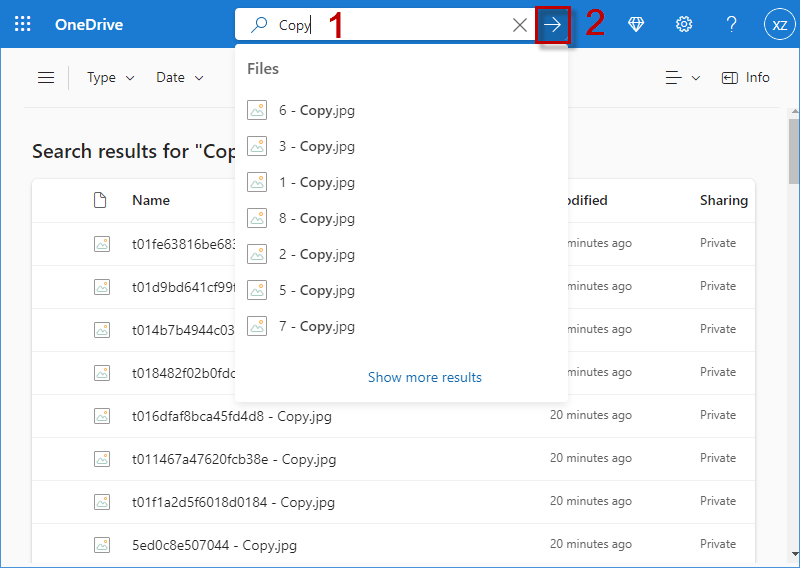
步骤 2:在 OneDrive 搜索窗口中,输入“复制”并单击箭头图标,OneDrive 将显示所有带有 -Copy 结尾的重复文件。

步骤 3:勾选名称复选框,所有带有 –Copy end 的重复文件将被选中。最后单击“删除”即可删除 OneDrive 中的所有重复文件。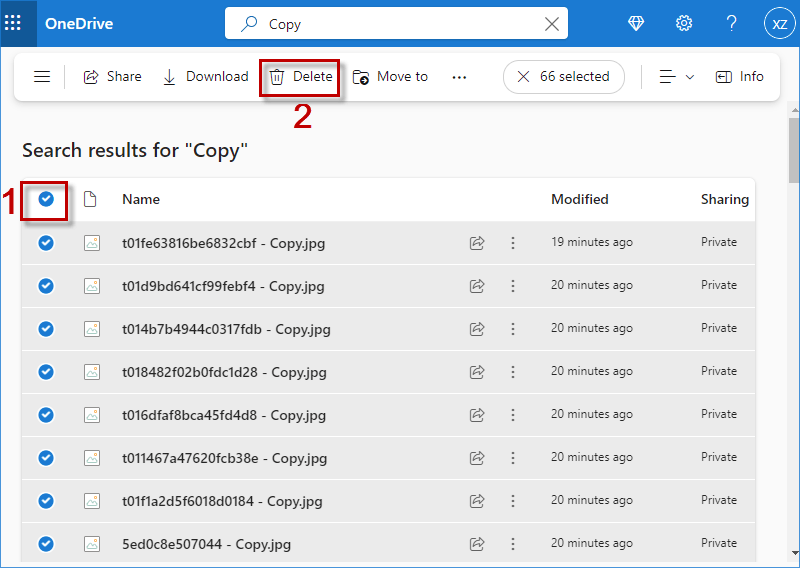
注意:已删除的重复文件将在同步设备或网络上不可用,但您可以在接下来的 30 天内从 OneDrive 回收站恢复它们。
方法 2:使用 iSumsoft DupFile Refixer 从 OneDrive 中删除重复文件
iSumsoft DupFile Refixer是一款有效的重复文件查找器,可以自动准确地扫描 OneDrive、Windows 和 外部硬盘驱动器/USB等上的所有类型的重复文件。有了这个强大的工具,您可以轻松查找并删除所有重复文件批量保存 OneDrive 上的文件,无需任何手动搜索。现在,在您的 Windows 计算机上安装 iSumsoft DupFile Refixer并启动它。
步骤1:在iSumsoft DupFile Refixer中,单击添加图标以选择OneDrive或其文件夹之一进行扫描。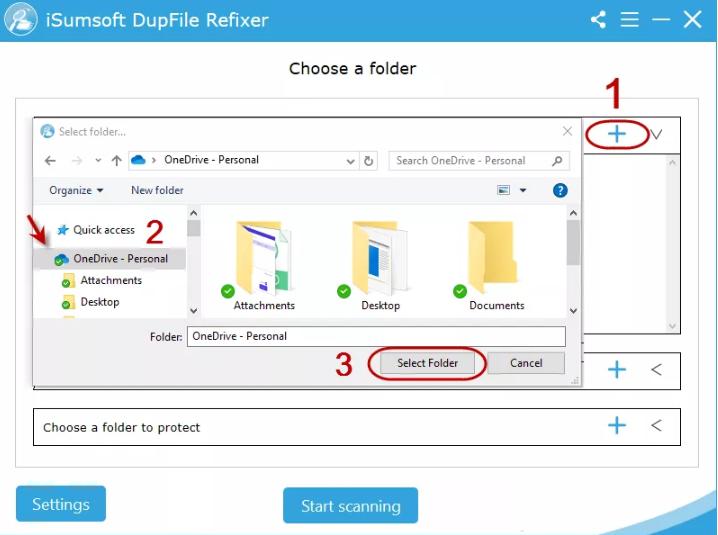
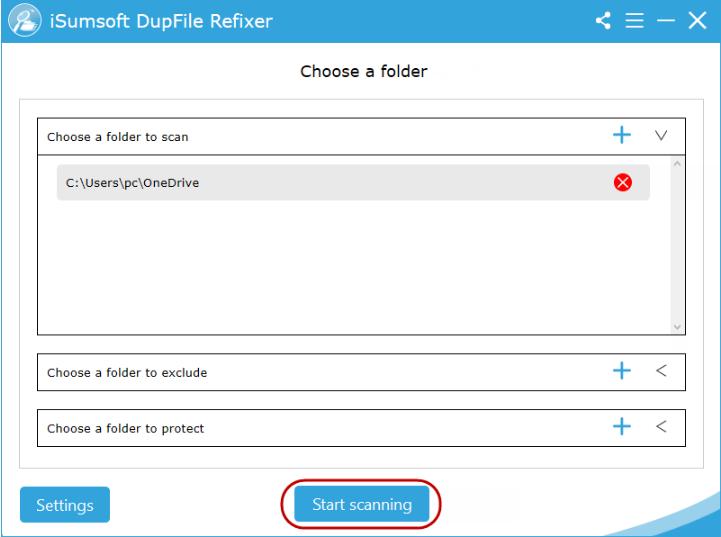
步骤 2:添加扫描文件夹后,单击“开始扫描”以自动搜索 OneDrive 中的重复文件。
步骤 3:很快,OneDrive 中的所有重复文件及其原始项目都将被分类并显示在扫描报告中。现在,您可以一键单击“文件名”框来选择所有重复的文件,然后单击“删除”以批量删除 OneDrive 中的所有重复文件。

额外有用的功能:扫描设置
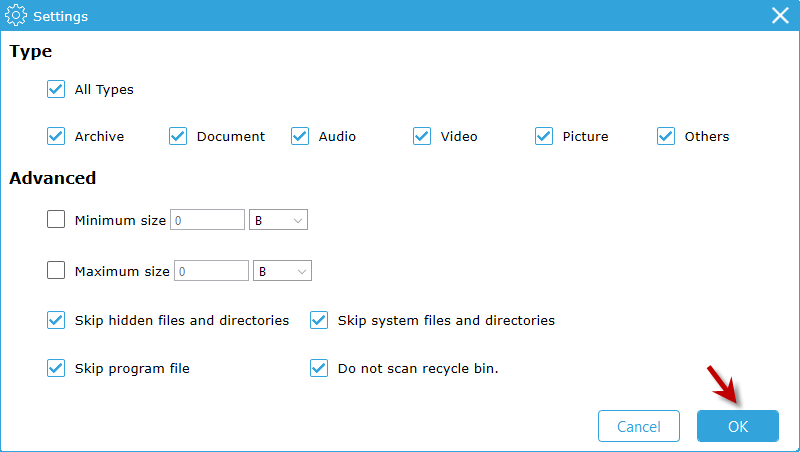
扫描前,单击主界面上的“设置”,您可以选择要在 OneDrive 中扫描的重复文件类型,例如图片、视频、文档等。此外,它使您能够找到特定大小的重复文件,并允许您跳过隐藏/系统/程序文件。
如何防止 OneDrive 创建重复文件
OneDrive 创建重复文件是 OneDrive 同步问题之一,这会浪费并弄乱您的云空间。在这里您可以了解如何防止 OneDrive 创建重复文件。
方式 1:管理 OneDrive 同步冲突
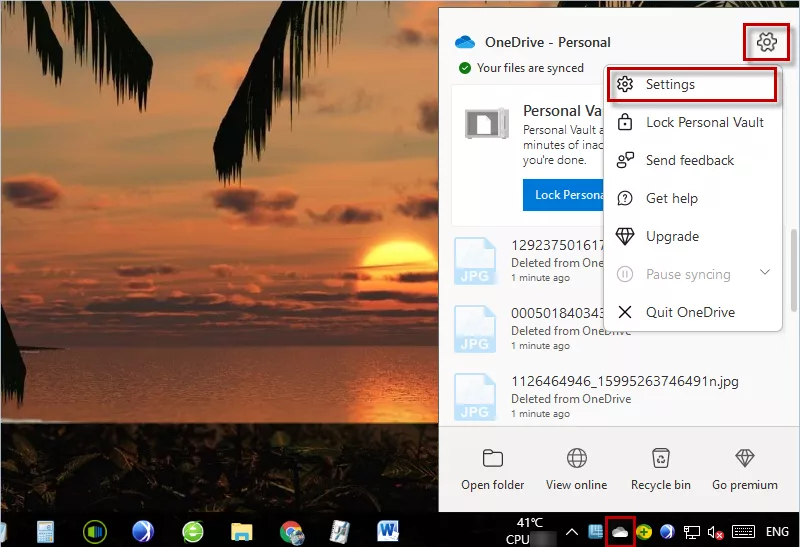
步骤 1:单击任务栏中的 OneDrive 图标,然后单击齿轮按钮选择“设置”。
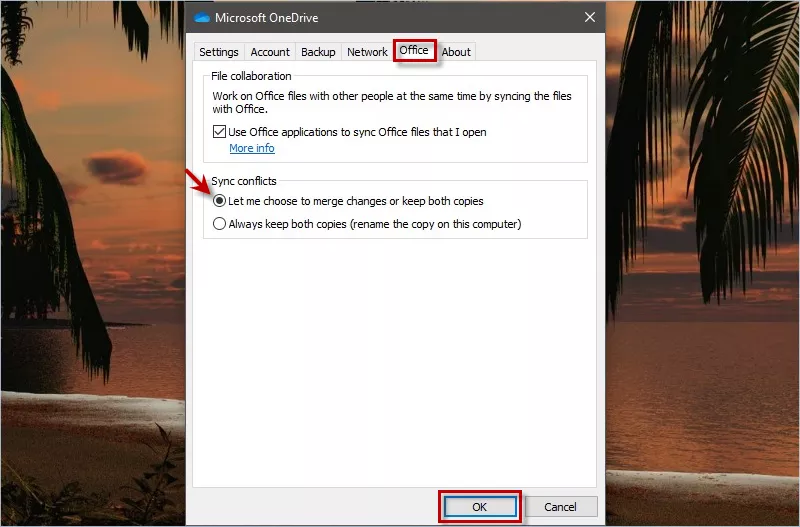
步骤 2:选择Office选项卡并启用让我选择合并更改或保留两个副本。最后单击“确定”。
方法 2: 删除 OneDrive 缓存凭据
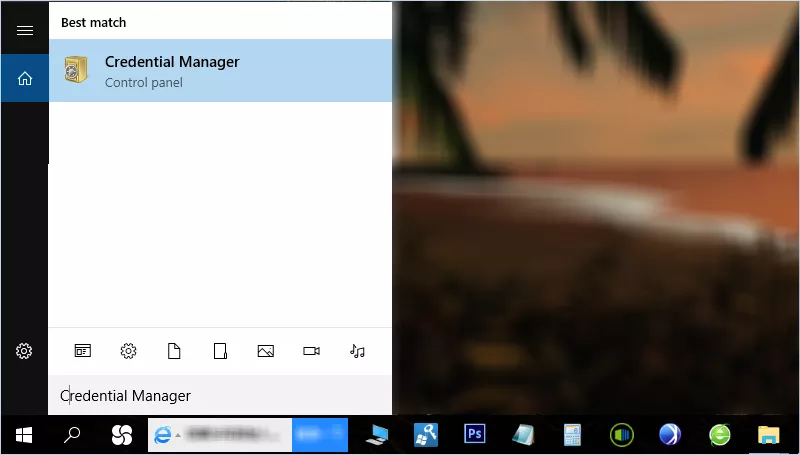
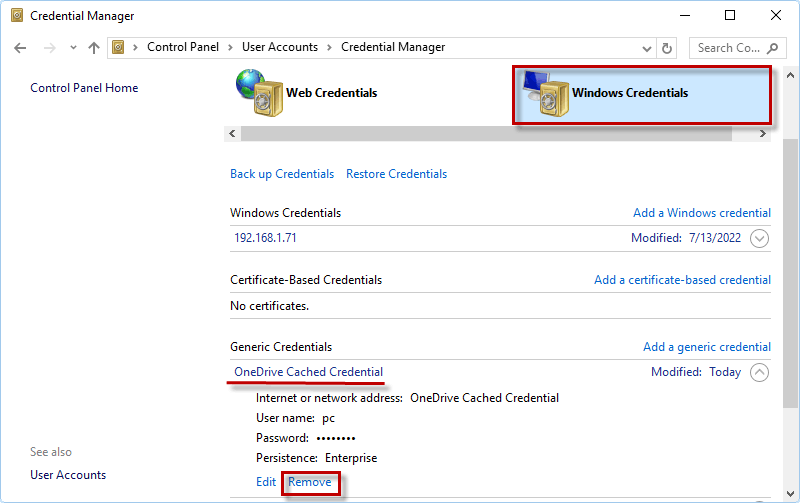
步骤 1:按Win + S打开搜索窗口。然后搜索凭据管理器将其打开。
步骤 2:选择Windows 凭据选项。在“通用凭据”部分下,找到“OneDrive 缓存凭据”并选择“删除”。
经常问的问题
为什么 OneDrive 会创建重复文件?
有时OneDrive创建与计算机名/-文件名中的副本重复的文件主要有以下原因。
- 在两个设备上同时编辑/同步同一文件– 当文件在多个设备上编辑后,在有机会在所有地方同步之前,可能会导致 OneDrive 创建重复文件。此外,当在两台设备上上传同名文件时,OneDrive会自动为其中一台设备添加名称后缀(例如-copy)以进行区分。此外,其他 OneDrive 同步问题也可能导致重复文件。
- 重复上传相同的文件– 当您错误地将相同的文件两次上传到 OneDrive 文件夹时,可能会导致 OneDrive 创建重复文件。如果您将它们上传到同一文件夹中,重复的名称将添加后缀。而如果您将它们上传到不同的文件夹,重复的文件将保留相同的名称。
OneDrive 是否上传/检测重复文件?
是的。如果您将同一文件两次上传到 OneDrive 中的一个文件夹,您会注意到您要添加的文件已存在于 OneDrive 中。一旦您选择保留这两个项目,稍后上传的项目将添加数字后缀,例如“1”。而如果您将同一文件上传到不同的文件夹,OneDrive 会正常同步文件,不会将其检测为重复文件。