
您是否需要知道您的 Windows 计算机或笔记本电脑的型号?也许您正在尝试寻找适合您的设备的驱动程序或寻求制造商的支持。无论是什么原因,都很容易找到,并且有多种方法可以实现。
在本指南中,我们将讨论如何使用 Windows 命令提示符、PowerShell、系统信息窗口等查找笔记本电脑型号。
当您可能需要笔记本电脑型号时
在许多情况下,了解计算机或笔记本电脑的型号会很有帮助。以下是其中一些:
- 安装正确的驱动程序:在大多数情况下,您需要笔记本电脑型号才能安装Windows 驱动程序或获得其制造商的支持。
- 查找兼容部件:对于笔记本电脑,您可能需要与您的设备兼容的特定配件。了解其型号将使这项工作更容易完成。
- 识别过时的组件:一些较旧的笔记本电脑型号具有制造商不再生产或支持的某些组件。在这种情况下,了解笔记本电脑型号将帮助您确定需要更换哪些部件。
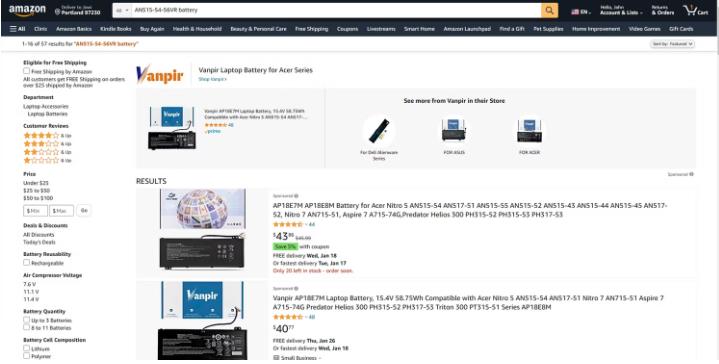

- 找到准确的解决方案:如果您的笔记本电脑遇到技术问题,型号可以让您更轻松地搜索论坛或联系制造商寻求支持。例如,如果您正在处理计算机上的硬件问题,您必须知道设备的确切型号才能在线寻找解决方案。
- 检查兼容性:下载软件时,您可能需要检查笔记本电脑的兼容性。了解您的笔记本电脑型号可以帮助您做到这一点。
- 购买二手设备时:如果您从网上或实体商店或通过个人购买二手笔记本电脑,请在付款前确认型号。了解型号可能会帮助您购买具有真正价值的设备。
现在我们知道为什么它很重要,让我们讨论如何查找 Windows 笔记本电脑型号。
如何查找您的 Windows 计算机或笔记本电脑型号
有多种方法可以查找 Windows 计算机或笔记本电脑的型号。根据您的 Windows 版本,您可以使用 Windows 设置、命令提示符、PowerShell、系统信息窗口或第三方程序。
让我们一一看看每种方法。
1.使用Windows命令提示符
您可以使用 Windows 命令提示符 (CMD) 来确定笔记本电脑的型号。
以下是具体步骤:
- 在 Windows 搜索框中,键入“命令提示符”,右键单击其图标,然后选择“以管理员身份运行”。
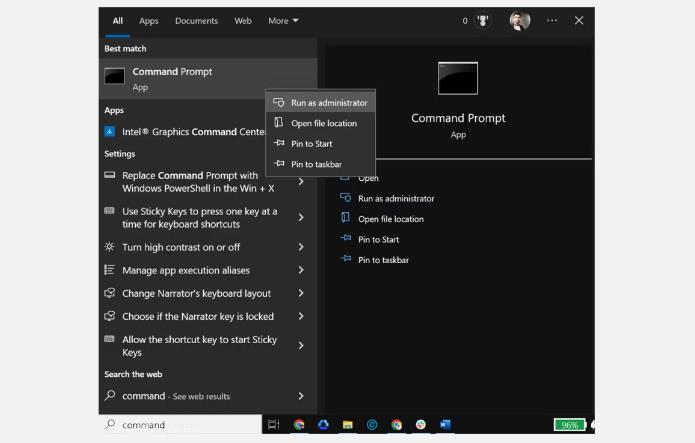
- 当命令提示符窗口启动时,键入命令“ wmic csproduct get name ”,然后按 Enter。
- 这将在屏幕上显示笔记本电脑的确切型号。
2.使用Windows PowerShell
您还可以使用Windows PowerShell来查找笔记本电脑的型号。以下是具体步骤:
- 在 Windows 搜索框中,键入Windows PowerShell。
- 右键单击 Windows PowerShell 图标并选择以管理员身份运行。
- 当 Windows PowerShell 窗口打开时,键入“ Get-CimInstance Win32_ComputerSystemProduct | Select Name ”,然后按 Enter。
- 这将在屏幕上显示您笔记本电脑的型号。
3. 使用系统信息窗口
您还可以使用“系统信息”窗口来确定笔记本电脑的型号。以下是具体步骤:
- 通过在 Windows 搜索中键入系统信息并单击其图标启动来打开系统信息。
- 当“系统信息”窗口打开时,请切换到左侧窗格中的“系统摘要”选项卡(如果尚未切换到)。
- 在右侧窗格中,查找“系统模型”部分。您将获得计算机型号。
4.使用Windows设置[仅适用于Windows 11]
如果您的笔记本电脑或电脑运行 Windows 11 操作系统,您还可以使用 Windows 设置来查找其型号。
具体方法如下:
- 在 Windows 11 系统上,单击“开始”按钮,然后从“开始”菜单中选择“设置” 。
- 在左侧窗格中,切换到“系统”选项卡(如果尚未切换)。在右侧窗格中,您可以在系统名称下方看到系统型号。
5. 使用BIOS
您还可以通过访问笔记本电脑的 BIOS 来查找笔记本电脑的型号。以下是具体步骤:
- 重新启动笔记本电脑,并在初始启动屏幕上按热键(该热键可能因笔记本电脑品牌而异,因此请查看手册或在初始启动屏幕上查找)以进入 BIOS。
- 当 BIOS 窗口打开时,查找系统信息部分。您将在那里获得笔记本电脑的型号。
6. 使用第三方程序
您还可以下载Free PC Audit等第三方程序来查找 Windows 笔记本电脑的型号。
以下是具体步骤:
- 在您的 Windows 笔记本电脑或台式机上下载免费的 PC 审核程序。
- 启动后,它将扫描您的系统组件并在报告中显示所有信息。
- 只需切换到“系统”选项卡并找出笔记本电脑型号即可。
通过这些简单的步骤,您可以轻松找到 Windows 计算机的型号。
7.检查笔记本电脑的背面
如果您无法使用上述任何方法,您还可以检查笔记本电脑的背面。通常,所有笔记本电脑上都印有型号。
您应该能够找到包含有关设备的品牌和型号信息的贴纸或标签。找到此贴纸后,只需查找上面印有的型号即可。
8. 检查电池仓
您的笔记本电脑的型号也可能印在电池盒上。如果您在某个时候撕掉了贴纸或者贴纸已经磨损,这会特别有用。
要找到设备的电池盒,请首先拧下固定笔记本电脑底部面板的所有螺钉或取出其后盖。然后,取出电池并查看电池盒周围的型号。
检查您的设备型号
了解笔记本电脑的型号在各种情况下都会很有帮助,例如搜索驱动程序或解决技术问题时。它可以帮助您更轻松、更准确地解决计算机问题。通过执行上述步骤,您可以轻松找到 Windows 笔记本电脑或电脑的型号。
即使您现在不需要计算机或笔记本电脑的型号,记下它以供将来参考始终是一个好习惯。除了笔记本电脑型号之外,了解硬盘型号和序列号也有助于快速解决硬盘问题。