如何快速更改Windows11中的启动程序

本文介绍如何更改 Windows 11 中的启动程序。

  • 设置>应用程序>启动,然后选择每个应用程序旁边的开关将其打开或关闭。
  • 或者,打开任务管理器,转到启动选项卡,右键单击应用程序,然后选择禁用或启用。
  • 删除不需要的启动应用程序可以帮助您的电脑更快地启动。

如何更改 Windows 11 启动程序

更改启动程序的最快方法是通过 Windows 设置。

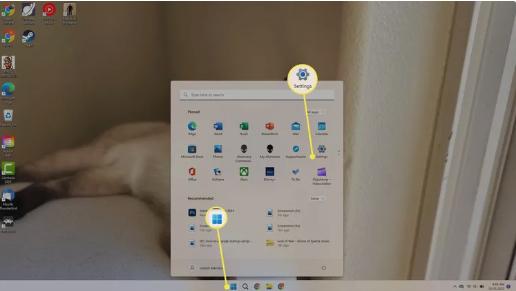
1.选择Windows 任务栏中的“开始”菜单,然后打开“设置”。如何快速更改Windows11中的启动程序
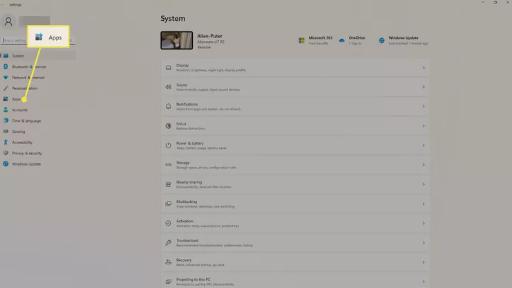
2.选择左侧边栏中的 应用程序。如何快速更改Windows11中的启动程序

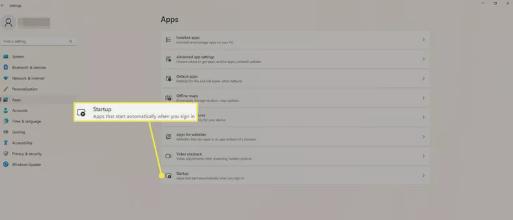
3.选择启动。如何快速更改Windows11中的启动程序

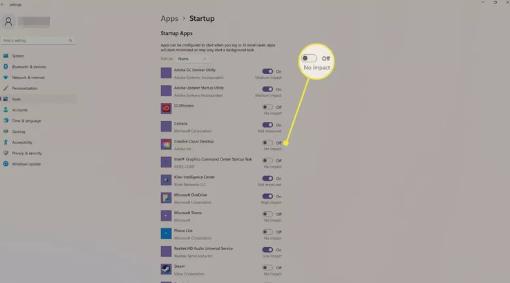
4.选择每个应用程序旁边的开关将其打开或关闭。下次启动计算机时,只会启动您选择的应用程序。如何快速更改Windows11中的启动程序
如何在任务管理器中禁用启动应用程序

您可以在 Windows 任务管理器中禁用当前的启动程序。

1.右键单击Windows 任务栏中的“开始”菜单,然后选择“任务管理器”。

或者,使用键盘快捷键Ctrl + Shift + Esc打开 Windows 任务管理器。

2.在任务管理器中 选择启动选项卡。

如果您没有看到启动,请选择仪表图标。下次更新 Windows时,“启动”选项卡应该可用。

3.右键单击应用程序并选择禁用将其关闭。

4.确保应用程序旁边显示“已禁用” 。完成后关闭任务管理器。

我应该更改 Windows 中的启动程序吗?

启动程序是在您启动计算机时自动启动的应用程序。其中包括Microsoft OneDrive和Cortana等后台服务,但任何程序都可以指定为启动应用程序。

自动打开您每天使用的应用程序可以节省您的时间,但太多的启动程序会降低您的计算机速度。如果您的电脑启动速度很慢,删除不需要的启动应用程序会有所帮助。

常问问题

如何在启动时进入 Windows BIOS?

要访问 Windows PC 上的 BIOS,您必须在启动期间按特定键(通常是 F2、F10 或删除)。较新的计算机具有 UEFI BIOS,您可以从 Windows 设置启动进入。

我可以更改 Windows 11 启动声音吗?

不可以。虽然您可以更改 Windows 11 系统声音,但无法更改启动声音。 不过,您可以通过取消选中“声音”设置窗口中的“播放 Windows 启动声音”复选框来将其关闭 。

Windows 11 中的启动文件夹在哪里?

要访问 Windows 启动文件夹,请按Windows + R并在文本框中键入shell:startup 。启动文件夹将打开。要添加程序,请右键单击“启动”文件夹,然后选择“新建”> “快捷方式” > “浏览”。

本站所有文章资讯、展示的图片素材等内容均为注册用户上传(部分报媒/平媒内容转载自网络合作媒体),仅供学习参考。 用户通过本站上传、发布的任何内容的知识产权归属用户或原始著作权人所有。如有侵犯您的版权,请联系我们反馈本站将在三个工作日内改正。
赞 (0)
上一篇 2023年8月14日 下午5:09
下一篇 2023年8月14日 下午7:25

相关推荐

  • 如何在Windows11上启用驱动器系统保护

    您可能知道创建还原点是一个好习惯,但您可能不知道 Windows 也可以自动为您创建它们。这是通过称为系统保护的功能实现的。但它是什么?当它关闭时如何将其打开? 这是您需要了解的内…

    2023年11月13日
  • Windows11开始菜单中缺少图标,4个解决方法

    Windows11中的“开始”菜单已得到显着改进,但仍有待改进,偶尔会出现故障。当应用程序和文件的图标图像无法出现在“开始”菜单中时,Windows11最近发生了类似的问题。如果您…

    2023年4月26日
  • 如何在Windows11中设置注销快捷方式

    您可以通过多种方式通过不同的菜单注销 Windows 11 帐户。但是,在桌面、任务栏或上下文菜单上设置注销快捷方式会更方便。快捷方式始终提供访问软件、工具、选项和其他功能的最直接…

    2023年11月10日
  • Win11系统下如何开启磁盘配额功能,快速设置方法

    如果您与其他人共享您的电脑,您就会知道当您因为大型游戏和 4K 电影占用太多存储空间而耗尽存储空间时是多么令人沮丧。幸运的是,有更好的方法来处理这个问题。 Windows 允许您设…

    2023年7月5日
  • 如何修复Windows11中的引脚错误0xD000A002?

    当用户尝试为其设备设置 PIN 码时,会出现错误代码 0×d000a002。它附有“由于问题无法使用 PIN”的声明。 让我们看一下可以让您立即解决问题的故障排除方法。 1.删​​…

    2023年3月10日
  • 如何创建Win11 USB恢复驱动器,重新安装系统

    如果您的计算机遇到问题而无法启动,您可以强制计算机使用USB恢复驱动器启动。您可以在下面找到在Windows 11中创建恢复USB驱动器的步骤。 创建Windows 11 USB恢…

    2022年11月16日
  • 在Windows11中将网页设置为桌面背景

    在这篇文章中,我们将了解如何在Windows11中将网页设置为桌面背景。WindowsXP有一个非常有趣的功能,允许用户将网页设置为壁纸。此功能已从XP的后续版本中删除,但许多用户…

    2023年11月23日
  • 如何在Windows11上隐藏文件和文件夹

    有一个(或两个)重要文件想要隐藏?如果您想在 Windows 11 上隐藏文件和文件夹,请使用本指南来帮助您。 如果您想将某些文件和文件夹保密并远离窥视,则必须将它们隐藏起来。无论…

    2023年2月7日
  • 如何在Windows11中删除安全密钥

    安全密钥是Windows11/10中提供的登录选项之一。您可以通过Windows11设置进行设置。要设置和使用此登录选项,您应该有一个USB安全密钥。在本文中,我们将向您展示如何删…

    2023年11月23日
  • 如何在Windows11/10计算机上将PDF转换为PowerPoint

    如果您看到这篇文章的标题,您很自然会想知道“为什么有人需要将 PDF 文档转换为 PowerPoint 演示文稿?” 事实上,连我自己也这么想。但是,碰巧有一次我被要求准备一份综合…

    2023年9月17日