
您可以通过多种方式通过不同的菜单注销 Windows 11 帐户。但是,在桌面、任务栏或上下文菜单上设置注销快捷方式会更方便。快捷方式始终提供访问软件、工具、选项和其他功能的最直接方式。这是在 Windows 11 中创建不同类型的注销快捷方式的方法。
如何将注销快捷方式添加到桌面

 您的 Windows 桌面区域并不限于包含打开软件的快捷方式。您还可以根据提示(CMD)命令创建快捷方式。有一个用于注销的关闭命令,您可以为其设置桌面快捷方式,如下所示:
- 右键单击桌面上不包含任何图标的区域,然后选择新建。
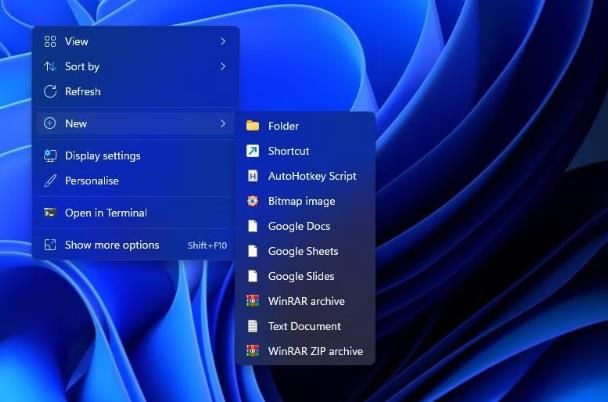
- 单击上下文菜单的快捷方式选项。
- 输入以下命令以在位置框中注销:
shutdown /l - 选择下一步转到创建快捷方式向导的命名步骤。
- 删除默认名称并在框中输入“退出” 。
- 按“完成”添加新的注销快捷方式。
现在,您可以在需要注销时单击桌面上的“注销”按钮。左键单击该快捷方式并将其拖动到桌面上,将其与其他快捷方式放在一起。或者右键单击桌面并选择“查看” > “自动排列图标”。
默认快捷方式不会有图标。但是,您可以从 Windows 11 的默认 shell32 设置中添加一个注销图标,如下所示:
- 右键单击“注销”快捷方式并选择“属性”。
- 按快捷方式选项卡的更改图标按钮。
- 选择钥匙图标,然后单击窗口的“确定”选项。
- 单击“应用”添加所选图标。
- 按“确定”关闭快捷方式的属性窗口。
您可以从在线资源中找到更多注销图标以添加到快捷方式中。IconArchive 包含数十万个图标供您下载。打开IconArchive 网站,然后在其搜索框中输入 log off。然后您会在搜索结果中看到一些合适的图标,您可以选择下载。
要下载一个,请单击 IconArchive 搜索结果中的图标。然后按ICO按钮进行下载。该图标的文件将位于浏览器的默认下载文件夹中。
要添加下载的图标,请打开如上所述的注销快捷方式的“更改图标”窗口;然后单击“浏览”以选择该图标。选择确定>应用选项。
如何将注销快捷方式添加到任务栏和开始菜单
添加用于注销桌面的按钮后,您可以将其变成任务栏或“开始”菜单快捷方式。单击注销快捷方式一次即可将其选中,然后按经典上下文菜单的Alt + F10热键。然后选择“固定到开始”或“固定到任务栏”选项,将该快捷方式添加到您想要的任何位置。
当您将“注销”按钮添加到任务栏或“开始”菜单时,将不需要用于注销的桌面快捷方式。您可以通过用鼠标右键单击其图标并选择“删除”上下文菜单选项来删除该快捷方式。或者用鼠标将快捷方式拖放到桌面上的回收站中。
如何设置注销键盘快捷键
您可以将用于注销的桌面快捷方式扩展为键盘快捷方式。然后,您可以通过按Ctrl + Alt组合键立即注销 Windows 11。您可以通过以下方式设置用于注销的自定义键盘快捷键:
- 按照本指南第一种方法的指定,将注销快捷方式添加到桌面。
- 右键单击用于注销的桌面快捷方式,选择其“属性”选项。
- 用鼠标单击快捷键框内的任意位置。
- 按S(符号)设置Ctrl + Alt + S组合键用于注销。
- 在快捷方式的属性窗口中选择“应用” 。
- 按Ctrl + Alt + S注销 Windows。
用于注销 Windows 的热键取决于您创建它的桌面快捷方式。因此,您必须保留“注销”桌面快捷方式才能使用热键注销。要创建没有桌面快捷方式的自定义热键,您需要使用 WinHotKey 等第三方软件。
如何将注销快捷方式添加到上下文菜单
桌面的上下文(右键单击)菜单是添加快捷方式的良好替代位置。您可以通过向右键单击菜单添加更多快捷方式来整理桌面。如果您希望在上下文菜单上有一个注销选项,可以按照以下步骤添加一个选项:
- 单击“开始”菜单上的“所有应用程序” ,然后从那里选择“Windows 工具”。
- 双击 Windows 工具文件夹中的注册表编辑器。
- 通过在地址栏中输入其路径来打开此注册表项位置:
Computer\HKEY_CLASSES_ROOT\DesktopBackground\Shell\ - 右键单击注册表编辑器左窗格中的Shell ,然后选择新建。
- 单击“密钥”可将新密钥添加到注册表中。
- 在新密钥的文本框中输入“注销” 。
- 在注册表编辑器中右键单击“注销”以选择“新建” > “密钥”。
- 在命名文本框中键入命令。
- 单击刚刚添加的命令键将其选中。
- 双击注册表编辑器右窗格中的(默认) 。
- 在数值数据框中输入以下 CMD 命令文本:
shutdown.exe -l - 选择“确定”保存输入的值。
- 单击注册表编辑器的X按钮。
您现在可以从经典上下文菜单中注销 Windows 11。右键单击桌面以显示标准上下文菜单,然后从那里选择显示更多选项。然后单击二级菜单上的“注销”以注销 Windows 11。
如果您改变主意保留该上下文菜单快捷方式,则很容易删除该快捷方式。返回到您在注册表编辑器中添加的注销键。选择“注销”,然后单击“编辑”菜单。选择该菜单上的“删除” ,然后选择“是”进行确认。
使用便捷的快捷方式注销 Windows 11
单击三下即可从“开始”菜单中选择“注销” 。通过为该选项设置方便的桌面、任务栏或上下文菜单快捷方式,只需单击一两次即可退出 Windows 11。或者创建一个自定义热键以便在需要时注销。所有这些快捷方式都为您提供了更好的注销方式。