在Windows10上恢复已删除PDF文件的4个选项

意外或错误地删除了电脑上的重要 PDF 文件,然后想要恢复它?那么,您来对地方了。本文介绍了在 Windows 10 上恢复已删除 PDF 文件的四种有效方法。

方法一:从回收站恢复已删除的PDF文件

如果您没有通过 Shift + Delete 或 PowerShell 删除 PDF 文件,则删除的 PDF 文件通常会进入回收站。因此,在采取任何进一步的步骤之前,请检查回收站。

打开回收站并搜索已删除的PDF文件。如果找到 PDF 文件,请右键单击它,然后从上下文菜单中选择“恢复” 。删除的 PDF 文件将立即恢复到其原始位置。如果删除的 PDF 文件不在回收站中,请转到下一个方法。
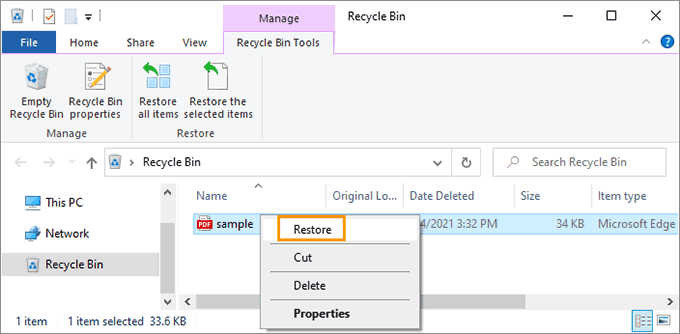
单击恢复

方式2:通过文件历史记录恢复已删除的PDF文件

第二步是检查您的Windows 10系统是否保留任何文件历史记录,您可以从中恢复已删除的PDF文件。

第 1 步:打开文件资源管理器,然后导航到 PDF 文件被删除之前存储的文件夹。

步骤2:单击顶部工具栏上的“历史记录”选项,将出现“文件历史记录”窗口。

步骤3:双击打开各个文件夹,查看其中是否包含已删除的PDF文件。找到已删除的 PDF 文件后,选择它们并单击“恢复”按钮。然后删除的 PDF 文件将恢复到原来的位置。
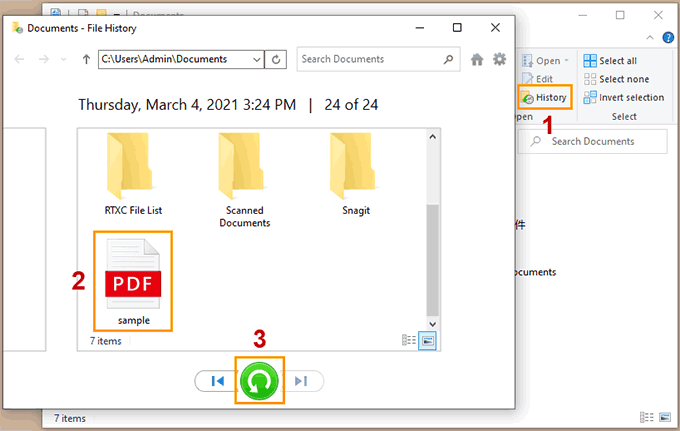
选择文件历史记录

方法 3:使用 Windows 备份恢复已删除的 PDF 文件

搜索 Windows 备份也值得一试。

步骤 1:导航到控制面板 > 备份和还原 (Windows 7)。
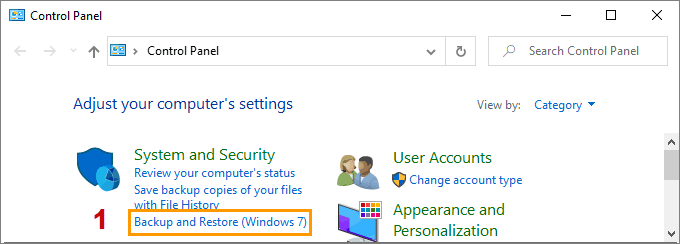
在Windows10上恢复已删除PDF文件的4个选项

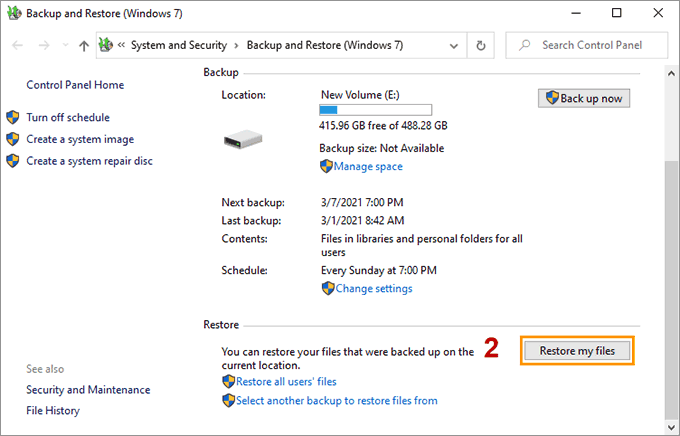
步骤 2:当弹出下一个窗口时,单击“恢复我的文件”。

在Windows10上恢复已删除PDF文件的4个选项

步骤 3:如果此处显示备份,请选择它。如果没有,请从本地磁盘或外部存储设备浏览或搜索备份。当然,如果您从未设置过备份,您将无法搜索备份文件。
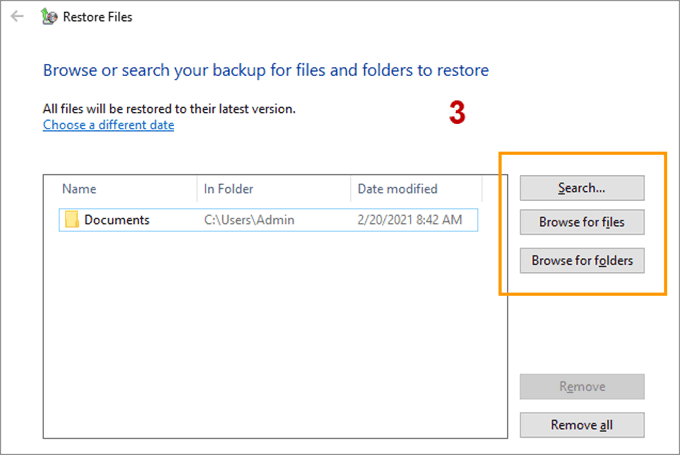
在Windows10上恢复已删除PDF文件的4个选项

步骤 4:选择要恢复文件的位置。Windows 将开始将文件恢复到所选位置。恢复完成后,您应该会发现删除的PDF文件又回来了。
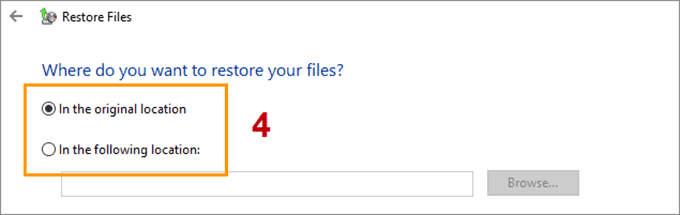
在Windows10上恢复已删除PDF文件的4个选项

方法4:使用iSumsoft Data Refixer恢复已删除的PDF文件

如果以上方法都无法恢复已删除的PDF文件,那么您需要专业的数据恢复程序。iSumsoft Data Refixer 是一个不错的选择。它可以对计算机的硬盘驱动器进行深度扫描以查找已删除和丢失的文件,并且只需单击一下即可恢复它们。

步骤 1:在 Windows 10 上下载并安装iSumsoft Data Refixer 。安装后,启动该软件。

步骤 2:选择删除 PDF 文件的文件夹或驱动器,然后单击“开始”按钮。该软件将开始扫描驱动器以查找已删除的文件。
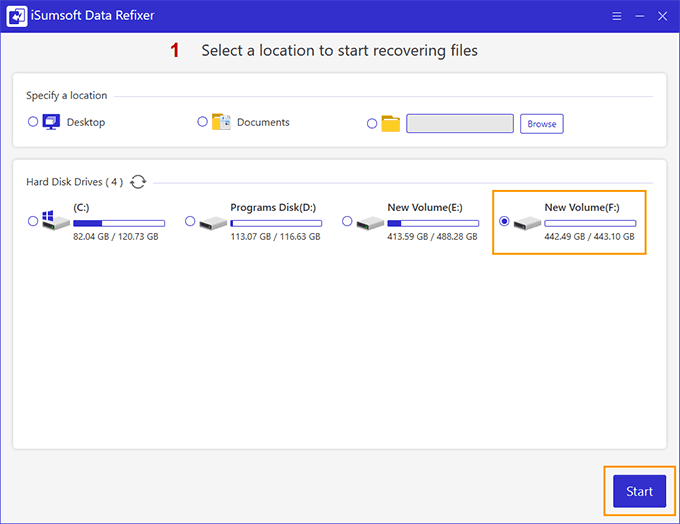
在Windows10上恢复已删除PDF文件的4个选项

步骤3:等待扫描完成,结果显示在左侧。然后您可以导航到最初存储已删除 PDF 文件的文件夹。
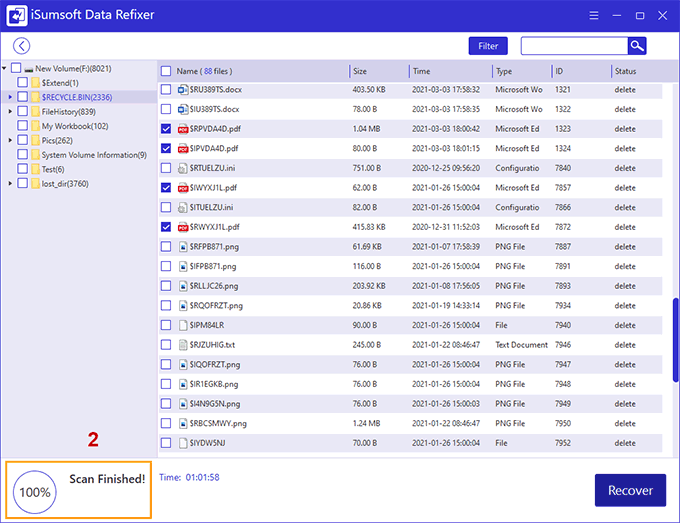
在Windows10上恢复已删除PDF文件的4个选项

或者,如果您想快速找到已删除的 PDF 文件,请选择右上角的“过滤器”设置,如您所见。过滤器提供类型、大小以及删除文件时间的选择。勾选您要恢复的每个 PDF 文件,然后单击“恢复”按钮。
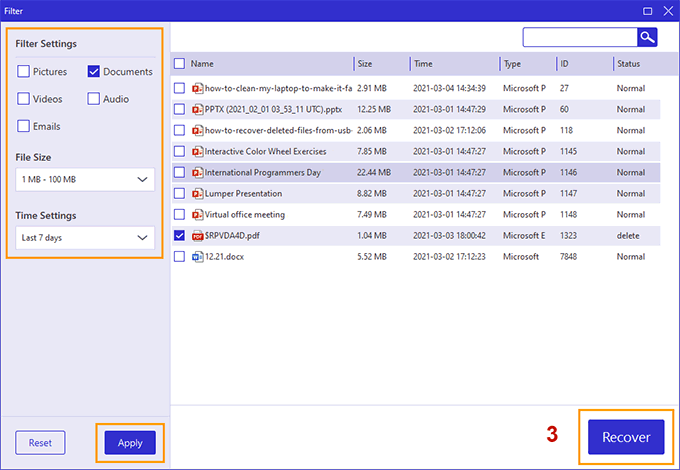
在Windows10上恢复已删除PDF文件的4个选项

步骤 4: 然后选择一个新位置来存储恢复的 PDF 文件而不是原始文件位置,以避免数据丢失。
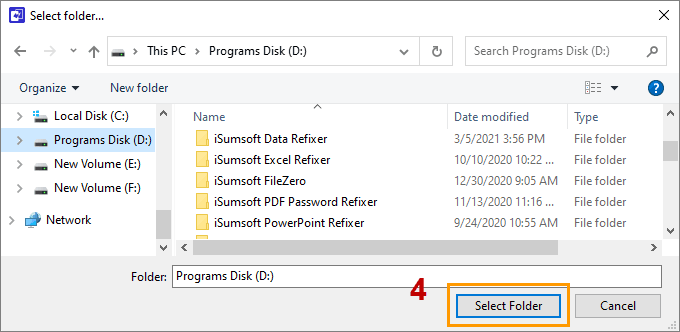
在Windows10上恢复已删除PDF文件的4个选项

之后,恢复过程将瞬间完成。最后,您可以在弹出对话框时在所选位置检查已删除的PDF文件。
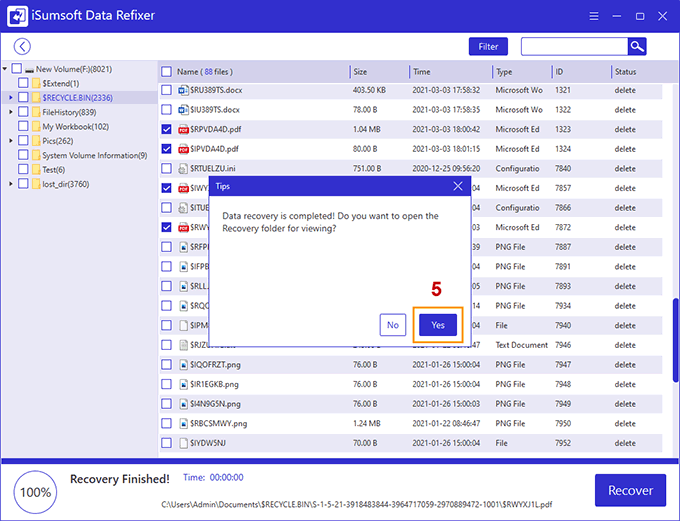
在Windows10上恢复已删除PDF文件的4个选项

本站所有文章资讯、展示的图片素材等内容均为注册用户上传(部分报媒/平媒内容转载自网络合作媒体),仅供学习参考。 用户通过本站上传、发布的任何内容的知识产权归属用户或原始著作权人所有。如有侵犯您的版权,请联系我们反馈本站将在三个工作日内改正。
赞 (0)
上一篇 2023年8月12日 上午10:55
下一篇 2023年8月12日

相关推荐

  • 如何获取Windows10电脑的系统诊断报告

    当您感觉计算机运行速度很慢时,可以使用Windows性能监视器来诊断您的系统性能。本文将向您展示如何为您的计算机生成系统健康报告。 在性能监视器中生成并查看系统诊断报告 步骤 1:…

    2023年7月28日
  • Windows10中公共网络和专用网络的区别

    Windows 10 允许您将计算机连接到的任何网络设置为公共网络或专用网络。因此,让我们继续看一下 Windows 10 中公共网络和专用网络之间的区别。 Windows 10 …

    2022年12月24日
  • Win10怎么隐藏电脑任务栏?简单隐藏任务栏方法

    在Windows10的众多出色功能中,我们还发现了一项功能,即当系统注意到我们已在浏览器、媒体播放器或视频游戏上切换到全屏模式时,它可以自动隐藏任务栏。 在Windows10的众多…

    2023年11月16日
  • 适用于Windows10的17个最佳免费搜索工具

    您正在为您的 Windows PC 寻找最佳的免费搜索工具吗?不用担心; 你来对地方了。我们都曾搜索过程序、文件或文件夹,结果却发现系统搜索查找结果所需的时间比您手动查找所需的时间…

    2023年6月26日
  • 如何在Windows10关机时清除虚拟内存页面文件

    本文介绍了两种在关机过程中清除 Windows 页面文件的方法,这将防止在关机过程完成时文件页面存储不安全的数据。 注意:如果启用此功能,关闭和重新启动将需要更长的时间才能完成。 …

    2023年7月26日
  • 如何在Windows10中实现和取消本地网络文件共享

    需要与同一网络上的其他用户和计算机共享文件和文件夹?实际上,文件共享是一项非常简单的任务,Windows 10 提供了两种方法来实现此目的,并且可以从文件资源管理器面板快速轻松地访…

    2023年7月31日
  • 如何禁用Spotify在Windows10启动时打开

    自动启动您的 Spotify 应用程序可确保您随时准备好音乐。但便利确实是有代价的。也就是说,您的启动过程可能会在后台运行时减慢速度。 幸运的是,有一种简单的方法可以禁用 Wind…

    2023年3月31日
  • 如何取消Win10上的自动关机,快速取消技巧

    Windows 10有一项功能,可以根据您设置的计划自动关闭。但有时您工作或玩游戏很晚,并且不希望设备自动关闭。TipsMake今天将指导您如何在命令提示符和PowerShell上…

    2023年9月2日
  • 修复:打印机已连接但无法在Windows10上打印

    无论您是在家还是在办公室工作,打印机都是必不可少的,尤其是在涉及文书工作时。但是,如果您的打印机已连接但未在 Windows 10 中打印,会发生什么情况? 这一定是一次令人沮丧的…

    2023年5月22日
  • 如何在Windows11/10中禁用远程协助

    Windows计算机默认启用远程协助功能,这允许任何人远程访问您的计算机。您可以在下面找到在Windows10和Windows11中禁用远程协助的步骤。 在Windows10和11…

    2022年11月19日