Win10无法休眠怎么办(电脑无法进入睡眠模式解决方法)

如果您的笔记本电脑或台式电脑无法进入睡眠状态,您将在下面找到解决和解决Windows10系统中睡眠模式不工作问题的步骤。

睡眠模式在Windows10系统中不起作用

为了延长电池寿命和省电,Windows 10 计算机设计为在一段时间不活动后自动进入睡眠模式。

如果睡眠模式在您的计算机上不工作并且一直保持唤醒状态,则问题很可能是由于计算机上电源设置的更改所致。

在某些情况下,计算机无法进入睡眠模式的问题也可能是由于外部设备或打开的程序导致计算机无法进入睡眠模式。

1. 检查电源和睡眠设置

第一步是查看计算机上的“电源和睡眠”设置,并确保计算机设置为在一段合理的不活动时间后进入睡眠模式。

转到设置>系统> 单击左窗格中的电源和睡眠。在右窗格中,为PC 在选项后、电池电源和插入电源时进入睡眠设置所需的时间。
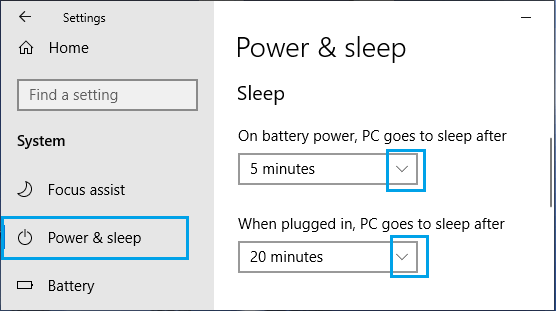
在 Windows PC 上设置睡眠时间

2.恢复默认电源计划

解决计算机不进入睡眠模式问题的快速方法是恢复计算机上的默认省电设置。

转到设置>系统>在左窗格中选择电源和睡眠。在右窗格中,向下滚动并单击其他电源设置链接。
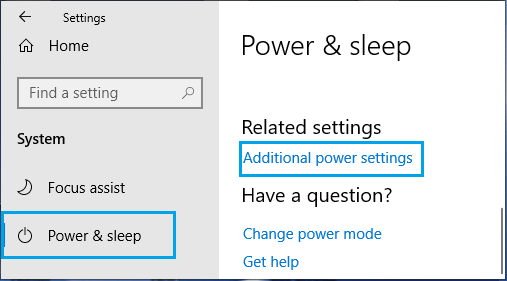
Windows 设置屏幕上的其他电源设置选项

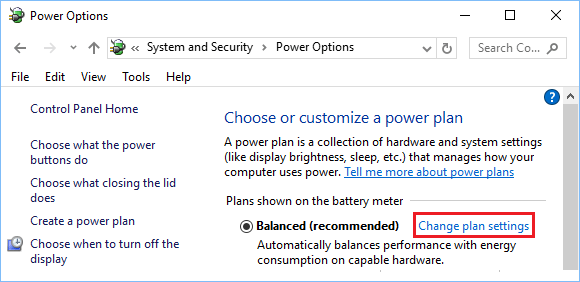
在下一个屏幕上,单击计算机上当前或活动电源计划旁边的更改计划设置选项。

Windows 10 中的更改电源计划设置选项

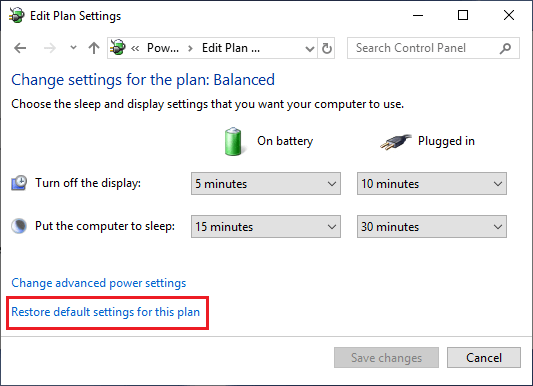
在下一个屏幕上,单击“恢复此计划的默认设置”。

Windows 10 中的恢复默认电源设置选项

启用默认电源设置后,您的计算机应进入睡眠模式。

3.运行电源疑难解答

可以信任 Windows 10 中可用的电源故障排除程序来解决睡眠模式无法在您的计算机上工作的问题。

转到“设置” > “更新和安全”>在左窗格中选择“疑难解答”。在右窗格中,选择电源并单击运行疑难解答。
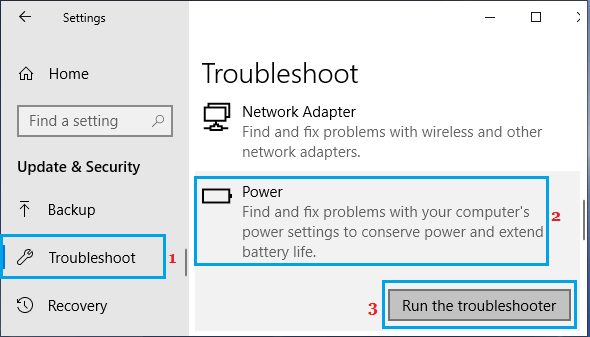
运行故障排除程序以解决电源问题

注意:如果此屏幕上出现疑难解答,请向下滚动并单击其他疑难解答链接。在下一个屏幕上,选择电源并单击运行疑难解答。

希望故障排除程序应该能够在您的计算机上找到并解决 Windows 10 未进入睡眠模式的问题。

4.断开外部设备

如上所述,Windows 10 无法进入睡眠模式的问题也已知是由连接到计算机的外部设备引起的。

相机、外部硬盘驱动器、麦克风和其他 USB 连接设备等设备可能会阻止您的计算机进入睡眠模式。

除键盘和鼠标外,移除所有其他 USB 连接设备并重新启动计算机。

5. 检查程序

如果您的计算机仍未进入睡眠模式,则可能是打开的程序或进程阻止其进入睡眠模式。

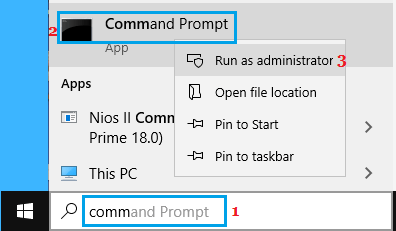
在搜索栏中键入CMD > 右键单击​​命令提示符并选择以管理员身份运行选项。

以管理员身份打开命令提示符

在命令提示符屏幕上,键入powercfg -requests并按Enter键。
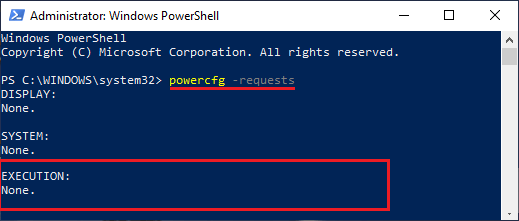
运行 powercfg -requests 命令

执行此命令后,查找“执行”部分下列出的程序。

如果您发现Skype或任何其他程序出现在命令提示符窗口中,请关闭/注销该程序。

6.防止鼠标唤醒电脑

如果您在有限或狭窄的空间内工作,计算机附近的任何移动或振动都会激活鼠标,进而可能唤醒计算机。

右键单击“开始”按钮,然后单击“设备管理器” 。
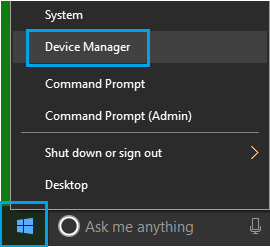
打开设备管理器

在 Device Manager 屏幕上,展开Mice and other pointing devices > Right-click on Mouse然后点击Properties。
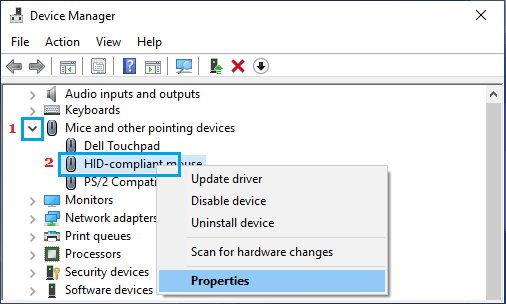
在 Windows PC 上打开鼠标属性

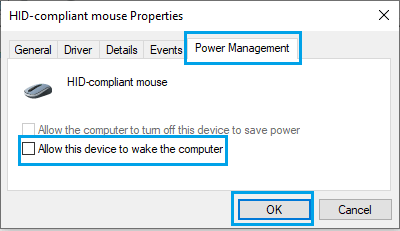
在鼠标属性屏幕上,单击电源管理选项卡并取消选中允许此设备唤醒计算机 选项

防止鼠标唤醒电脑

单击确定以保存此设置。

7.禁用快速启动

Windows 10 中的快速启动功能有时会阻止计算机进入睡眠模式。

转到设置>系统>在左窗格中选择电源和睡眠。在右窗格中,向下滚动到“相关设置”部分,然后单击其他电源设置链接。

Windows 设置屏幕上的其他电源设置选项

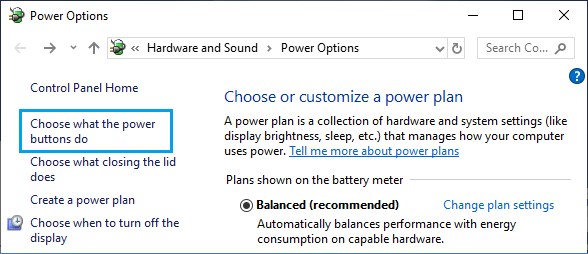
在电源选项屏幕上,单击选择电源按钮的功能链接。

选择电源按钮的功能

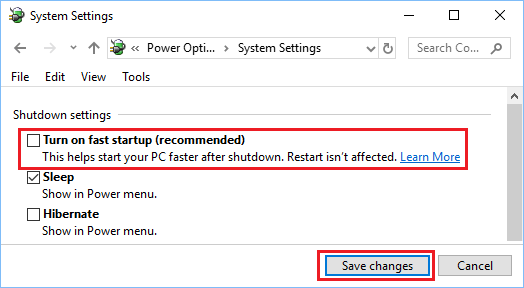
在下一个屏幕上,向下滚动到“关机设置”并取消选中打开快速启动选项。

在 Windows 10 中禁用快速启动选项

单击保存更改按钮。

8.禁用混合睡眠

并非所有计算机都支持混合睡眠选项,这可能会导致您的计算机出现与电源相关的问题。

转到设置 > 系统 > 电源和睡眠> 其他电源设置。

Windows 设置屏幕上的其他电源设置选项

在“电源选项”屏幕上,单击 位于所选选项旁边的“更改计划设置”选项。

Windows 10 中的更改电源计划设置选项

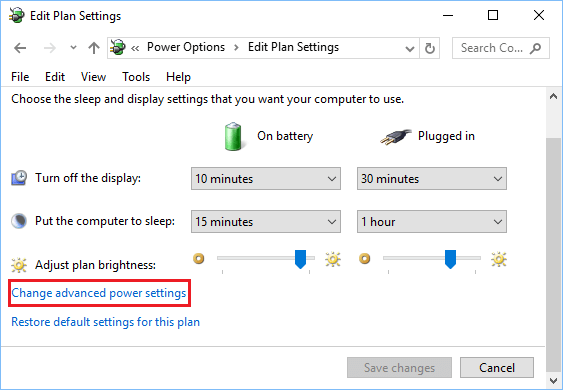
在下一个屏幕上,单击更改高级电源设置。

在 Windows 10 中更改高级电源设置选项

在下一个屏幕上,展开“睡眠”  > “之后睡眠”并将“允许混合睡眠”选项设置为“关闭”位置,包括“使用电池”和“接通电源”。
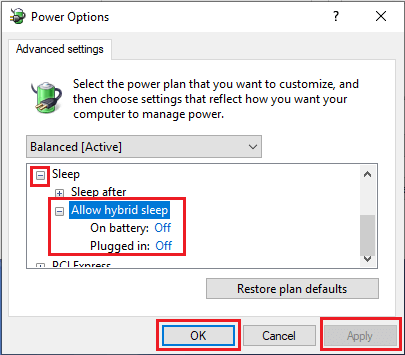
在 Windows 10 中禁用混合睡眠

单击应用/确定将这些更改保存到计算机上的电源设置。

本站所有文章资讯、展示的图片素材等内容均为注册用户上传(部分报媒/平媒内容转载自网络合作媒体),仅供学习参考。 用户通过本站上传、发布的任何内容的知识产权归属用户或原始著作权人所有。如有侵犯您的版权,请联系我们反馈本站将在三个工作日内改正。
(2)
上一篇 2023年1月11日 上午8:44
下一篇 2023年1月11日 上午11:05

相关推荐

  • 如何从32位升级到64位Windows10

    Windows 10 提供 32 位和 64 位版本。您将在下面找到两个版本之间的区别以及从 32 位升级到 64 位 Windows 10 的步骤。 从 32 位升级到 64 位…

    2022年12月26日
  • 如何在Windows10中移动用户文件夹

    全新安装的 Windows 10 会生成不同的用户文件夹,用于存放下载内容和文档等内容,以及组织音乐和照片等内容。但是,您可能想根据自己的喜好进行自定义。 无论您是想将这些文件夹移…

    2023年7月14日
  • 如何修复鼠标左键单击在Win10上不起作用

    鼠标左键是否在您的Windows10电脑上停止工作?以下是修复损坏的鼠标左键的最常用方法。 当您的鼠标左键停止工作时有多烦人?你换了电池,在你的桌子上敲了几下,然后咒骂科技之神——…

    2023年5月8日
  • 磁盘空间不足无需格式化,Win10中扩展C盘的方法

    当您启动计算机或使用硬盘驱动器时,您是否收到过磁盘空间不足的警告?弹出此错误消息时,表示您的硬盘驱动器空间不足。 磁盘空间不足会影响电脑的正常使用,其中系统盘空间不足尤为严重。当你…

    2023年6月3日
  • 如何修复Windows10中的Microsoft帐户问题

    如果您在计算机上收到“Microsoft 帐户问题”通知,则问题不太可能是由于您的计算机被黑客入侵或您的Microsoft 帐户被盗用。您可以在下面找到解决此问题的步骤。 Wind…

    2022年12月3日
  • Win10如何在便笺中启用/禁用删除确认

    Sticky Notes 是一款值得信赖的 Microsoft Store 应用程序,用于制作不同的便笺,例如便利贴。您可以简单地在上面写任何内容并随时访问它。从创建待办事项列表到…

    2023年7月29日
  • Win10/11开机卡在欢迎屏幕上,快速排解方法

    当 Windows 11/10 计算机启动时,它会显示一个临时的欢迎屏幕,它只是一个蓝色屏幕,上面写着欢迎和旋转的圆点。有时,此屏幕会停留更长的时间,有时甚至是永久性的,以至于您最…

    2023年5月18日
  • Windows10/11中硬盘消失了怎么办?看这里

    一些用户发现,在更新Windows 10版本或将系统升级到Windows 11后,内部硬盘驱动器消失了,因为硬盘驱动器没有显示在文件资源管理器中。那么为什么会发生这种情况呢?本文将…

    2023年8月13日
  • 已修复:Windows10密码框未显示在登录屏幕上

    众所周知,只要我们设置了Windows登录密码,首先需要在密码框中输入密码才能登录系统。 然而,最近许多Windows 10用户反映,当他们准备登录Windows 10时, Win…

    2023年8月2日
  • 如何修复WINDOWS10中的未知USB设备(端口重置失败)错误

    USB(通用串行总线)设备是重要的存储集线器,通常用于存储文件。USB 设备可以轻松地将数据从一台设备传输到另一台设备。USB设备体积小、易于操作且存储容量大。简而言之,人们依靠 …

    2023年8月17日