win10设备管理器找不到蓝牙的原因和解决方案

我们每天都会在计算机或笔记本电脑上使用各种蓝牙设备,例如耳机、鼠标、键盘、打印机等。然而,有时设备管理器中突然没有蓝牙选项。根据许多用户的反馈,他们中的大多数人在设备管理器中找不到蓝牙,这可能是由于最近PC的更新所致。如果您想修复Windows 10 中的“设备管理器中缺少蓝牙”问题,您可以在这里找到有用的解决方案。

选项 1:通过蓝牙支持服务检查

步骤1:按住Win + R键。在“运行”对话框中键入services.msc,然后单击“确定”。此命令将启动 Windows 服务管理器。
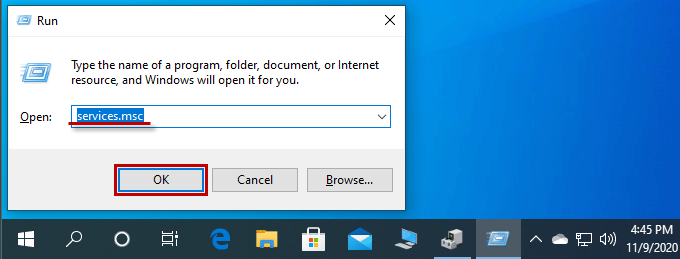
win10设备管理器找不到蓝牙的原因和解决方案

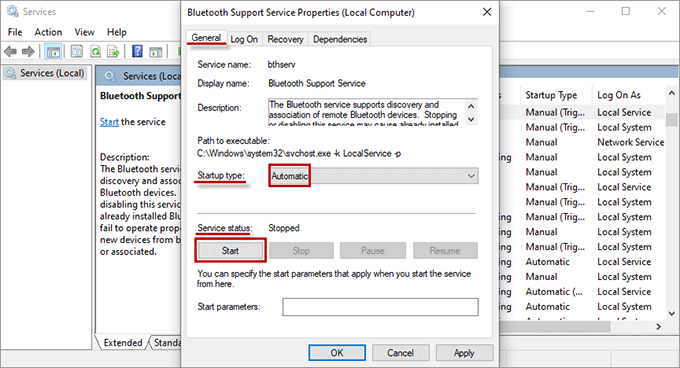
步骤 2:找到蓝牙支持服务。右键单击它并选择属性。或者,只需双击目标栏。
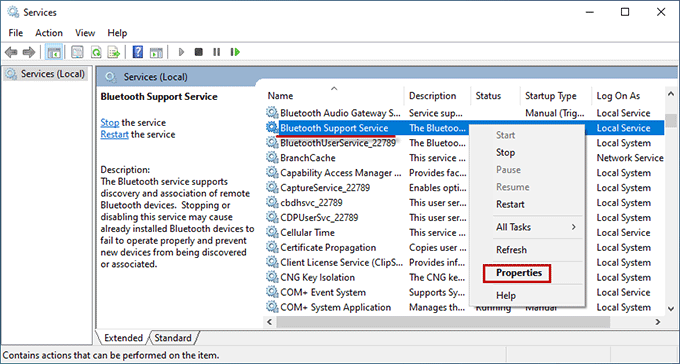
win10设备管理器找不到蓝牙的原因和解决方案

步骤 3:在常规选项卡下,从启动类型下拉菜单中选择自动。如果服务状态为“已停止” ,请单击“开始”按钮。点击“应用”“确定”保存设置。

win10设备管理器找不到蓝牙的原因和解决方案

重启后检查设备管理器中是否可以找到蓝牙。如果设备管理器中仍然缺少蓝牙,请继续执行下一个解决方案。

选项 2:显示隐藏设备

步骤1:按Win + X键,然后从弹出菜单中选择设备管理器。
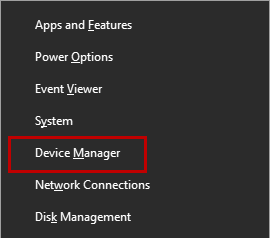
打开设备管理器

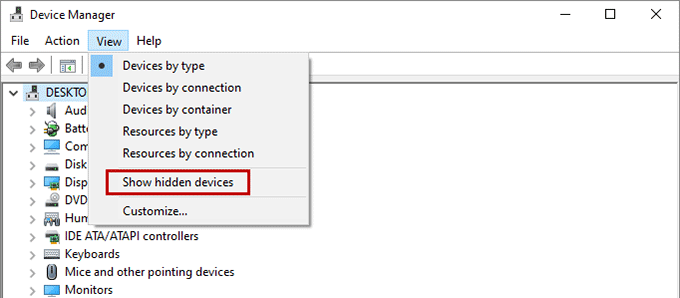
步骤 2:出现“设备管理器”窗口后,点击“查看”选项卡,然后选择“显示隐藏的设备”

显示隐藏的设备

检查丢失的蓝牙是否已返回到设备管理器。

选项 3:对蓝牙驱动程序进行故障排除

步骤 1:使用Win + I热键打开“设置” ,然后单击“更新和安全”

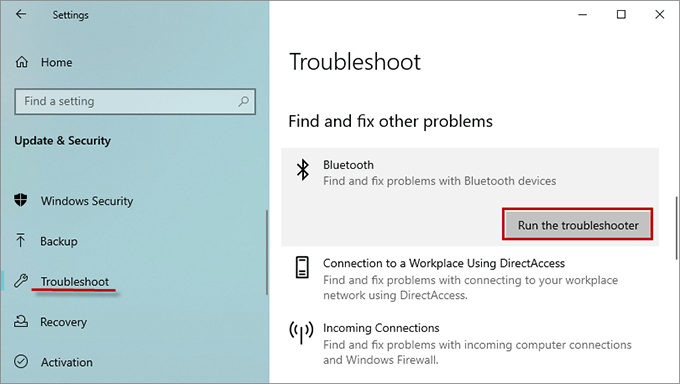
步骤 2:从左侧列表中选择“故障排除”选项。找到并点击右侧窗格中的蓝牙,然后单击运行故障排除程序

运行疑难解答程序

步骤 3:如果疑难解答程序检测到问题,请按照说明修复损坏的文件。如果幸运的话,您将从设备管理器中找回丢失的蓝牙。

选项 4:使用系统文件检查器命令

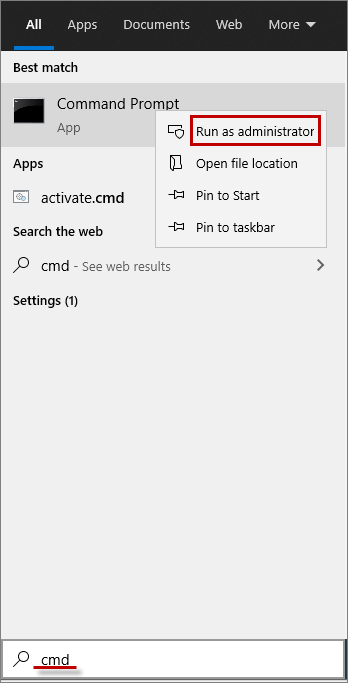
步骤 1:在 Windows 搜索中键入cmd,右键单击命令提示符,然后选择以管理员身份运行

以管理员身份运行CMD

步骤 2:弹出命令提示符后,输入命令sfc /scannow并按Enter键。然后系统文件检查器将检查是否有损坏的文件并修复损坏的文件。
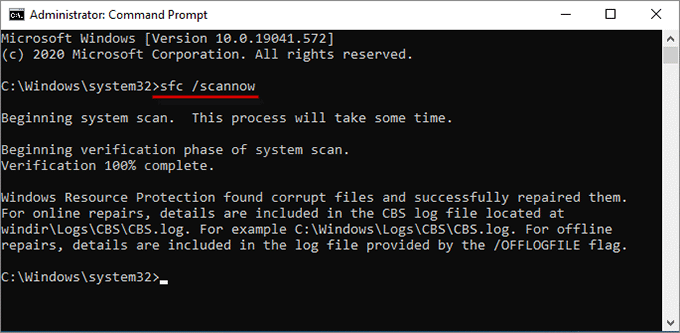
运行 sfc/scannow

如果 SFC 成功修复了损坏的文件,请检查蓝牙是否已返回到设备管理器。如果选项 3 和选项 4 都不起作用,请尝试以下方法。

选项 5:更新蓝牙驱动程序

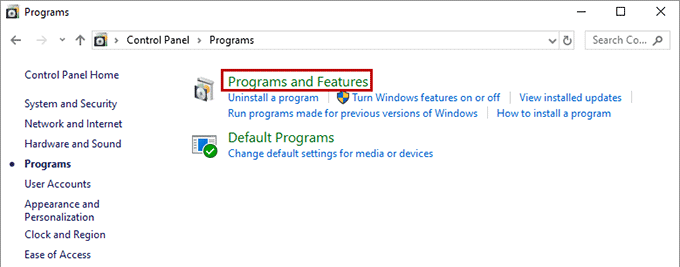
步骤 1:打开控制面板,然后单击程序>程序和功能

程序和特点

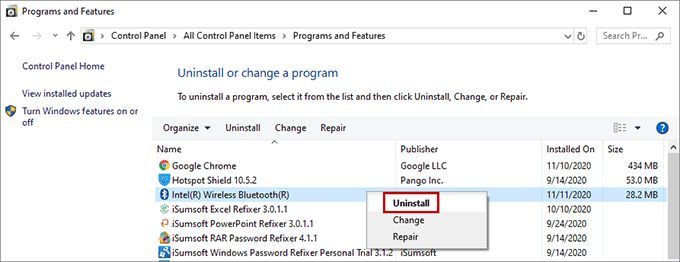
步骤2:在以下窗口中,找到“无线蓝牙”,右键单击该选项,然后单击“卸载”

卸载蓝牙驱动程序

步骤3:进入intel官网,根据您的操作系统(32位或64位)下载并安装可用的无线蓝牙驱动程序。
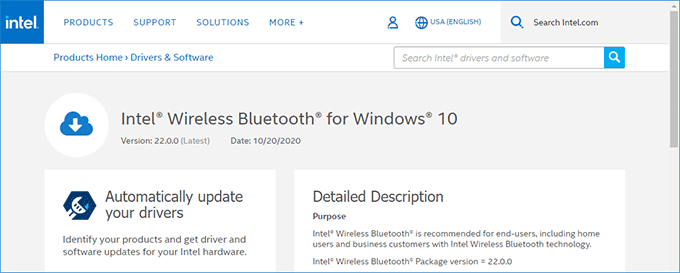
下载最新的蓝牙驱动程序

重新启动计算机,检查蓝牙驱动程序的更新是否修复了设备管理器中缺少蓝牙的问题。

选项 6:更新到最新操作系统版本

转到“设置” > “更新和安全” > “Windows 更新”。下载可用的 Windows 版本进行更新。更新成功后,您应该能够 在设备管理器中 找到 缺少的蓝牙。
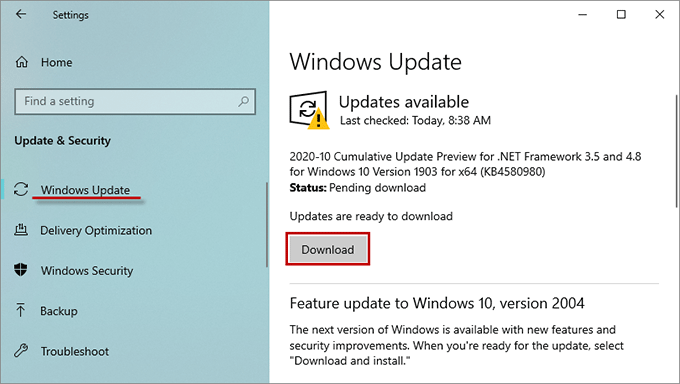
更新 Windows 10

如果您的计算机上已经安装了最新的Windows 10版本,请采用以下方法。

选项 7:重置计算机

在设备管理器中检索蓝牙选项的最终解决方案是考虑重置计算机。请记住准备好计算机的备份以备不时之需。

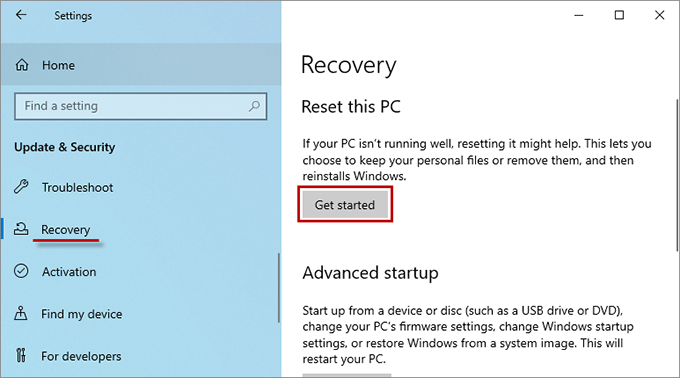
步骤 1:导航到设置>更新和安全恢复。单击“开始”以重置您的电脑。

重置电脑

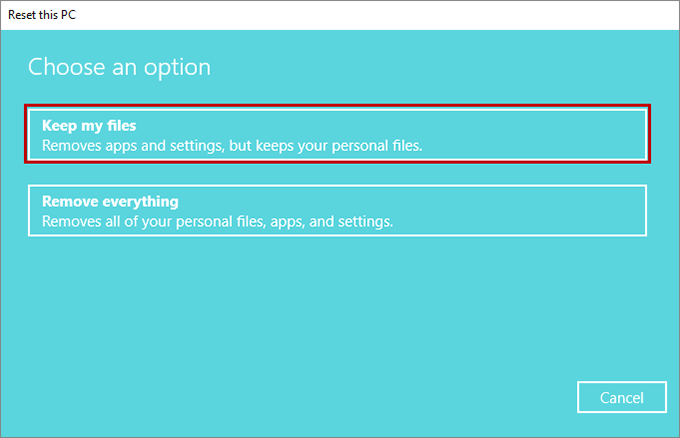
步骤 2:单击“保留我的文件”选项。

选择重置选项

重置过程将需要一段时间。希望设备管理器中会出现蓝牙缺失的情况。

本站所有文章资讯、展示的图片素材等内容均为注册用户上传(部分报媒/平媒内容转载自网络合作媒体),仅供学习参考。 用户通过本站上传、发布的任何内容的知识产权归属用户或原始著作权人所有。如有侵犯您的版权,请联系我们反馈本站将在三个工作日内改正。
(1)
上一篇 2023年8月7日
下一篇 2023年8月7日

相关推荐

  • 如何在外置摄像头上使用Windows Hello

    如果系统的任何设备阻碍了摄像头的运行,Windows Hello 可能不会使用外部摄像头进行人脸识别。此外,Windows 试图使用您系统的内置摄像头也可能导致所讨论的错误。 当用…

    2023年6月11日
  • 如何恢复未保存或删除的记事本文件

    您是否遇到过在保存编辑内容之前记事本文件意外关闭的情况?您正在将收集的内容组织到记事本文件中,但记事本文件突然停止响应。您只能使用任务管理器结束记事本任务。或者,当您正在处理记事本…

    2023年7月29日
  • 如何清理硬盘空间,而不影响Windows系统

    想象一下这样的场景:您要出售您的计算机,因此您想要擦除所有个人数据,但您也希望保持 Windows 完好无损。 不幸的是,仅仅删除您的个人文件是不够的。使用正确的工具,有人可以恢复…

    2023年7月13日
  • 如何在Windows电脑上的Clipchamp上调整视频大小

    Clipchamp是一款免费的在线视频编辑器,在Windows11上作为应用程序提供。在Clipchamp上调整视频大小比其他视频编辑程序更容易。在本指南中,我们将向您展示如何在C…

    2023年12月15日
  • 如何轻松解决8个常见的IE浏览器问题

    多年来,Internet Explorer 一直是笑话和憎恨的对象,现在它已经基本上变得默默无闻了。Microsoft 仍然在 Windows 10 中包含 Internet Ex…

    2023年7月13日
  • Windows中的电池报告是什么?如何创建报告?

    Windows 笔记本电脑的电池会随着时间的推移而退化,不幸的是,一旦该过程开始,您就无法阻止该过程。然而,了解电池的状态将有助于您更好地保养电池,使其使用寿命更长。 幸运的是,W…

    2023年7月5日
  • Windows Media Player无法打开?尝试这些修复

    Windows Media Player 在很长一段时间内一直是 Windows 的默认媒体播放器,直到它被 Windows 10 中的其他应用程序取代。使用 Windows Me…

    2023年7月19日
  • Instagram运行出错的原因和解决方法

    Instagram 无法工作几乎总是与 Instagram 本身的问题有关,而不是您正在做的任何事情。但是,我们下面的步骤将帮助您确保这是服务而不是您正在做的任何事情。 以下有关解…

    2023年8月3日
  • 恢复丢失的Windows功能的7种快速简便方法

    当一项重要的 Windows 功能神秘消失时,这既令人震惊又带来不便。有时会在 Windows 更新后、安装更改系统设置的程序时或其他人使用您的电脑后发生这种情况。 如果您的任务栏…

    2023年7月17日
  • 如何通过更新驱动程序提升电脑性能100%

    您的显卡(GPU或“图形处理单元”)是台式电脑或笔记本电脑的核心组件之一。图形驱动程序对于从GPU获得最佳性能至关重要。那么更新显卡驱动程序有什么作用呢?它让一切看起来都很棒!使用…

    2023年6月25日