如何在Mac上轻松删除照片中不需要的对象

有几个因素可能会毁掉一张照片,不需要的物体就是其中之一。尽管有很多工具可以帮助您从照片中删除不需要的对象,但大多数工具都需要您安装应用程序或需要有效的互联网连接才能工作。

然而,有一个鲜为人知的技巧可以在苹果Mac电脑上本地执行此操作。它涉及使用照片应用程序中的修饰工具。最好的部分是您不需要互联网或下载任何东西来使用它。请继续操作,我们将向您展示如何执行此操作。

如何使用修饰从照片中删除不需要的对象

苹果几年前在照片应用程序中引入了修饰工具。它的核心是一个非常简单的工具,它的工作原理是用附近的像素替换您删除的对象的像素以混合整个场景。

以下是如何使用它从苹果Mac电脑上的图像中删除不需要的对象:

  1. 在Macbook上启动“照片”应用。
  2. 导入要从中删除不需要的对象的图像。从菜单栏中单击“文件”>“导入” ,使用macOS 中的 Finder选择图像,然后点击“导入”。或者,将图像从 Finder 窗口拖动到照片应用程序中。
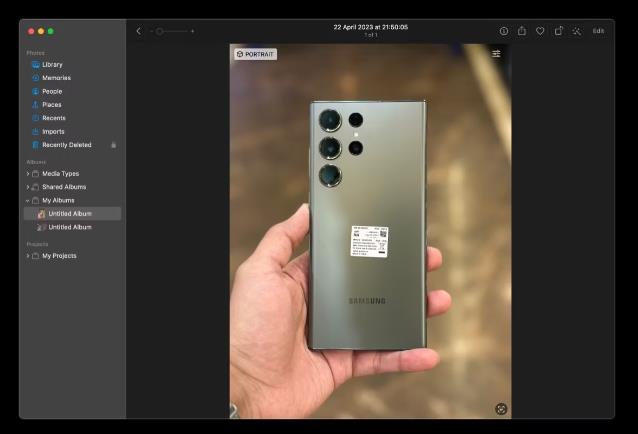
  3. 导入图像后,从左侧边栏中选择“库”,然后双击该图像将其打开。如何在Mac上轻松删除照片中不需要的对象
  4. 单击右上角的编辑按钮。
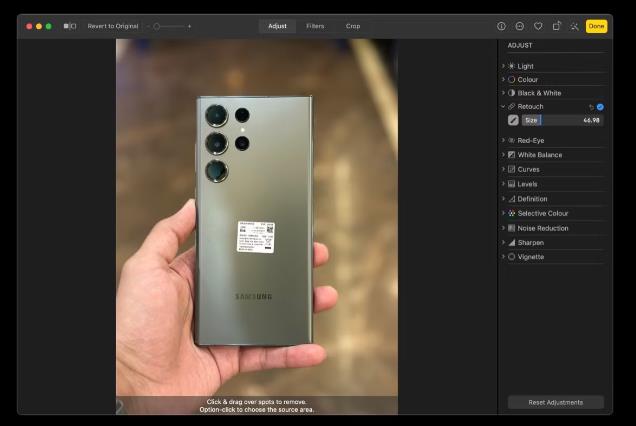
  5. 在右侧边栏中选择“调整”下的“修饰” 。
  6. 拖动“大小”滑块来调整画笔的侧面。如何在Mac上轻松删除照片中不需要的对象
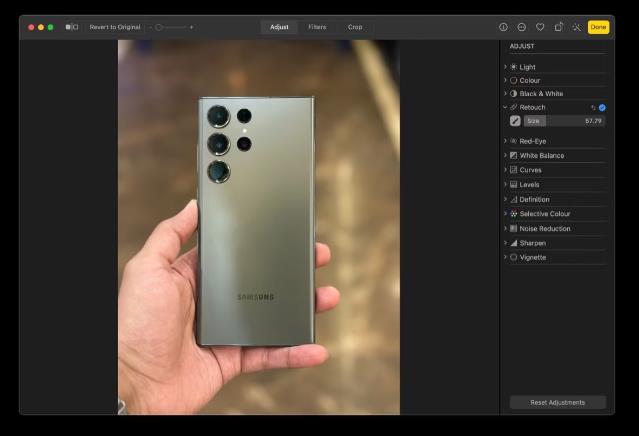
  7. 现在,使用鼠标或触控板仔细标记要删除的对象。完成后放开光标,它将删除该对象。使用Command + Z键盘快捷键撤消更改并重复该过程,直到像素与附近像素无缝融合。如何在Mac上轻松删除照片中不需要的对象
  8. 如果对象周围的像素损坏或缺失,您可以从照片中的其他区域选取像素。选择修饰工具并按住Option 键单击要使用像素的区域。然后,标记要删除的对象。
  9. 单击“完成”保存更改。

保存文件时,照片应用程序将使用您刚刚所做的更改覆盖原始照片并将其保存到图库中。然后,您可以使用照片中的其他内置图像编辑工具进一步微调照片。

如果您需要撤消所有编辑,请单击“恢复为原始”按钮,它将把照片恢复为原始版本。

同样,如果您想将照片导出回 Finder,也可以这样做。为此,请从菜单栏中单击“文件”>“导出” ,然后在以下对话框中设置导出首选项。

最后,单击“导出”,选择要保存文件的文件夹,然后单击“导出”。

从照片中删除对象非常简单

借助修饰工具,Apple 极大地简化了在 Mac 上从照片中删除对象时通常涉及的工作流程。

当然,功能齐全的图像编辑器可以给您带来更好的结果。但如果您需要快速从照片中删除某个对象或去除某个主题上的瑕疵,修饰工具就可以满足您的需要。它速度很快,不需要太多的专业知识,并且可以为您提供非常干净的照片(没有像素磨损),您可以立即分享。

在其他时候,例如当您处理具有多个相互交织的主题的图像时,专用的图像编辑器是最佳选择。

本站所有文章资讯、展示的图片素材等内容均为注册用户上传(部分报媒/平媒内容转载自网络合作媒体),仅供学习参考。 用户通过本站上传、发布的任何内容的知识产权归属用户或原始著作权人所有。如有侵犯您的版权,请联系我们反馈本站将在三个工作日内改正。
赞 (0)
上一篇 2023年7月29日
下一篇 2023年7月29日

相关推荐

  • 如何修复蓝牙在Mac电脑上不可用,3分钟恢复

    如果蓝牙在苹果Mac电脑上不工作,您将无法连接无线耳机、AirPods 和其他支持蓝牙的设备。 蓝牙在Mac电脑上不工作 鼠标、键盘、触控板等基本计算设备已与 Mac 预先配对,并…

    2022年12月3日
  • 恢复模式(Command+R)在Mac电脑上不起作用

    如果使用 Command + R 键在您的Mac电脑上无法使用恢复模式,您将在下面找到将Mac苹果笔记本置于恢复模式的原因和其他方法。 恢复模式在Macbook上无法使用修复 在恢…

    2022年11月24日
  • 充分利用Mac上的Launchpad的7个技巧

    Launchpad 是 macOS 独有的应用程序启动器,在 PC 世界中没有类似的启动器。它允许您组织并快速查找 Mac 上驻留的所有应用程序。 然而,其有效性取决于其组织。因此…

    2023年8月10日
  • Mac慢卡机怎么办(苹果笔记本2023优化方法)

    新的一年即将来临,是清理MacBook苹果笔记本并让它以最佳状态运行的好时机。或者,也许您有一台崭新的MacBook,想要探索它提供的所有功能。无论哪种方式,没有笔记本电脑是开箱即…

    2023年1月11日
  • 如何在Mac电脑Safari中关闭标签栏颜色

    Macbook上最新版本的Safari将颜色色调效果应用于选项卡工具栏。这会将浏览器窗口转向视图中网页的颜色,使其具有一种透明的外观。颜色效果适用于搜索/URL栏、后退/前进按钮、…

    2022年9月27日
  • MacBook电池没电了? 检查解决苹果电脑电池耗电问题

    Apple在每台Mac电脑中都包含一个实用程序,可以识别每个应用程序的能源需求,对于MacBook,它可以测量电池使用情况。 如果您的MacBook耗电速度似乎比应有的更快,那么重…

    2022年10月11日
  • 如何放大Mac电脑上的光标以更快地找到它

    有些人可能会发现很难在他们的 Mac 屏幕上定位小对象,例如鼠标光标或指针。这可能是因为视觉问题,或者仅仅是因为计算机屏幕上同时显示了多少其他细节。 无论是什么原因,放大光标可以帮…

    2023年5月22日
  • 如何用Mac上的打印机设置灰度打印

    您是否必须为您的艺术项目提交灰度照片,但不知道如何从 Mac 打印它们?值得庆幸的是,这个过程并不像看起来那么复杂。 要在 Mac 上打印灰度,请打开要打印的文件,单击“文件”,然…

    2023年8月28日
  • 如何卸载macOS Sonoma Beta

    每年,苹果都会发布即将推出的操作系统的测试版,以便开发人员可以准备他们的应用程序,测试人员可以提供反馈并报告错误。macOS Sonoma 开发者测试版免费提供,让 Mac 用户可…

    2023年7月30日
  • 如何清理Mac系统磁盘垃圾,苹果电脑清理技巧

    您的 Mac 是否需要很长时间才能响应?您是否对其低迷的表现感到沮丧?如果到目前为止答案是肯定的;我们可以理解您的沮丧以及您登陆这里的原因!随着过度使用,Mac 的性能通常会随着时…

    2023年9月17日