
掌握这些iOS手势,可以在苹果手机上更高效地执行各种日常任务。
苹果在其带有 Face ID 的 iPhone 上推广基于手势的导航。如果您拥有这些 iPhone 型号中的任何一款,那么您一定熟悉其中的许多手势。也许每天都使用它们。然而,iOS 还有几个手势,但很多人都不知道。
请继续阅读,我们将介绍一些鲜为人知的 iOS 手势,您应该开始使用这些手势来有效地在 iPhone 上执行一些最常见的日常操作。
1. 打开一个新的 Safari 选项卡
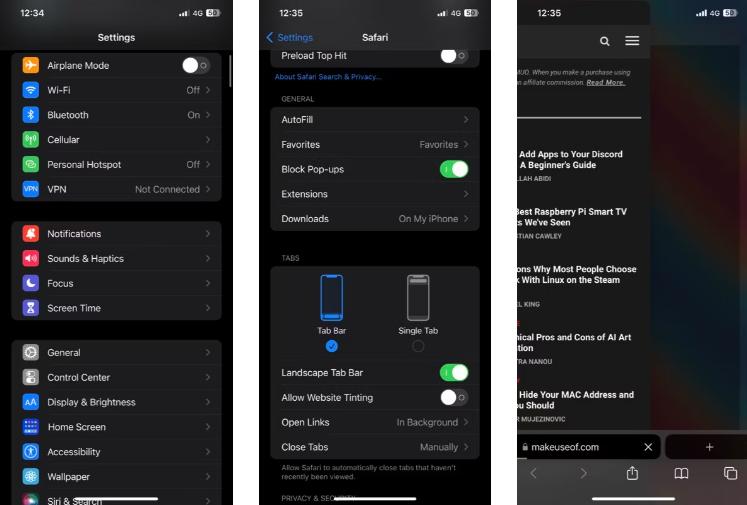
 在 Safari 中打开新标签页需要您点击标签页图标并点击加号 (+)按钮。但是,可以在与 iOS 15 及更高版本兼容的 iPhone 和 iPad上快速执行此操作。
首先在 Safari 中启用标签栏视图。打开Settings,转到Safari,然后选择Tabs 部分下的Tab Bar选项。
现在,返回 Safari 并转到上次打开的选项卡。从这里,在底部的标签栏上向左滑动,它会带你到一个新的 Safari 标签页。
2. 查看消息的时间戳
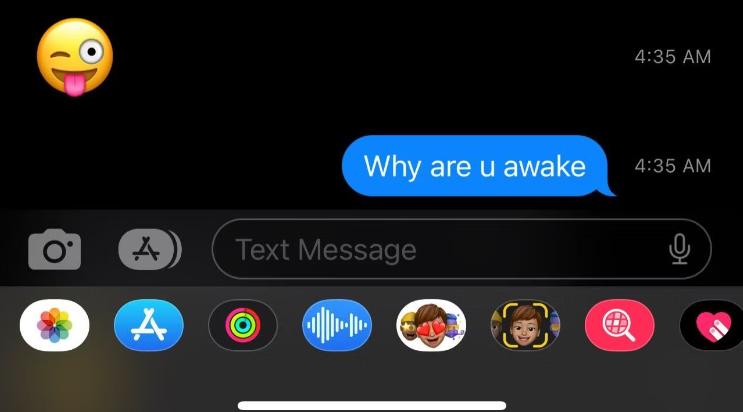 Apple 的消息应用程序带有几个有用的功能。其中之一是能够检查消息的时间戳以查看您何时发送或接收消息。
打开“信息”应用程序并转到包含您要查看其时间戳的信息的对话。现在,只需向左滑动并按住手指即可显示对话中所有消息的时间戳。
3. 单手使用,触手可及
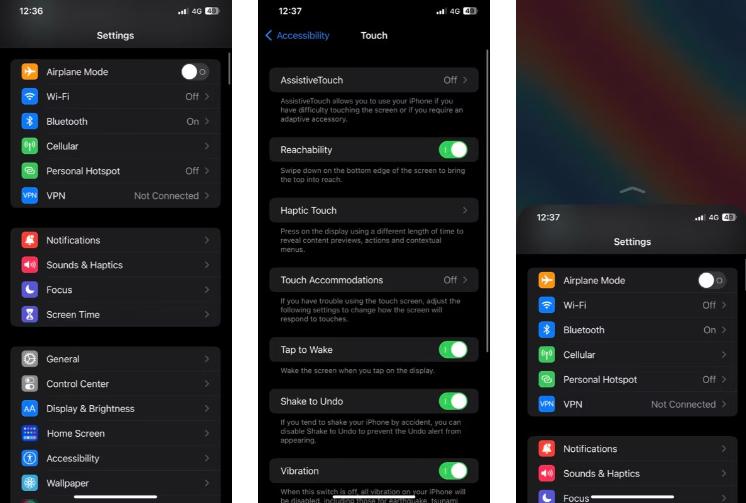 可达性是 iOS 中的一项辅助功能,可让您降低 iPhone 屏幕的上半部分,以便用拇指轻松访问。对于那些拥有 Plus 或 Pro Max 尺寸 iPhone 之一的人来说,这是一项有价值的功能,因为访问这些手机屏幕的顶部通常需要笨拙的手指体操,这增加了掉落它们的风险。
首先,在您的 iPhone 上启用可达性。启动“设置”,转到“辅助功能”>“触摸”,然后打开“可达性”。现在,每当您想访问屏幕的上半部分时,向下滑动显示屏的底部边缘,它就会将屏幕拉下一半。然后您可以像往常一样与它互动。
4.使用滑块调整音量
调节 iPhone 的音量需要您点击其侧面的音量键。尽管此方法效果很好,但它需要您多次单击按钮,直到精确设置所需的音量。
一种更好、更有效的方法是使用屏幕上的音量滑块。转到播放媒体的应用程序,只需按一次 iPhone 上的音量键。当屏幕左侧显示音量滑块时,在其上上下滑动手指以调整 iPhone 的音量。
5.一次选择多个项目
在 iOS 13 中,Apple 引入了双指平移手势,可以轻松地在 iPhone 上选择多个项目。有了它,你可以方便地选择屏幕上的多个项目,比如笔记、任务、照片、文件等,只要应用支持手势即可。
为此,请用两根手指轻扫要选择的项目。如果应用程序不允许您执行此操作,请从菜单中选择“选择”选项,然后在项目上滑动以使用双指手势选择它们。
6.关闭手电筒
iOS 在锁定屏幕上放置了一个手电筒开关,以便在您赶时间时更容易使用。长按此开关一次打开手电筒,再次长按将其关闭。
虽然没有快速打开手电筒的方法,但 iOS 有一个秘密手势可以帮助您立即将其关闭。为此,在打开手电筒的情况下,从屏幕的右边缘稍微拖动一下,它会关闭手电筒。确保不要一直滑动它,因为那样会打开相机。
7. 使用多点触控移动应用程序和小部件
在页面之间移动应用程序或小部件通常涉及将其从一个页面拖放到另一个页面。虽然这很好用,但如果您不小心将一个应用程序或小部件拖到另一个应用程序或小部件上,它有时会弄乱您的布局。
但多亏了多点触控支持,您可以毫不费力地做到这一点。只需用一根手指拖动应用程序,然后用另一根手指向左或向右滑动即可转到上一个或下一个主屏幕,松开应用程序即可将其放在那里。
您还可以使用此方法选择多个应用程序(在选择一个应用程序后点击其他应用程序)以在屏幕之间高效地移动它们。此外,您甚至可以在小部件中使用此手势。
8. 用 Back Tap 执行动作
您可以使用 iOS 中的 Back Tap 功能在 iPhone 背面放置一个虚拟按钮,支持两种手势:双击和三次点击。根据您的喜好,您可以为这些手势分配动作,以便在任何地方轻松执行它们。
打开应用程序切换器、截取屏幕截图和锁定屏幕是您可以使用 Back Tap 执行的一些操作。此外,如果您想探索高级选项,您可以在“快捷方式”应用程序中创建快捷方式并使用“返回点击”手势运行它们。
前往“设置”>“辅助功能”>“触摸”。选择Back Tap,进入Double Tap或Triple Tap,然后选择一个动作分配给它。完成后,只需双击或三次点击 iPhone 背面,它就会执行指定的操作。
借助 iOS 手势,充分发挥 iPhone 的潜能
正如您在上面看到的那样,手势简化了 iPhone 上的许多 iOS 操作。一旦您掌握了这些手势并开始将它们融入您的日常使用中,您将能够毫不费力地执行各种任务并充分利用您的 iPhone。
此外,iOS 还具有一些鲜为人知的功能。了解它们可以帮助您长期更有效地使用 iPhone。