
如果您的iPhone、iPad或Apple Watch上的Apple标志闪烁并且没有加载任何内容,您可能会做最坏的打算:您的设备坏了,您需要购买新设备。不过请不要担心,这是一个常见问题,通常有一些简单的修复方法。
为什么您会看到屏幕上闪烁着Apple标志?
您的设备不断闪烁徽标的潜在原因有几个:
- 更新错误。如果更新文件中断或损坏,例如更新到最新操作系统时,可能会出现闪烁的 Apple 标志。把它想象成你的手机正在冻结大脑。
- 外部设备问题。您的安全设置可能会错误地将充电器、计算机或连接到您设备的任何其他设备检测为威胁。
- 硬件故障。硬件损坏可能会导致屏幕显示闪烁的 Apple 标志。
- 越狱。尝试修改制造商或运营商的限制或从不可信的站点下载应用程序可能会导致黑屏和闪烁的 Apple 标志。

如何修复 iPhone 上闪烁的 Apple 标志
有两种简单的方法可以解决此问题。我们将引导您完成它们。
强制您的 IPHONE 重新启动
重新启动 iPhone 会强制重置设备上的所有程序和数据,包括可能导致 Apple 标志闪烁的任何内容。以下是强制重启 iPhone 的方法。
iPhone 8、iPhone SE(第 2 代和第 3 代)及更新机型:
- 快速按下提高音量按钮,然后按下和降低音量按钮。
- 按住电源按钮。继续按住直到手机重启并出现 Apple 标志。
iPhone SE(第一代)、iPhone 6 或更早机型:
按住电源和主页按钮。继续按住这两个按钮,直到手机重新启动并出现 Apple 标志。
使用恢复模式
恢复模式可让您从 iTunes 更新、擦除和恢复之前保存的设备版本。这让您可以访问您的 iPhone 或 iPad,而不必担心带有 Apple 标志的屏幕。
请记住,恢复模式仅在您过去将 iPhone 连接到 iTunes 时才有效。如果您以前从未连接过它,您的计算机可能无法识别您的手机。请按照以下步骤在恢复模式下更新您的设备:
iPhone 8 或更高版本:
- 使用 USB 数据线将 iPhone 连接到装有 iTunes 的电脑。
- 按提高音量按钮。
- 按降低音量按钮。
- 按住电源按钮,直到看到恢复模式屏幕。
- 当提示更新或恢复时,选择更新。这会将您的 iPhone 或 iPad 更新到最新版本的 iOS。
iPhone 7:
- 使用 USB 数据线将 iPhone 连接到装有 iTunes 的电脑。
- 同时按住降低音量和电源按钮。按住按钮,直到看到“恢复模式”屏幕。
- 当提示更新或恢复时,选择更新。这会将您的 iPhone 或 iPad 更新到最新版本的 iOS。
iPhone 6s 或更早机型:
- 使用 USB 数据线将 iPhone 连接到装有 iTunes 的电脑。
- 按住主页和电源按钮。按住按钮,直到看到恢复模式屏幕。
- 当提示更新或恢复时,选择更新。这会将您的 iPhone 或 iPad 更新到最新版本的 iOS。
如何修复 iPad 上闪烁的 Apple 标志
修复 iPad 上闪烁的 Apple 标志与修复 iPhone 上的这个问题非常相似。我们将向您介绍详细信息。
强制重启 IPAD
与 iPhone 一样,强制重启 iPad 应该可以解决这个问题。就是这样:
没有主页按钮的 iPad:
- 按下并松开音量调高按钮。
- 按下并松开音量调低按钮。
- 按住顶部按钮,直到 iPad 开始重新启动。
带主页按钮的 iPad:
按住主屏幕按钮和顶部按钮,直到 iPad 重新启动并且您看到 Apple 标志。
使用恢复模式
如果重启 iPad 不起作用,请尝试将设备置于恢复模式。就是这样:
没有主页按钮的 iPad:
- 按下并松开音量调高按钮。
- 按下并松开音量调低按钮。
- 按住顶部按钮,直到看到恢复屏幕。
- 当提示更新或恢复时,选择更新。这会将您的 iPhone 或 iPad 更新到最新版本的 iOS。
带主屏幕按钮的 iPad:
- 按住主屏幕按钮和顶部按钮,直到看到恢复屏幕。
- 当提示更新或恢复时,选择更新。这会将您的 iPhone 或 iPad 更新到最新版本的 iOS。
如何修复 Apple Watch 上闪烁的 Apple 标志
与 iPhone 和 iPad 一样,Apple Watch 也可能存在此问题。如果是这样,请尝试这些修复程序来更正它。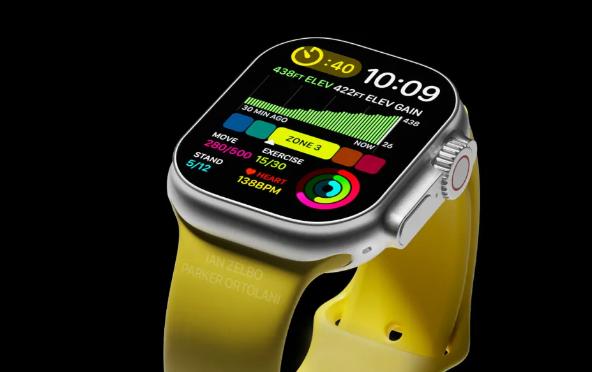
强制您的 APPLE WATCH 重新启动
- 按住数码表冠和侧边按钮。
- 当设备重新启动并且您看到 Apple 标志时松开按钮。
在 APPLE WATCH 上完成出厂重置
Apple Watch 依赖于与之同步的手机的操作系统。这意味着您无法像其他 Apple 设备那样将它连接到 iTunes。因此,如果 Apple 徽标一直闪烁并且强制手表重启无法解决问题,则您需要完成恢复出厂设置。就是这样:
- 在与 Watch 配对的 iPhone 上,打开Watch App。
- 选择常规>重置。
- 选择抹掉 Apple Watch 内容和设置。出现提示时确认恢复默认设置的决定。