
导航窗格可以非常方便地访问您经常访问的文件夹,例如快速访问、OneDrive 文件夹以及电脑和网络位置上的其他驱动器。如果您愿意,您可以选择在导航窗格中显示电脑上的所有文件夹,包括您的个人文件夹、控制面板和回收站。
这是有关如何在文件资源管理器的导航窗格中显示或隐藏回收站的指南。
如何从文件资源管理器功能区显示或隐藏导航窗格
要在文件资源管理器功能区中显示或隐藏导航窗格,请执行以下操作:
步骤1: 打开文件资源管理器。
步骤 2:在文件资源管理器功能区中,单击 “查看” 选项卡。
步骤 3:单击 “导航窗格” 图标,然后取消选中 “导航窗格” 选项以隐藏导航窗格。要再次显示导航窗格,请选择“导航窗格”选项。
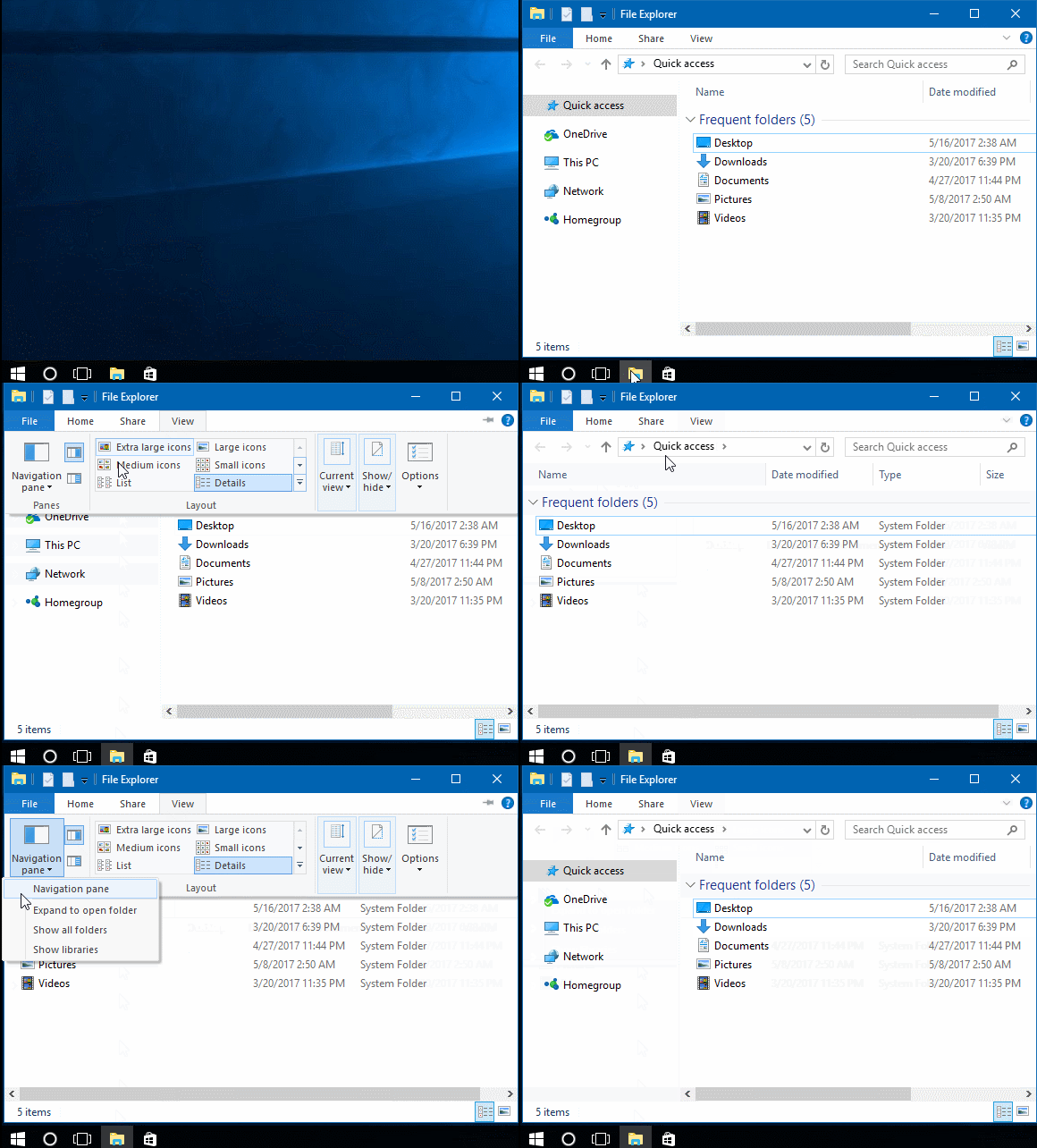

从导航窗格显示或隐藏回收站的 3 个选项
使用以下选项之一在文件资源管理器的导航窗格中显示或隐藏回收站:
选项 1:打开文件资源管理器。右键单击导航窗格中的空白区域,然后单击 显示所有文件夹 以检查它,回收站正在显示。要再次隐藏回收站,请取消选中“显示所有文件夹”选项。
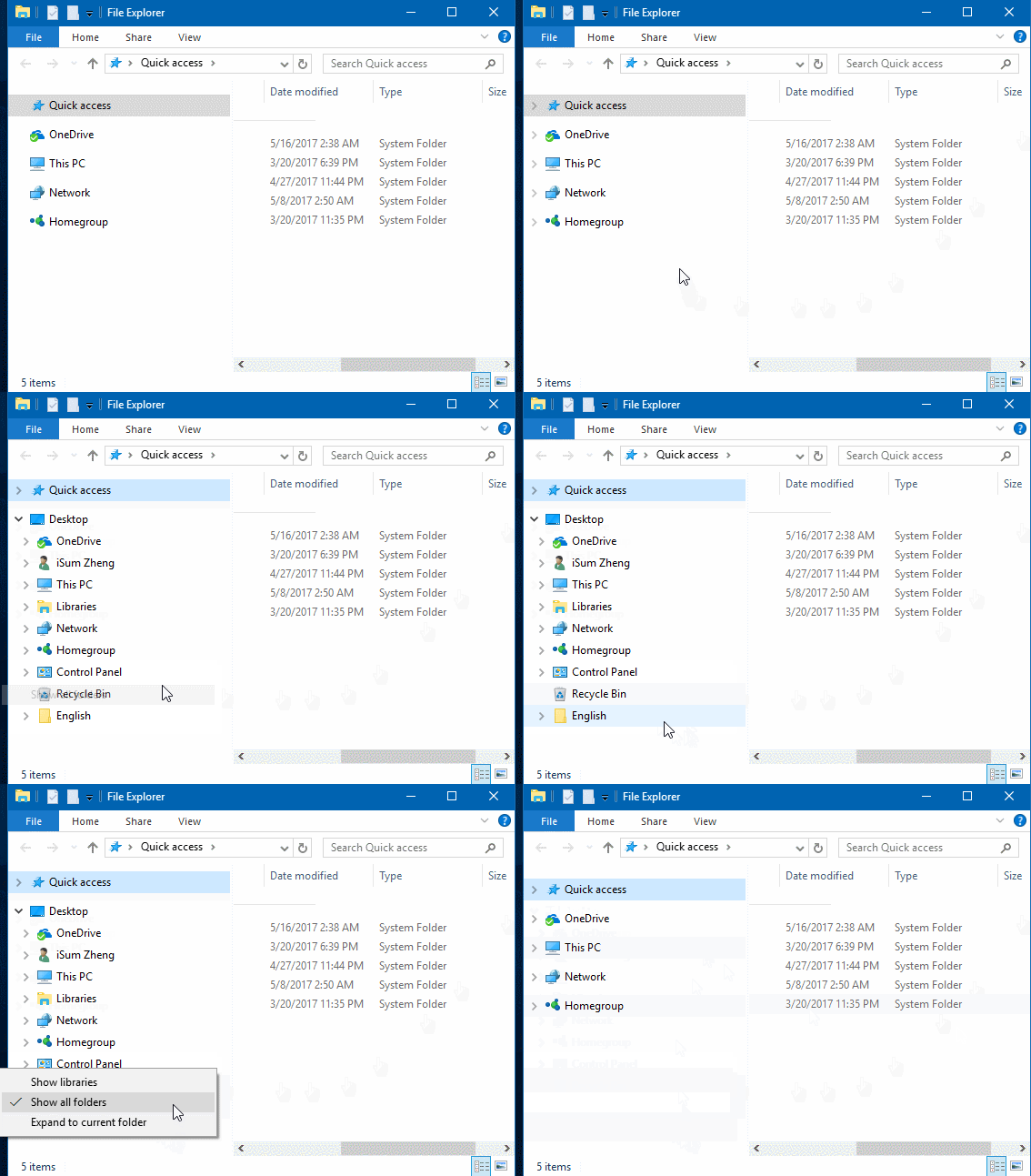
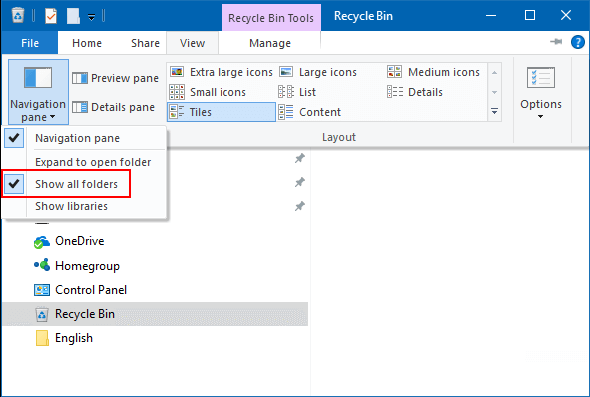
选项 2:右键单击 功能区中的“导航窗格” 按钮,然后单击 “显示所有文件夹” 以将其打开(选中)或关闭(取消选中)。
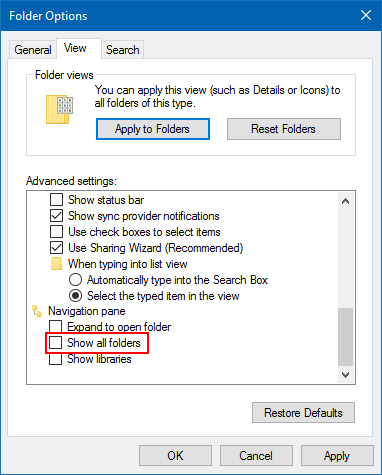
选项 3:单击功能区中的“查看”选项卡,然后单击“选项” > “更改文件夹和搜索选项”。
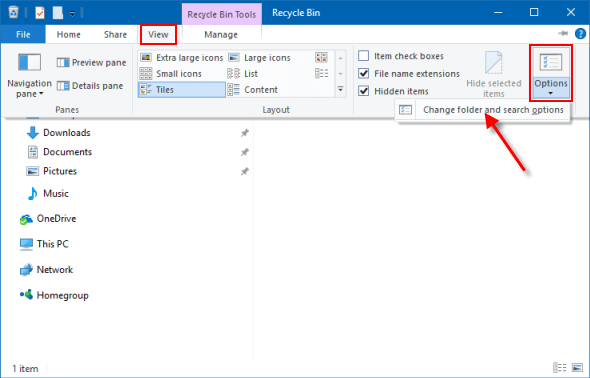
在“文件夹选项”窗口中,向下滚动到导航窗格,选中或取消选中“显示所有文件夹”复选框。
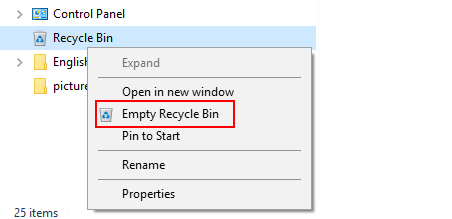
一旦回收站显示在导航窗格中,您就可以轻松清空回收站以释放存储空间。操作方法如下:右键单击 导航窗格中的回收站 ,然后单击 清空回收站。
本站所有文章资讯、展示的图片素材等内容均为注册用户上传(部分报媒/平媒内容转载自网络合作媒体),仅供学习参考。
用户通过本站上传、发布的任何内容的知识产权归属用户或原始著作权人所有。如有侵犯您的版权,请联系我们反馈本站将在三个工作日内改正。