
随着时间的推移,计算机速度会变慢。当然,硬件老化也有一定影响,但对于大多数人来说,更常见的原因是操作系统维护不善。是时候清理你的电脑了。
全新安装 Windows 是核心选项。清除所有积累的垃圾并立即重新启动可以让您的机器运行得更快、更顺畅。
但是,您不需要采取如此激烈的步骤。花一些时间清理 Windows 可以获得几乎相同的结果。当然,您使用了五年的笔记本电脑可能永远无法玩最新的 AAA 游戏,但您仍然会看到巨大的改进。
这是有关如何清洁 Windows 计算机的终极清单。
1.删除不使用的软件
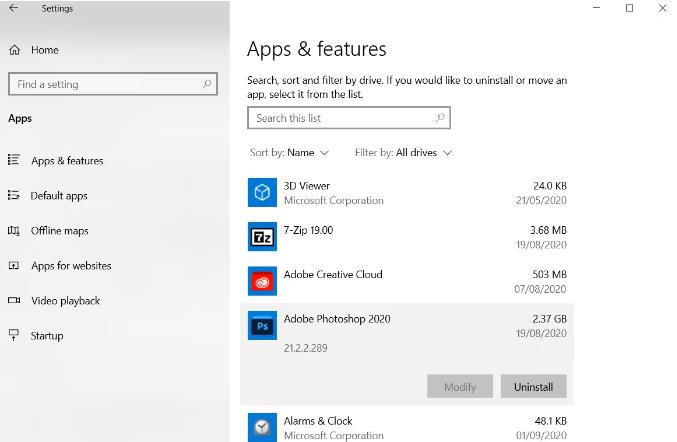

让我们从一个明显的开始。通往干净计算机之路的第一步是删除所有不再使用的旧软件。如果您不是一个“勤奋的删除者”,您会惊讶地发现您的计算机上安装了多少不必要的东西。
要查看计算机上的所有应用程序,请转至开始 > 设置 > 应用程序 > 应用程序和功能。向下滚动列表,然后单击不需要的任何内容的“卸载” 。
显然,您需要谨慎行事。不要只是删除您不认识的内容 – 首先运行 Google 搜索以确保可以安全删除。
2. 运行防病毒软件
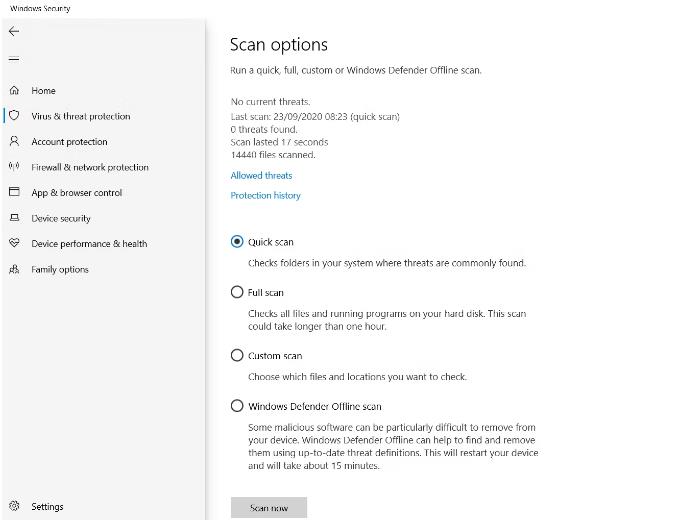
接下来,您应该运行防病毒软件。计算机速度缓慢的最常见原因之一是病毒,因此这是清理 Windows PC 的好方法。
运行扫描的精确说明因应用程序而异,但您应该尝试找到名为“全面扫描”、“深度扫描”或类似选项的选项。扫描将需要更长的时间才能完成,但您可以确定它不会忽略任何内容。
Malwarebytes也值得下载。其主要目标不是关注病毒,而是保护用户免受最新木马、后门、广告软件和间谍软件的侵害。
查看我们的最佳防病毒应用程序列表以获取更多信息。
3.磁盘清理
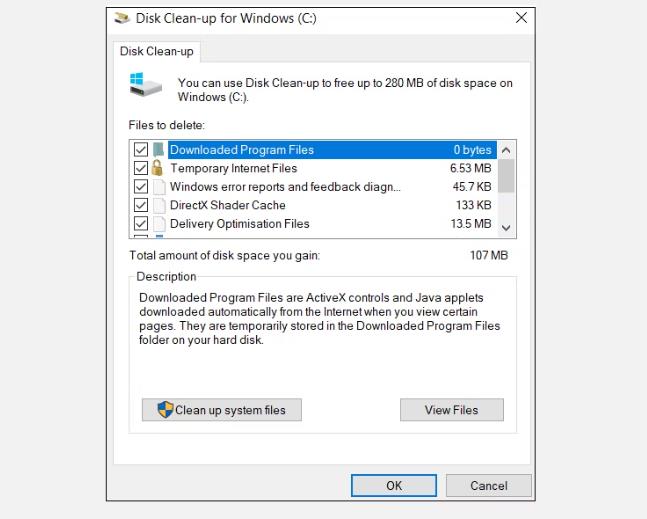
Windows 10 提供了磁盘清理工具。它多年来一直是 Windows 操作系统的一部分,并且在清理不必要的文件和提高性能方面仍然同样有效。
要运行磁盘清理,请在“开始”菜单中键入应用程序的名称,或转到“控制面板”>“管理工具”>“磁盘清理”。
在运行扫描之前,单击清理系统文件。它允许应用程序通过检查旧的 Windows 更新文件和日志文件来运行更彻底的扫描。
一般来说,您可以删除扫描找到的所有文件。选中每种结果类型旁边的复选框,然后单击“确定”。但请注意,当您选择使用“清理系统文件”选项清理以前的 Windows 安装时,您将无法再回滚到以前的 Windows 版本。
4. 对硬盘进行碎片整理
Windows 10 在感知到需要时运行磁盘碎片整理。但是,由于我们正在彻底清理您的计算机,因此不手动运行它将是失职的。
您可以通过运行搜索或转至“控制面板”>“管理工具”来找到“碎片整理和优化驱动器”工具。
要使用该应用程序,请突出显示您的主硬盘驱动器,然后单击窗口右下角的“优化” 。
5.删除旧驱动程序
Windows 保留旧驱动程序。保留背后的逻辑是合理的:如果新驱动程序没有按预期运行,您将永远不会陷入困境。然而,其后果是,您的计算机可能充满了您多年前停止使用的设备的驱动程序。
有两种简单的方法可以从计算机中删除旧驱动程序:命令提示符或环境变量。有关具体信息的更多信息,请查看我们有关如何从 Windows 中删除旧驱动程序的深入指南。
6.刷新你的启动列表
任何经验丰富的 Windows 用户都知道,在启动时间较慢方面,该操作系统远远落后于 macOS、Chrome OS 和 Linux 。
通常,该问题是由 Windows 首次启动时尝试启动的程序数量引起的。其中大多数都是不必要的。
要清理启动列表,请按Ctrl + Alt + Delete并选择“任务管理器”。在新窗口中,单击“更多详细信息”,然后选择屏幕顶部的“启动”选项卡。
您现在应该查看 Windows 尝试在启动时运行的所有应用程序。要禁用应用程序,请突出显示相应的行,然后单击“禁用”。
7.清理AppData文件夹
当您卸载某个应用程序时,您经常会发现它以前存在的残留物散布在您的计算机周围。最常见的位置之一是 AppData 文件夹。
默认情况下,该文件夹是隐藏的。您可以在C:\Users\[用户名]\AppData中找到它,或者通过在 Windows 搜索中键入%AppData%来找到它。
在主文件夹中,有三个子文件夹:Local、LocalLow和Roaming。确保检查所有三个文件夹以找到旧软件的痕迹。再次强调,除非您确定任何内容安全,否则请勿删除任何内容。
为了防止您将来删除的应用程序中残留这些残留物;您可以使用专用的卸载工具。最好的之一是Geek Uninstaller。该应用程序太棒了,它是我们“必备”的免费电脑维护工具之一。
8.删除旧程序文件
您经常会发现旧应用程序文件的跟踪元素的另一个地方是 Program Files 文件夹。
在大多数计算机上,有两个 Program Files 文件夹。您可以在C:\Program Files和C:\Program Files (x86)中找到它们。
与 AppData 文件夹一样,请仔细检查每个文件夹的内容,并删除不再使用的任何文件和文件夹。
9.清理注册表
您可能听说过有关注册表清理程序的恐怖故事——过于激进的注册表清理程序很容易使您的机器变砖。
但保持注册表整洁至关重要。将其视为一个图书馆:图书馆越大,找到所需内容所需的时间就越长。同样,注册表中的垃圾越多,Windows 找到所需条目的时间就越长。
为什么不把事情掌握在自己手中呢?这比听起来容易。运行搜索regedit并按Enter。然后,转到Computer\HKEY_LOCAL_MACHINE\SOFTWARE和Computer\HKEY_CURRENT_USER\Software。在每个文件夹中,慢慢地浏览列表并删除不再使用的软件条目。
警告:删除错误的注册表项可能会给您的系统带来严重后果。在继续之前,请确保对注册表数据进行完整备份。
10.清理所有缓存
Windows 10 充满了缓存。不用太深究技术术语,缓存是一种非永久性文件,Windows 将来可能会再次需要它。
但如果 Windows 不再需要它怎么办?所有这些文件都堆满了您的硬盘。
在网站其他地方的一篇文章中,我们向您介绍了几个隐藏的 Windows 缓存,并解释了如何单独清理每个缓存。完成所有这些工作将需要一段时间,但花的时间是值得的。
如何清洁计算机?
因此,如果您想对操作系统进行一次大扫除,我们向您介绍了一些关键步骤。通过处理全部 10 个,您一定会看到性能提升。
当然,还有其他方法可以提高计算机的速度,例如,您可以升级硬件,但对于初学者来说,这样做通常既昂贵又复杂。这种权衡并不总是值得的。