
在Windows10中最小化或展开文件资源管理器功能区

文件资源管理器中的功能区可用于执行常见任务,例如复制和移动、创建新文件夹、通过电子邮件发送和压缩项目以及更改视图。用户可以选择展开功能区,以便即使在单击功能区上的命令后它也始终展开,或者选择最小化功能区以仅在功能区上显示选项卡名称。

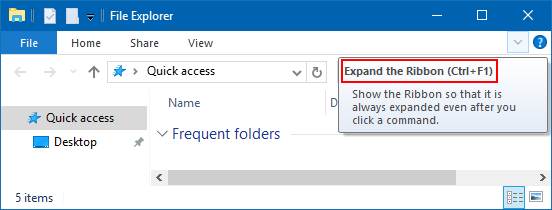
如何使用 Ctrl+F1 显示或隐藏文件资源管理器功能区

要隐藏或显示文件资源管理器功能区菜单,请执行以下操作:

步骤 1:按键盘上的Win+E打开文件资源管理器。

步骤 2:在文件资源管理器中,按 CTRL+F1 键切换以展开(默认)或最小化功能区。
在Windows10中最小化或展开文件资源管理器功能区

如何从功能区箭头最小化或展开文件资源管理器功能区

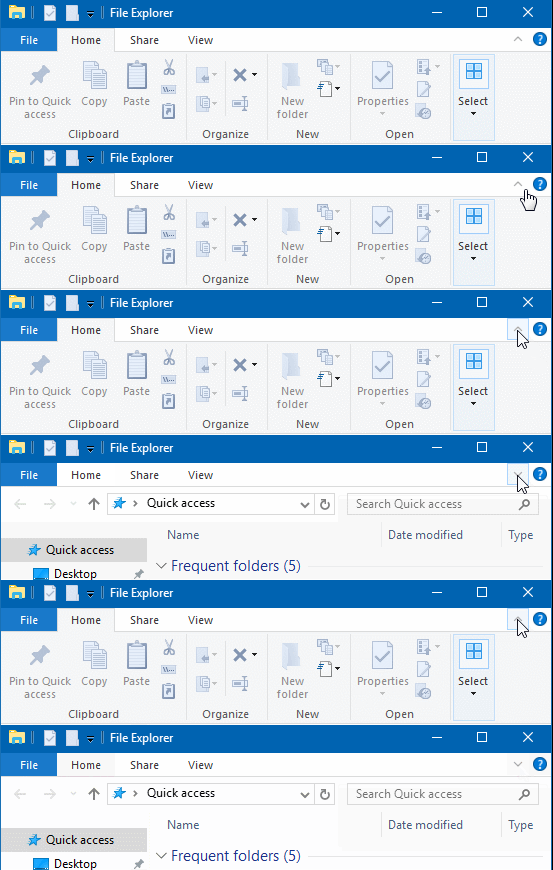
从功能区箭头隐藏或显示文件资源管理器功能区菜单。就是这样:

在文件资源管理器中,单击工具栏中的向下箭头,可以展开文件资源管理器功能区。单击向上箭头时,它将最小化文件资源管理器中的功能区。
在Windows10中最小化或展开文件资源管理器功能区

如何从功能区选项卡栏中隐藏文件资源管理器功能区

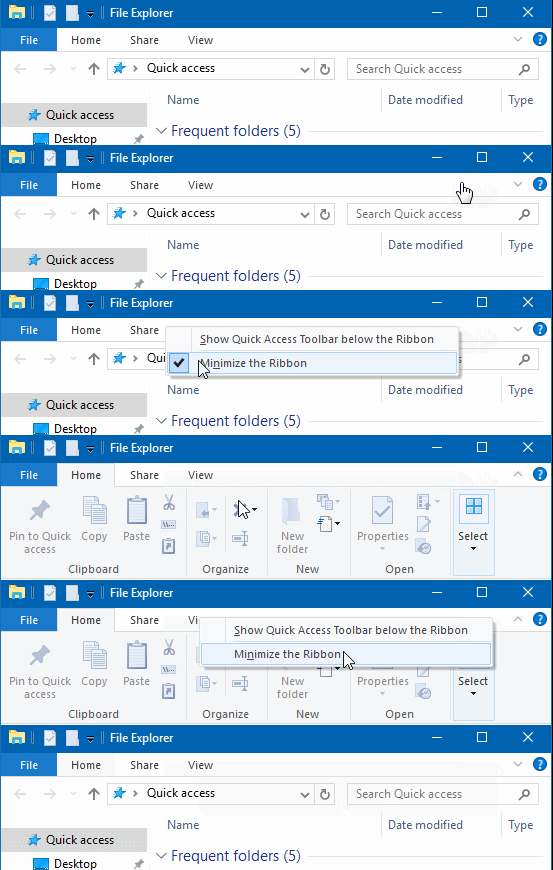
使用功能区选项卡栏隐藏或显示文件资源管理器功能区菜单。就是这样:

右键单击功能区选项卡栏的空白区域,然后单击 最小化功能区 以取消选中(显示)或选中(隐藏)它。在Windows10中最小化或展开文件资源管理器功能区
 

如何隐藏快速访问工具栏中的文件资源管理器功能区

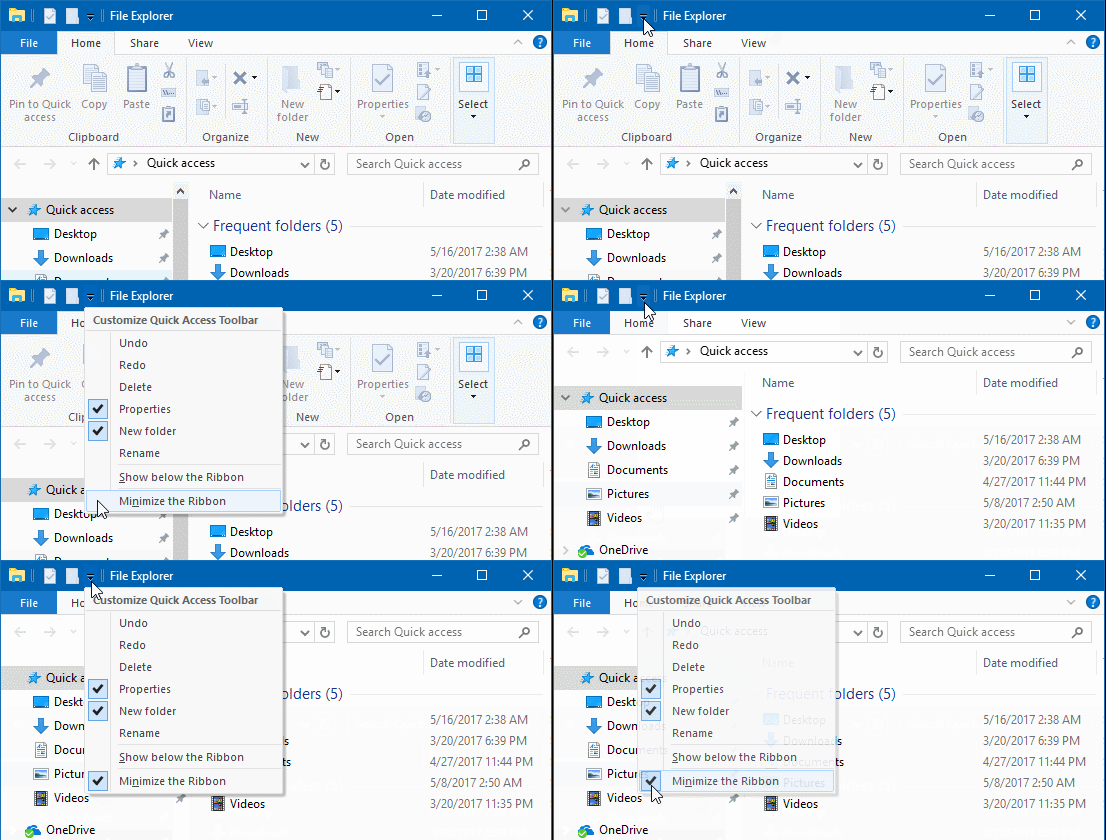
隐藏或显示快速访问工具栏中的文件资源管理器功能区菜单。就是这样:

单击 “自定义快速访问工具 栏”菜单箭头,然后单击 “最小化功能区” 以取消选中(显示)或选中(隐藏)它。
在Windows10中最小化或展开文件资源管理器功能区

如何通过组策略显示最小化或完整的文件资源管理器功能区

您必须以管理员身份登录  才能执行此选项。使用组策略编辑器隐藏或显示文件资源管理器功能区菜单。就是这样:

步骤1:打开本地组策略编辑器

按Win+R键调出运行对话框,输入gpedit.msc,然后按Enter键。
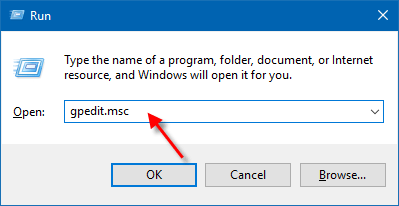
打开本地组策略编辑器

步骤 2:导航到位置:计算机配置管理模板Windows 组件文件资源管理器。在文件资源管理器文件夹的右侧窗格中,双击 启动文件资源管理器并最小化功能区 以对其进行编辑。
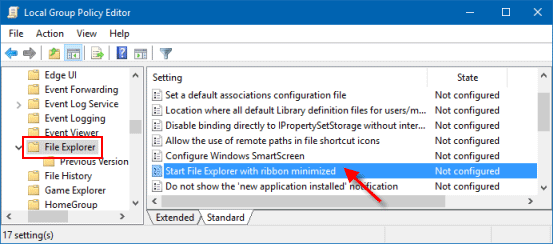
在Windows10中最小化或展开文件资源管理器功能区

步骤 3:选择“启用”选项以指定在文件资源管理器中为所有用户显示或隐藏功能区的策略。
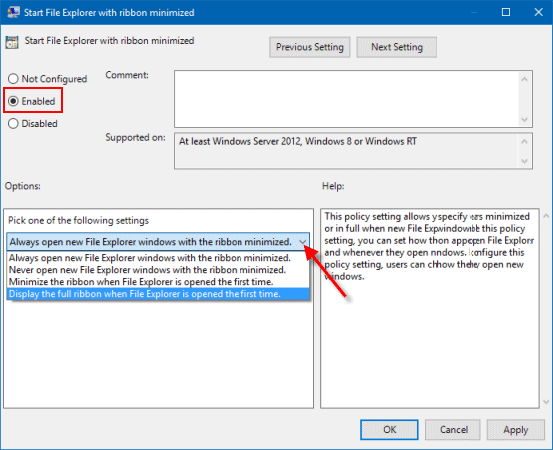
在Windows10中最小化或展开文件资源管理器功能区

要恢复默认设置以允许用户在文件资源管理器中最小化或显示完整功能区,请选择“禁用”选项。
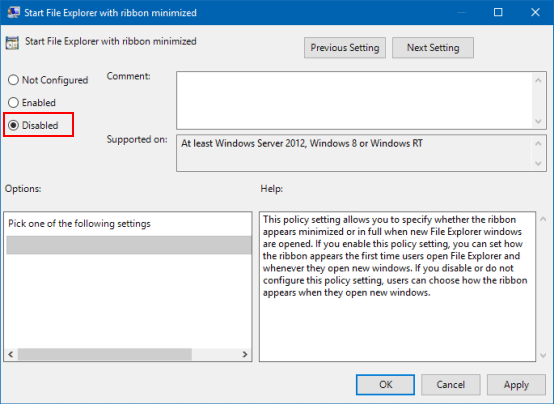
在Windows10中最小化或展开文件资源管理器功能区

本站所有文章资讯、展示的图片素材等内容均为注册用户上传(部分报媒/平媒内容转载自网络合作媒体),仅供学习参考。 用户通过本站上传、发布的任何内容的知识产权归属用户或原始著作权人所有。如有侵犯您的版权,请联系我们反馈本站将在三个工作日内改正。
(0)
上一篇 2023年7月27日
下一篇 2023年7月27日

相关推荐

  • 电脑获取注册表权限的方法,简单操作

    本教程将指导您如何在 Windows 10 中获得注册表项的完全权限。 当您当前登录 Windows 10的用户帐户 缺乏编辑注册表项所需的权限时,注册表编辑器会提示错误消息,如下…

    2023年7月29日
  • 通过命令提示符CMD重置密码Windows10[教程]

    如果您觉得计算机的登录密码已被泄露,您将在下面找到使用命令提示符和设置更改Windows10密码的步骤。 当忘记系统密码时,重置 Windows 10 密码的快速方法是使用可用的管…

    2022年11月27日
  • 如何在Windows10中启用或禁用计算器的图形模式

    计算器的绘图模式使用户(尤其是学生)能够在 Windows 10 上绘制和理解基本和高级图形的性质。但是,如果您想在您的计算机上禁用此绘图模式,您可以通过相应地配置组策略来实现. …

    2023年5月31日
  • 修复WINDOWS10中鼠标光标丢失的5种方法

    对于任何在 Windows 10 计算机上工作的人来说,丢失鼠标光标可能会是一种令人沮丧的经历。它会降低您的工作效率并造成压力,尤其是当您正在执行任务并突然失去对鼠标指针的控制时。…

    2023年8月17日
  • 如何在Windows10/11上禁用现代待机

    现代待机 (S0) 取代了 Windows 10 和 11 中经典的 S3 低功耗模式。在现代待机兼容的系统上,此功能为连接的设备增加了更好的电源管理。 虽然使用现代待机还有其他好…

    2023年8月23日
  • 键盘无法在Windows11/10中工作,如何快速修复?

    如果您的键盘不工作或突然停止工作,您可能遇到了硬件故障。这可能是电池松动、端口损坏或电缆损坏的结果。在任何这些情况下,都可以通过一些简单的故障排除来恢复和运行键盘。我们将向您介绍如…

    2023年5月8日
  • 为什么我的电脑在全新安装后运行速度很快?

    我最近在笔记本电脑上格式化并重新安装了 Windows。现在它运行得更快了。在过去的十年里,我每年都会这样做一次。为什么需要这个? 我一直认为这与安装和删除程序有关,随着时间的推移…

    2023年10月3日
  • 如何从Windows10任务栏中删除人员栏

    从 Windows 10 Fall Creators Update 开始,任务栏通知区域左侧有一个“人员”图标,可让您将联系人固定到任务栏。然而,并不是每个人都会使用这个功能。为了…

    2023年7月28日
  • 在Windows10中禁用密码过期的2种方法

    密码过期是 Windows 上用户帐户的属性之一。默认情况下,此属性在 Windows 10/8/7 上处于禁用状态。但有时,此属性可能会被其他人在不知情的情况下更改。如果启用了密…

    2023年7月6日
  • 如何删除Windows10上的旧启动菜单选项

    您是否曾经在安装 Windows 的同时双重启动过另一个操作系统?双启动是尝试新操作系统而不影响您信任的 Windows 版本的绝佳方式。您可以使用内置启动管理器在操作系统版本之间…

    2023年7月1日