如何在Windows电脑上测试麦克风,设置方法

在 Windows 上安装完麦克风后,请确保不要忽略对其功能的测试。因为虽然您已经完成了一半的安装工作,但麦克风最终只能发挥一半的功能,或者在某些情况下根本无法工作,这种情况并不罕见。

因此,让我们看看在 Windows 电脑 上使用麦克风测试和解决问题的最佳方法。

如何在Windows11上通过Windows设置测试麦克风

在 Windows 上测试麦克风涉及尝试各种事情 – 所有这些都在不同的参数上测试麦克风。测试 Windows 麦克风的一种相当流行的方法是使用Windows 设置。就是这样:

  1. 前往“开始”菜单搜索栏,输入“设置”,然后选择最佳匹配。
  2. 选择“系统”>“声音”
  3. 单击麦克风选项并选择您的麦克风。
  4. “属性”菜单中,通过移动音量滑块检查输入音量设置。
  5. 单击开始测试按钮开始麦克风测试。
  6. 对着麦克风讲话一会儿,然后单击“停止测试”。

如果麦克风工作正常,那么您应该会看到大于 75% 的结果百分比。

注意:请确保您的电脑也使用正确的麦克风。该信息应在“选择您的输入设备”下方给出。如果您没有看到当前的麦克风,请单击向下滚动菜单并选择正确的麦克风。

如何在 Windows 10 上测试麦克风

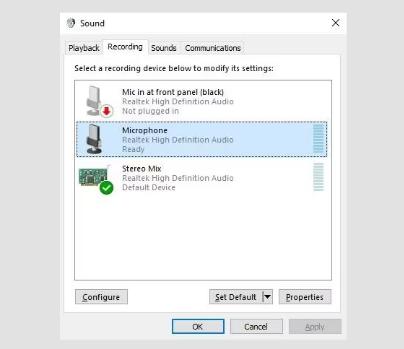
在 Windows 10 上测试麦克风是否正常运行与 Windows 11 略有不同。在电脑上设置麦克风后,可以通过以下方法检查麦克风在 Windows 10 上是否正常运行:

  • 右键单击扬声器图标并选择声音
  • “声音”对话框中,选择“录音”选项卡。(如果您的麦克风未设置为默认设备,请单击它并选择“设置为默认设备”。)如何在Windows电脑上测试麦克风,设置方法
  • 现在单击麦克风并选择配置以打开语音识别窗口。
  • 单击“设置麦克风”窗口以打开麦克风设置向导。
  • 选择您已连接的麦克风类型,然后单击“下一步”。再次阅读说明并再次单击“下一步”
  • 从那里对着麦克风说话,如果您看到下方的栏正在工作,则意味着您的麦克风正在工作。
  • 单击“下一步”>“完成”以整理麦克风测试设置。

如何使用免费在线工具测试您的麦克风

虽然默认的 Windows 工具几乎总是可靠地完成工作,但有时您可能需要使用第三方。就麦克风而言,在线麦克风测试将是您的最佳选择。

只需前往官方网站,然后从主页单击“播放”按钮即可。现在从可用选项列表中选择一个麦克风,然后单击“允许”。对着麦克风说话,在线工具将开始测试其功能。要充分了解麦克风的功能,只需查看主页上向上和向下的线条即可。如何在Windows电脑上测试麦克风,设置方法
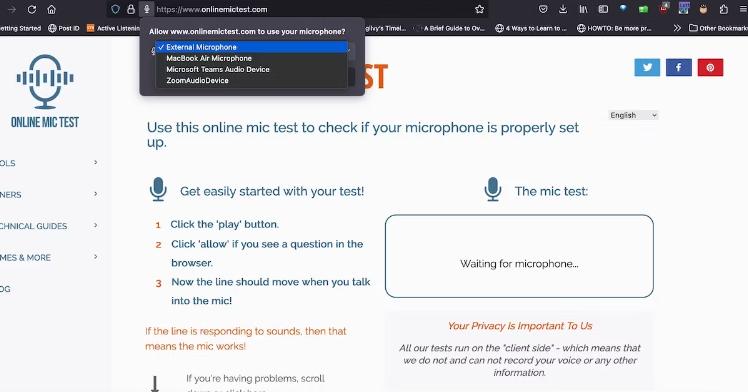
因此,如果您在对着麦克风讲话时看到线路上下移动,那么恭喜您;这意味着您的麦克风工作正常。如果网络应用程序由于某种原因无法工作,您应该仔细阅读故障排除指南(也在主页上提到),您将对尝试不同的事情有一个很好的了解。

在 Windows 电脑 上测试您的麦克风

设置麦克风只是成功的一半。在许多情况下,即使您已成功设置所有内容,您的麦克风可能仍需要修复。因此,我们建议您提前测试所有内容,然后查看安装是否成功。如果不起作用,您可以尝试多种方法来让麦克风再次工作。

本站所有文章资讯、展示的图片素材等内容均为注册用户上传(部分报媒/平媒内容转载自网络合作媒体),仅供学习参考。 用户通过本站上传、发布的任何内容的知识产权归属用户或原始著作权人所有。如有侵犯您的版权,请联系我们反馈本站将在三个工作日内改正。
(0)
上一篇 2023年7月10日
下一篇 2023年7月10日

相关推荐

  • 如何更改Windows11中的默认保存位置

    如果您的磁盘空间不足或者您希望改进文件管理,您可以更改 Windows 11 中的默认保存位置。方法如下。 Windows 11 为您下载的文件或您在系统上创建的新文件分配默认保存…

    2023年2月5日
  • 如何在Windows11中打开计算器,几种方式

    无论您需要进行快速计算还是复杂的方程式,Windows 11 中内置的计算器应用程序都可以帮助您快速轻松地完成。在本文中,我们将向您展示如何在 Windows 11 中打开计算器,…

    2023年6月29日
  • Win11上的蓝牙连接问题的原因和修复方法

    如今,无线技术发展如此之快,以至于我们严重依赖支持此功能的小工具。从无线键盘和鼠标到打印再到无线充电,连接到蓝牙后,所有这些任务都能顺利进行。现在,当 Windows 11 上开始…

    2023年5月30日
  • 如何从Windows11的“开始”菜单中删除“推荐”部分

    Windows 11 开始菜单包括一个推荐部分(就在固定应用程序下方),它显示新应用程序、最近添加的文件、最常用的项目等。如果你觉得它有用,你可以保留它。那些觉得它没有太大帮助的人…

    2023年9月11日
  • 修复Windows11或10中的原始套接字错误10013

    在Windows上无缝工作并尝试运行网络配置命令或启动Apache服务器时,您可能会发现问题。这是一条错误消息“原始套接字错误10013:尝试以访问权限禁止的方式访问套接字”。当使…

    2023年11月8日
  • 如何让win11笔记本合盖后外接显示屏不变黑

    即使您有外接显示器,在合上盖子的情况下运行 Windows 11/10 笔记本电脑也可能会迫使电脑进入睡眠状态。以下是如何阻止这种情况。 如果您已将外部显示器连接到笔记本电脑,您可…

    2023年8月29日
  • 如何在Win11中获取Windows7游戏,隐藏技巧

    自Windows 8问世以来,微软就停止提供经典的Windows游戏。当许多用户询问丢失的游戏时,一些第三方资源开始开发丢失的游戏。Winaero也是一个这样的地方,您可以在其中找…

    2023年3月25日
  • 如何创建Win11可启动USB恢复驱动器,分步教程

    Microsoft微软使使用媒体创建工具创建可启动Windows11USB驱动器变得非常容易,该工具可在其下载网站上获得。 在Win11中创建可启动USB驱动器 在 Windows…

    2022年11月16日
  • 如何在Windows11中使桌面图标不可见

    您想要使桌面图标不可见吗?在这篇文章中,我们将向您展示如何在不隐藏、禁用或删除桌面图标的情况下使桌面图标看起来不可见的具体步骤。 如何在 Windows 11 中使桌面图标不可见 …

    2023年12月19日
  • 如何在Windows11上禁用任务栏图标分组

    Microsoft 首次在 Windows 10 中的 Windows 任务栏上引入了图标分组。某些用户不喜欢此功能,并希望将其任务栏更改为像旧选项卡系统一样。 如果您喜欢这些图标…

    2023年10月8日