
键盘粘贴快捷键ctrl加什么,电脑复制快捷键技巧

您是否需要一种更简单的方法来移动文本或图像,而无需重写整个段落或插入新照片?Microsoft Word 中的剪切、复制和粘贴选项是需要了解的有用技能。它们允许您将文本或图像直接复制并粘贴到文档中,并移动它们,而无需重写所有内容。键盘粘贴快捷键ctrl加什么,电脑复制快捷键技巧
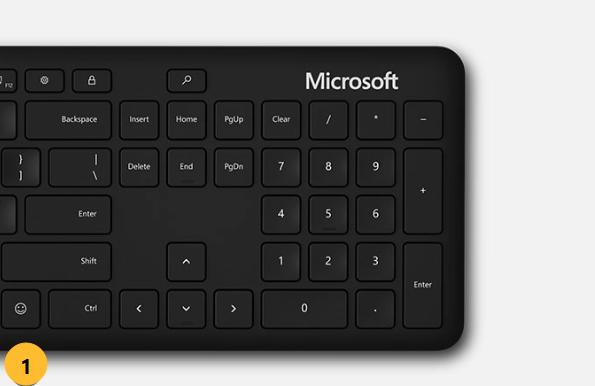
键盘快捷键

如果您想在不使用右键单击菜单或编辑功能区的情况下进行复制、剪切和粘贴,则可以使用键盘快捷键。

Windows 用户:

  • 复制:Ctrl+C
  • 剪切:Ctrl+X
  • 粘贴:Ctrl+V

苹果电脑用户:

  • 复制:Command+C
  • 剪切:Command+X
  • 粘贴:Command+V
  1. 使用光标并单击左键突出显示要复制的任何文本或图像,然后放开光标以使文本或图像保持突出显示。
  2. 在键盘上,同时按 Ctrl 按钮 + C 进行复制。(Mac 用户,请按 Command+C。)
  3. 如果要从原来的位置删除文本或图像,请同时按 Ctrl 按钮 + X 进行剪切。(Mac 用户,请按 Command+X。)
  4. 打开要粘贴文本或图像的文档,然后在要粘贴的空间中单击鼠标左键。
  5. 在键盘上,同时按 Ctrl 按钮 + V 进行粘贴。(Mac 用户,请按 Command+V。)

使用编辑功能区复制、剪切和粘贴

在下面的步骤中,我们将使用 Microsoft Word 编辑功能区中的图标,该功能区是 Word 窗口顶部的一组工具栏。

Microsoft Word 编辑功能区的左上角。从左顺时针方向:粘贴图标、剪切图标(剪刀)、复制图标。

  1. 使用光标并单击左键突出显示文档中要复制的任何文本或图像,然后松开光标以使文本或图像保持突出显示。
  2. 在左上角的编辑功能区中,单击复制图标将文本复制到虚拟剪贴板。(复制图标看起来就像一张纸叠在另一张纸上。它位于编辑功能区中的扫帚和剪刀图标之间。)
  3. 如果您想从原来的位置删除文本或图像,请单击剪切图标将其剪切(删除)。它仍然会被复制到虚拟剪贴板上。(在编辑功能区中,剪切图标看起来像一把剪刀。)
  4. 单击要粘贴复制的文本或图像的区域。
  5. 单击粘贴图标粘贴复制的文本或图像。(在编辑功能区中,粘贴图标看起来像一个剪贴板,上面有一张纸。“粘贴”一词位于图片下方。)

使用右键菜单复制、剪切和粘贴

在这里,我们将使用右键单击菜单(也称为上下文或弹出菜单)。您可以使用这些步骤将文本从 Word 外部复制并粘贴到文档中(例如,从电子邮件中)。您还可以使用这些步骤在 Word 文档中进行复制、剪切和粘贴。

  1. 使用光标并单击左键突出显示要复制的任何文本或图像,然后放开光标以使文本或图像保持突出显示。
  2. 右键单击突出显示的文本或图像以显示菜单。
  3. 左键单击菜单上的“复制” 。
  4. 如果您想从原来的位置删除文本或图像,请再次右键单击调出菜单,然后左键单击菜单中的“剪切” 。
  5. 打开文档或单击要粘贴复制的文本或图像的区域,然后在要粘贴的空间中单击鼠标左键。
  6. 右键单击再次调出菜单,然后左键单击“粘贴”。然后将出现您复制的文本或图像。
本站所有文章资讯、展示的图片素材等内容均为注册用户上传(部分报媒/平媒内容转载自网络合作媒体),仅供学习参考。 用户通过本站上传、发布的任何内容的知识产权归属用户或原始著作权人所有。如有侵犯您的版权,请联系我们反馈本站将在三个工作日内改正。
(0)
上一篇 2023年7月8日
下一篇 2023年7月8日

相关推荐

  • ALCMTR.EXE是恶意进程吗?识别及处理方法

    将 Windows 进程与它们所使用的软件或功能相匹配通常相对容易。但有时,您可能会发现一个您不认识的正在运行的进程。ALCMTR.exe 通常就是这样一个进程。 以下是 ALCM…

    2023年6月19日
  • windows.old文件怎么删除(win系统安全删除方法)

    当您升级到新版本的 Windows 时,以前的 Windows 安装文件仍存储在计算机上。您可以将计算机设置为自动删除以前的 Windows 安装或手动删除它们。 删除以前的Win…

    2022年12月3日
  • 如何防止Windows上的SSL剥离攻击

    SSL 剥离攻击是一种网络安全威胁,它会导致从 HTTPS 连接降级为不太安全的加密连接,最好是 HTTP。攻击者通过删除或修改用于保护用户与 Web 服务器之间通信的 SSL 或…

    2023年6月2日
  • 什么是Windows打印管理工具以及如何访问它?

    听说过打印管理工具吗?这是一款令人惊叹的应用程序,可帮助您管理 Windows 上的打印作业。 但这个工具是如何工作的,以及如何访问它?让我们开始吧。 Windows 打印管理工具…

    2023年7月1日
  • 如何提高电脑操作效率,通用键盘快捷键大全

    您的鼠标是否扰乱了您的工作流程?每次你伸手去拿它时,你都会失去一点点注意力和时间。您是否在试图抓住鼠标时不小心撞倒了某些东西? 把手放在原处,研究所有会让你的鼠标相形见绌的键盘快捷…

    2023年7月10日
  • Windows CMD命令,20个CMD命令提示符列表

    Windows用户在尝试访问和控制与操作系统相关的网络和功能的各个方面时,已经超越了基本设置和控制面板的使用。这导致了CMD命令的使用。大多数命令都非常受欢迎,即使对于不太懂技术的…

    2023年3月21日
  • 如何在Windows电脑上查找和分析转储错误文件

    当您的系统崩溃时,您首先应该弄清楚是什么导致了这个问题。只有当您知道根本原因时,您才能研究如何在您的计算机上修复它们。在本指南中,我们将讨论什么是 Windows 上的转储错误文件…

    2023年3月21日
  • 无法在Windows11/10中格式化U盘解决方法

    USB 驱动器因经常插入不同的计算机而容易受到病毒和恶意软件的攻击而臭名昭著。因此,正因为如此,我们可能需要更频繁地格式化驱动器,但如果您无法做到这一点怎么办?在本文中,我们将看到…

    2023年5月19日
  • Win11/10电脑注销屏幕卡住原因及解决方案

    当您注销 Windows 11/10 时,它会将您带回到登录屏幕,您可以在其中切换用户或重新登录。但是,Windows 10 有时会停留在注销屏幕上,并带有一个蓝色旋转圆圈。您所看…

    2023年5月18日
  • [修复]文档正在队列中等待,无法打印

    我们注意到,有些文档在某些情况下会卡在打印机队列中,但无法获取打印机。这种情况非常烦人,需要立即补救。在这篇文章中,我们将了解如果文档在队列中等待但未打印,您可以做什么。 为什么我…

    2023年12月11日