
您可以在 Windows 11 上为自己和他人创建多个用户帐户。这允许您为个人和工作任务创建不同的空间,并使其他人能够共享您的计算机并拥有自己的空间。
但是,如果您需要阻止某人访问其帐户而不删除该帐户,该怎么办?虽然您可以使用阻止登录选项在 Windows 11 上临时禁用用户帐户,但还有一些其他方法可以在 Windows 11 上禁用特定或所有用户帐户。
1. 如何在 Windows 设置中禁用用户帐户
Windows 允许系统管理员管理 Windows 11 上的用户帐户。您不仅可以在其中添加本地用户帐户,还可以阻止登录以暂时禁用帐户。
要通过“设置”禁用用户帐户:
- 按Win + I打开“设置”面板。
- 在左侧窗格中,单击“帐户”选项卡。
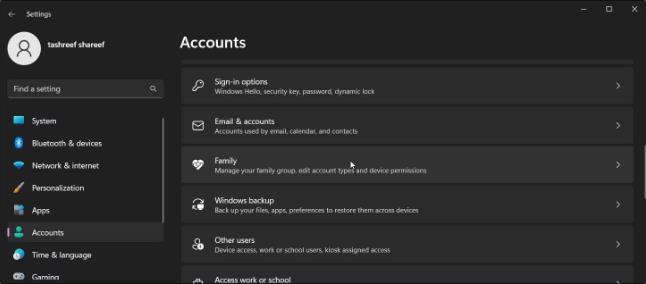

- 接下来,在右侧窗格中,向下滚动并单击Family。
- 在您的家庭下,向下滚动并单击您要禁用的帐户。
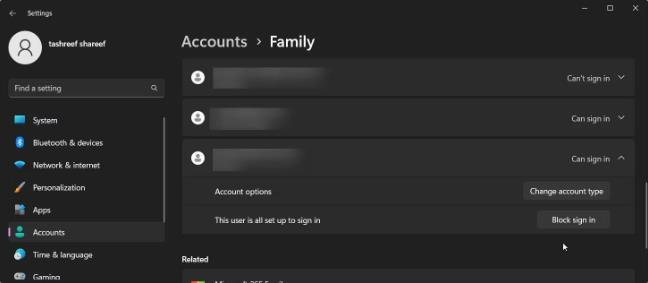
- 接下来,单击“阻止登录”按钮,然后在确认对话框中单击“阻止” 。
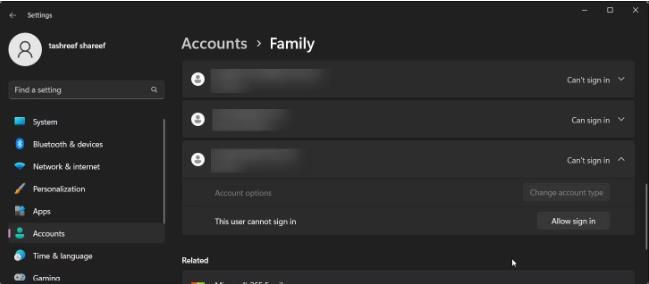
- 如果您需要再次启用用户帐户,请单击允许登录按钮,然后单击允许确认操作。
请注意,您必须登录管理员帐户才能更改用户帐户。此外,您只能在“设置”的“家庭”群组中阻止您的家庭成员登录。如果需要禁用本地用户帐户,则必须使用下面的 PowerShell 和命令提示符方法。
2. 如何使用 Windows PowerShell 禁用用户帐户
如果您需要频繁禁用和启用用户帐户,PowerShell 可以帮助您高效地完成此操作。为此,您可以使用Disable-LocalUser cmdlet 并指定要禁用的用户帐户名。
要使用 PowerShell 禁用用户帐户:
- 按Win + X打开WinX菜单。
- 单击终端(管理员)。它将打开 Windows 终端,并将 PowerShell 设置为默认配置文件。
- 如果没有,请单击“终端”选项卡部分中的下拉图标,然后选择“Windows PowerShell”。
- 接下来,键入以下命令以查找 PC 上的所有用户帐户:
Get-LocalUser - 在“名称”列中找到用户帐户名称。
- 接下来,键入以下命令以禁用指定的用户帐户:
Disable-LocalUser -Name “NewUser” - 在上面的命令中,将NewUser替换为您要禁用的用户帐户名。
- 禁用用户帐户后,PowerShell 将不会返回成功消息。
- 如果需要再次启用该帐户,请键入以下命令并按 Enter:
Enable-LocalUser -Name “NewUser” - 在上面的命令中,将 NewUser 替换为您的用户帐户名。
禁用后,用户帐户将从锁定屏幕中隐藏。要验证这一点,请按Win + L锁定您的 Windows 11 计算机。接下来,双击锁定屏幕以查看登录屏幕。如果禁用,用户帐户将显示在屏幕的左下角。
3. 使用命令提示符禁用用户帐户
禁用本地用户帐户的另一种方法是通过命令提示符。它是一个命令行实用程序,可用于禁用 Microsoft 或本地用户帐户。
要使用命令提示符禁用用户帐户:
- 按Win + R打开“运行”。
- 在运行框中键入cmd。接下来,按住Ctrl + Shift键的同时按“确定”以打开提升的命令提示符。如果出现“用户帐户控制”提示,请单击“是” 。
- 在命令提示符窗口中,键入以下命令以查找 PC 上的所有可用用户帐户:
net user - 在返回列表中找到用户帐户名。
- 接下来,键入以下命令以禁用指定的用户帐户:
net user NewUser /active:no - 在上面的命令中,将NewUser替换为您要禁用的用户帐户名。
- 接下来,键入exit并按 Enter 键关闭命令提示符。
- 如果需要重新启用该帐户,请执行以下命令:
net user NewUser /Active:yes - 确保将 NewUser 替换为您要启用的帐户名。
4. 从计算机管理控制台禁用用户帐户
计算机管理控制台使系统管理员可以访问高级工具,例如任务计划程序、事件查看器、设备管理器等。另一个有用的计算机管理功能是本地用户和组。
本地用户和组允许您管理 Windows 计算机上的用户帐户和组。虽然计算机管理控制台在所有版本的 Windows 上都可用,但本地用户和组仅在操作系统的 Pro、Edu 和 Enterprise 版本上可用。
要使用本地用户和组管理控制台禁用用户帐户:
- 单击任务栏中的“搜索”图标。
- 输入计算机管理,然后从搜索结果中单击计算机管理。
- 在计算机管理控制台中,展开“系统工具”。
- 接下来,找到并选择本地用户和组。
- 选择用户文件夹。
- 在右侧窗格中,您可以查看 PC 上的所有用户帐户。
- 要禁用用户帐户,请右键单击用户帐户名称并选择属性。
- 在“属性”对话框中,选择“帐户已禁用”选项。
- 单击“应用”和“确定”保存更改。
- 要启用帐户收益,请取消选中“帐户已禁用”选项,然后单击“应用”和“确定”。
在 Windows 11 家庭版上禁用使用本地用户和组的用户帐户
Windows 11 家庭版用户必须依靠第三方工具通过本地用户和组控制台禁用用户帐户。Lusrmgr 是一个第三方管理单元,提供与本地用户和组管理控制台类似的功能。
要安装该工具,请按照我们的指南在 Windows 11 上启用本地用户和组管理。完成后,请按照以下步骤操作:
- 双击lusrmgr.exe文件启动该应用程序。
- 在“本地用户和组”对话框中,选择“用户”。
- 右键单击要禁用的用户帐户,然后选择“编辑”。
- 接下来,打开“帐户”选项卡。
- 选择帐户已禁用选项。
- 单击“应用”和“确定”保存更改。
在 Windows 11 上禁用用户帐户的方法有很多
禁用用户帐户可让您限制对特定用户帐户的访问,而无需完全删除该帐户。这样,如果您需要在稍后阶段恢复帐户,您可以启用它并继续使用它,而无需恢复文件和文件夹。
也就是说,在 Windows 11 上删除用户帐户并不是一个复杂的过程。只需登录到您的管理员帐户并阻止登录或从“设置”中删除用户帐户,您就差不多完成了。