
Windows 11 配备了语音输入功能。但是,它不包含任何用于将现有文档转换为音频文件格式(例如 WAV 或 MP3)的工具。但是,您可以使用一些第三方桌面和网络应用程序将文档转换为可以在媒体播放器中播放的音频格式。
您可以通过以下方法在 Windows 11 中使用一些此类应用程序将文档转换为 WAV 和 MP3 文件。
如何使用 AudioDocs 将文档转换为 WAV 文件
AudioDocs 是一款开源软件,您可以在可追溯到 Vista 的 Windows 平台上使用。您可以使用此应用程序将 MS Word、TXT、PDF 和 EPUB 文档转换为可听的 WAV 文件。EPUB 支持尤其受欢迎,因为它使您能够将电子书转换为有声读物替代品。您可以使用 AudioDocs 将 MS Word 文档转换为 WAV 声音文件,如下所示:
- 打开Softpedia 软件站点上的AudioDocs页面。
- 单击立即下载和外部镜像 1选项。将打开 SourceForge 页面,并且将自动下载软件的安装文件。
- 启动文件资源管理器(按Windows + E键盘组合键)以打开 AudioDocs_3.1.1_setup.exe下载到您电脑上的任何文件夹。
- 双击AudioDocs_3.1.1_setup.exe文件安装该软件。
- 接下来,双击 Windows 11 桌面上的 AudioDocs 快捷方式启动该软件。
- 按MS Word 到 AudioDoc按钮。
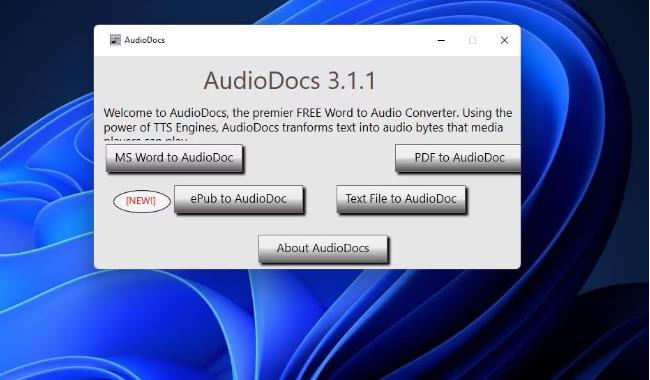

- 单击“文件名”框的“浏览”以选择要转换的 Word 文档。
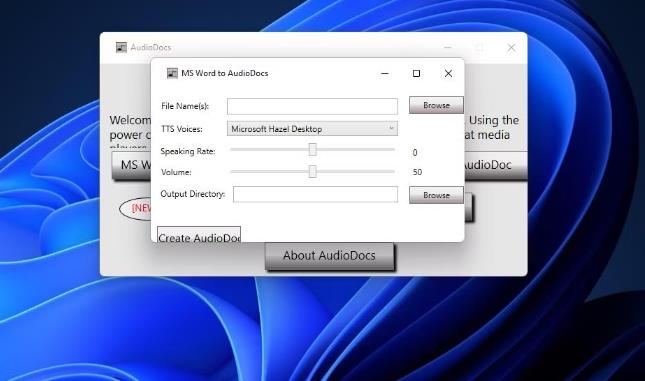
- 选择“打开”以确认选择。
- 单击TTS 语音下拉菜单以选择两个语音选项之一。
- 接下来,单击“输出目录”框的“浏览”,选择一个文件夹,然后按“确定”按钮。
- 最后,按“创建 AudioDoc”按钮将文档转换为 WAV 文件。
现在导航到您选择在资源管理器中包含 WAV 输出文件的任何文件夹。双击 WAV 文件以打开并在默认媒体播放器中播放。或者您可以右键单击该文件以选择打开方式并选择替代软件来播放它。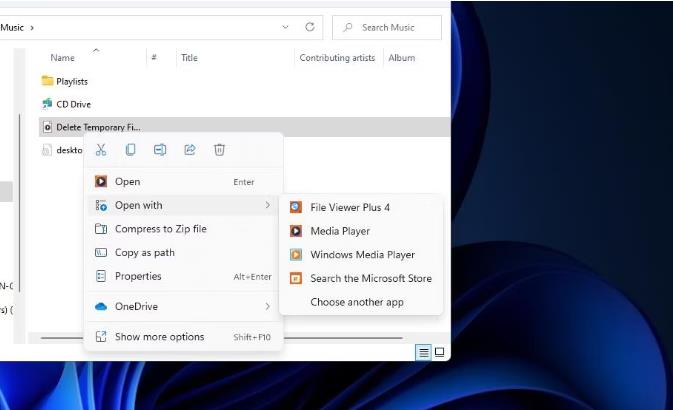
您可以使用 AudioDocs 将 PDF、EPUB 和 TXT 文件转换为 WAV 文件,方法大致相同。单击 AudioDocs 中这些格式的相应按钮以显示其转换选项。然后执行上述步骤 7 至 11,将 PDF、ePub 或 TXT 文档转换为 WAV 格式。
您可以选择两个附加转换选项。拖动语速栏上的滑块可提高或降低音频文件的语速。您可以通过拖动音量栏上的滑块来配置音频文件的音量。
如何在 Online-Convert.com 将文档转换为 MP3
AudioDocs 不允许您将文档转换为 MP3。因此,如果您更喜欢 MP3 格式,则需要找到替代方案。Online-Convert.com 就是您的最佳选择,该网站包含一组用于将不同文档格式转换为 MP3 文件的 Web 应用程序。以下是如何在 Online-Convert 将 TXT 文件转换为 MP3:
- 在 Online-Convert打开TXT 到 MP3 转换器。
- 单击“选择文件”以选择 TXT 文档,然后选择“打开”选项。或者,您可以通过单击Google Drive或DropBox从云存储中选择文件。
- 然后,您可以根据需要配置一些可选的比特率、频率和频道设置。
- 按转换器的开始按钮。
- 转换完成后选择“下载” 。
- 该文档的 MP3 文件将位于浏览器下载到的默认文件夹中。打开该文件夹,然后双击 MP3 即可收听。
您还可以使用其他 Online-Convert 转换工具将其他文档格式转换为 MP3。Online-Convert 具有用于将 PDF、EPUB 和 Word DOC 格式转换为 MP3 音频的 Web 应用程序。这些是这些网络应用程序的页面:
- PDF 到 MP3 转换器
- DOC 到 MP3 转换器
- EPUB 到 MP3 转换器
如何使用 Voicemaker 将文档转换为 MP3
诚然,使用 Online-Convert.com Web 应用程序为文档生成的 MP3 文件听起来非常机械化。如果您希望文档的音频文件的声音听起来更自然,请查看 Voicemaker Web 应用程序。该应用程序使您能够将粘贴的文本从文档转换为 MP3,并可选择不同的男声或女声。
但是,Voicemaker 并不是免费提供的。通过免费测试,您最多只能将 250 个字符转换为 MP3。基本套餐可让您转换最多 3,000 个字符和 750 个语音选项的文档,每月费用为 5 美元(或每年 50 美元)。您可以通过以下方式尝试 Voicemaker:
- 在浏览器中打开Voicemaker Web 应用程序。
- 然后打开一个包含一些要转换的文本的文档。
- 将文档中的部分文本复制并粘贴到 Voicemaker 的文本框中。Ctrl + C和Ctrl + V是复制和粘贴的热键。
- 选择文件的语音选项。
- 单击“转换为语音”预览文件。
- 然后选择“下载 MP3”按钮。
示例的 MP3 将位于浏览器的下载文件夹中。如果您对 Voicemaker 示例印象深刻,您可以注册一个帐户来订阅其中一个月度计划。
但是,请记住,Voicemaker 将文档长度限制为字符,而不是单词。因此,3,000 个字符可能相当于 500 个单词,但可能不会超过 750 个。最好的 Voicemaker 计划支持每次转换 10,000 个字符。
Voicemaker 网络应用程序的优点非常明显。它的音频文件声音听起来像人而不是机器人。您可以配置设置来调整音频文件的强调、速度、音调和音量。另外,它还包括某些声音的效果选项,这是一个很好的接触。
除了 MP3 之外,Voicemaker 还允许您将文本转换为 OGG 和 WAV 文件。为此,请单击应用程序页面右侧的音频设置。然后选择OGG或WAV复选框。您还可以从那里选择不同的采样率选项。
将文档转换为 WAV 或 MP3 文件并在 Windows 11 中收听它们
如果您想听听文档的发音,则不必自己大声朗读文档。使用 AudioDocs、Online-Convert 和 Voicemaker,可以快速轻松地将文档转换为两种最常见的可播放音频文件格式。将文档转换为 WAV 或 MP3 文件后,您将能够使用几乎任何 Windows 11 音乐播放器来听它们朗读。