如何在Windows中更改帐户PIN,快速设置方法

与密码相比,使用 PIN 可以在 Windows 上提供更快的登录体验。有时,您可能出于各种原因想要更改帐户 PIN。

Windows 10 和 11 都提供了几个用于更改帐户 PIN 码的选项。让我们一一讨论这两种方法。

如何使用设置应用程序更改帐户 PIN

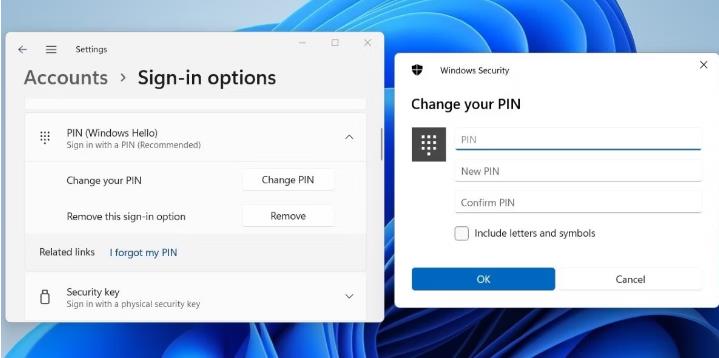
Windows 设置应用程序可以让您轻松管理计算机上的登录选项。以下介绍了如何使用它来更改 Windows 上的帐户 PIN 码。请注意,此方法仅在您知道当前 PIN 码的情况下才有效。

  1. 打开“开始”菜单,然后单击齿轮形图标以启动“设置”应用程序。
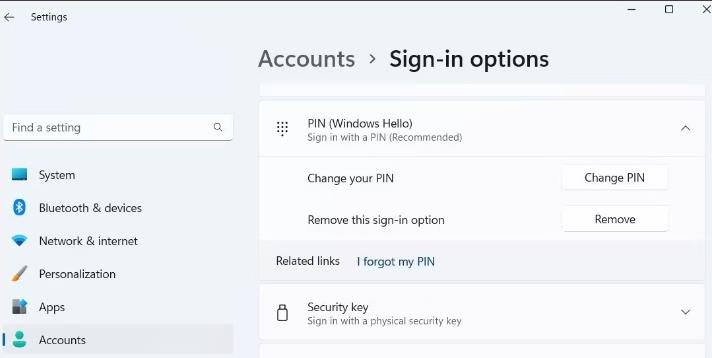
  2. 使用左侧边栏导航至“帐户”选项卡。
  3. 单击右侧窗格中的登录选项。
  4. 单击PIN (Windows Hello)将其展开。
  5. 单击更改 PIN按钮。
  6. 在出现的 Windows 安全窗口中,输入您当前的 PIN 码,然后输入新的 PIN 码。
  7. 单击“确定”保存更改。如何在Windows中更改帐户PIN,快速设置方法

同样,“设置”应用程序还为您提供了更改 Windows 帐户密码的选项。如果您有兴趣这样做,请查看我们有关如何在 Windows 中更改帐户密码的指南,并按照其中列出的步骤进行操作。

如何从登录屏幕更改帐户 PIN 码

虽然上述方法可以让您通过几个简单的步骤更改帐户 PIN 码,但如果您不记得当前的 PIN 码,您可能无法使用它。幸运的是,Windows 还允许您从登录屏幕更改计算机的 PIN 码。

从登录屏幕更改帐户 PIN 码的步骤会有所不同,具体取决于您使用的是 Microsoft 帐户还是本地帐户。以下是两者的步骤。

如果使用 Microsoft 帐户,如何从登录屏幕更改 PIN

如果您使用的是 Microsoft 帐户:

  1. 在 Windows 登录屏幕上,单击我忘记了 PIN 码选项。
  2. 在 Microsoft 帐户窗口中,输入密码,然后单击“登录”按钮。
  3. 在以下屏幕上,指定您是否希望通过电子邮件或电话号码接收验证码。
  4. 输入您的电子邮件地址或电话号码,然后单击“发送代码”按钮。
  5. 输入收到的安全码并单击“验证”。
  6. 验证后,Windows 将要求您确认操作。单击“继续”继续。
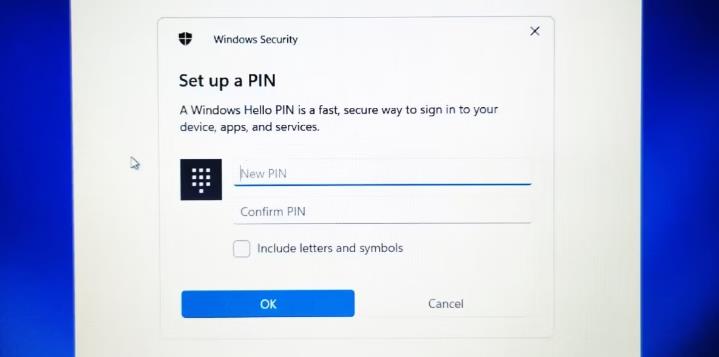
  7. 输入新的 PIN 码两次,然后单击“确定”。如何在Windows中更改帐户PIN,快速设置方法

如果使用本地帐户,如何从登录屏幕更改 PIN

如果您使用本地帐户:

  1. 在 Windows 登录屏幕上,单击“登录选项”。
  2. 选择密码选项(钥匙图标)并输入与您的本地帐户关联的密码。
  3. 登录后,按Win + I或使用多种方法之一打开“设置”应用程序。
  4. 导航到帐户 > 登录选项。
  5. 单击PIN (Windows Hello)将其展开。
  6. 单击我忘记了 PIN 码。
  7. 在“Windows 安全”窗口中,输入您帐户的密码,然后单击“确定”。
  8. 输入两次以设置新的 PIN。然后,单击“确定”。如何在Windows中更改帐户PIN,快速设置方法

完成上述步骤后,您在 Windows 上的帐户 PIN 码将会更改。请注意,您的某些应用程序可能会要求您在重置帐户 PIN 码后登录。

不想每次访问计算机时都输入 PIN 码?查看我们的指南,了解如何在 Windows 上设置自动登录以避免出现登录屏幕。

轻松更改您的 Windows 帐户 PIN

正如我们刚刚看到的,即使您忘记了,在 Windows 上更改帐户 PIN 码也不是太困难。

或者,如果您的电脑有指纹扫描仪,您也可以使用 Windows Hello 指纹识别功能,只需在读取器上扫描您的手指即可登录您的计算机。

本站所有文章资讯、展示的图片素材等内容均为注册用户上传(部分报媒/平媒内容转载自网络合作媒体),仅供学习参考。 用户通过本站上传、发布的任何内容的知识产权归属用户或原始著作权人所有。如有侵犯您的版权,请联系我们反馈本站将在三个工作日内改正。
(1)
上一篇 2023年6月26日
下一篇 2023年6月26日

相关推荐

  • 如何使用系统映像备份工具创建完整的Windows10备份

    微软推出了一项新功能,使用系统映像备份工具在 Windows 10 电脑 上创建整个系统核心文件的备份。这有助于您启动整个 电脑 的备份,包括 Windows 安装、更新、配置和应…

    2023年5月18日
  • 什么是UEFI以及它如何让您更加安全?

    当您第一次启动计算机时,您会看到一堆文本在屏幕上滚动。大多数人只是忽略这一点并等待 Windows 登录屏幕出现。但是,如果您需要进行故障排除或调整计算机上的某些设置,您可以从这里…

    2023年7月13日
  • 电脑重置出厂设置的弊端和替代方案

    当您从戴尔、惠普或宏碁等制造商那里购买计算机时,它会被不必要的垃圾(如试用软件和难看的定制)所压垮。这被称为“臃肿软件”,您不必忍受它。 一段时间后,计算机可能运行缓慢或抛出错误,…

    2023年7月17日
  • 如何在Windows上下载所有语言的字体

    如果您经常使用不同的语言,您可能希望确保可以获得适用于它们的所有字体。虽然您可以根据需要单独安装字体,但这可能会带来不便,尤其是当您正在工作时。 那么,为什么不下载 Windows…

    2023年6月19日
  • 如何修复连接不是私有错误

    每当您导航到新站点时,浏览器都会显示一条消息,指出“您的连接不是私密的”、“您的连接不是私密的”或“您的连接不安全”。本文将详细分析这些错误的原因消息意味着并提供了许多经过测试的解…

    2023年8月13日
  • 7个最烦人的Windows功能(以及如何修复它们)

    总体而言,Windows 10 是一个很棒的操作系统,但没有什么是完美的。如果您使用 Windows 已有一段时间,您肯定会遇到一些烦恼,并希望能够解决它们。 值得庆幸的是,它可以…

    2023年7月11日
  • 如何阻止Avast浏览器在启动时打开?

    就全球防病毒市场而言,Avast 是领先的巨头之一。他们以 Avast Antivirus 广为人知,在安全领域为自己树立了良好的声誉和知名度。在这个现代世界中,安全将始终是一个问…

    2023年7月21日
  • 如何在WINDOWS7中手动更新驱动程序?

    您的 Windows 7 PC 无法正常工作,并且您不知道要采取什么措施。虽然您可能会考虑多种原因,但通常是您的 Windows 7 驱动程序可能无法正常运行。您不必惊慌,只需更新…

    2023年8月17日
  • 如何消除杜比全景声扬声器的音频噪音?

    安装最新的 Windows 更新后,可能会出现Dolby Atmos Speaker Audio Buzzing 问题。许多关于论坛线程问题的报告。根据用户的反映,在调整内置扬声器…

    2023年8月20日
  • 如何使用Powertoys PowerRename批量重命名文件

    我们之前已经介绍过 PowerToys 的 PowerRename,但值得更详细地了解如何使用它来批量重命名文件。 让我们看看使用 PowerRename 的强大选项像专业人士一样…

    2023年6月26日