
就磁盘空间要求而言,Windows 10 非常贪婪,其最低要求为 16 GB(32 位版本)和 20 GB(64 位版本)。
除此之外,Windows 永久保留 7GB 磁盘空间,以确保它可以安装任何未来的更新。幸运的是,Windows 10 提供了多种功能和方法来减少操作系统的占用空间并回收部分空间。
1. 存储感
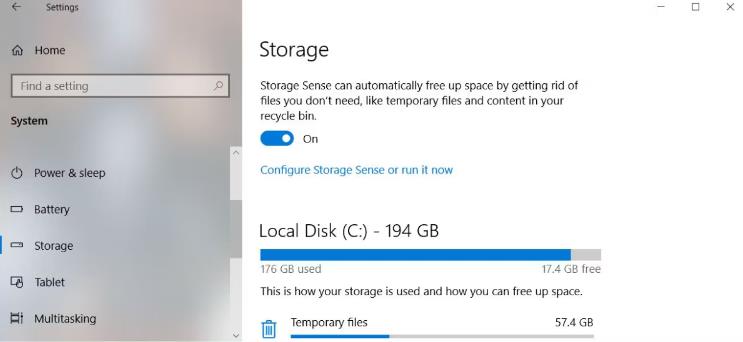
Storage Sense 是一项 Windows 功能,旨在帮助您管理离线和在线文件。它会定期删除互联网和应用程序临时文件、垃圾文件、清空回收站等,从而节省计算机空间。Storage Sense 可以让您免于自行组织和删除文件的责任。
启用它的方法如下:
- 启动“设置”应用程序。
- 导航到系统 > 存储 > 存储感知。
- 切换到。

2.删除Windows旧版本
即使您更新到新版本,Windows 仍会保留旧版本的数据。这样,您可以根据需要回滚到以前的版本。虽然这可以让您避免陷入有问题的 Windows 版本的困境,但它会占用大量磁盘空间。幸运的是,您可以删除旧的 Windows 更新文件。
3.NTFS压缩
您是否知道 Windows 可以有选择地压缩单个文件和文件夹,同时让您像平常一样使用它们?该功能称为NTFS 压缩,可能是比使用 7-Zip 等应用程序按需压缩和解压缩文件更好的选择。
- 启动文件资源管理器(Windows 键 + E)并导航到任何文件或文件夹。
- 右键单击文件或文件夹并选择属性。
- 在“常规”选项卡中,单击“高级”。
- 启用压缩内容复选框以节省磁盘空间。
- 单击“确定”。
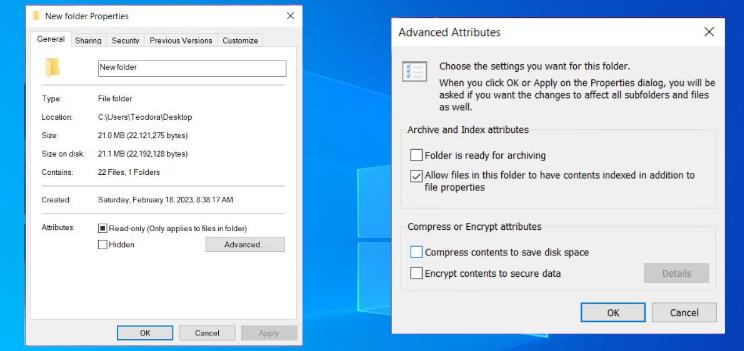
请注意,NTFS 压缩需要权衡。作为减少磁盘空间使用的交换,文件和文件夹在访问时将使用更多的 CPU,因为它们需要解压缩。还有多少?很难说,因为这取决于文件类型。但是,如果您拥有具有相对较快 CPU 的现代系统,您可能不会注意到性能受到太大影响。
我们仅建议对不常用的文件(例如备份文档、参考资料等)使用 NTFS 压缩。避免将其用于音频和视频文件,因为它们可能已经根据其编解码器进行了压缩。不要对系统文件或文件夹使用 NTFS 压缩!
4. 外部存储上的应用程序和媒体
Windows 10 的第一个重大更新引入了将 Windows 应用商店应用程序安装到外部存储设备(包括 USB 驱动器、SD 卡和外部数据驱动器)的功能。虽然大多数默认的 Windows 应用程序都不是很好,但有很多很棒的 Windows 应用商店应用程序值得尝试。
它还可以处理媒体文件,例如图像、音频、视频等。这可以帮助释放主驱动器上的大量空间。但在执行任何操作之前,请确保插入外部存储设备并设置媒体重定向:
- 启动“设置”应用程序。
- 导航到系统 > 存储 > 更多存储设置。
- 单击“更改新内容的保存位置”。
- 对于要重定向的文件类型,请将存储设备从“这台电脑”更改为插入的外部存储设备的名称。
- 单击“应用”保存您的更改。
5、云存储
您可能不使用 OneDrive(使用的人不多),但您可能需要重新考虑这一点。Microsoft 提供总容量为 5 GB 的免费计划,但如果您订阅了 Microsoft 365,您将获得 1TB 的存储空间。
如果您想充分利用 OneDrive 存储容量,则应禁用所有同步选项,以便可以将其用作单独的存储功能。
- 在系统托盘中,右键单击 OneDrive 图标并选择“设置”。
- 在“帐户”选项卡中,单击“选择文件夹”。
- 取消选中所有您不想同步的文件夹。
- 单击“确定”。
您可以通过桌面应用程序管理文件,也可以在网络上访问它们。但是,在 Windows 10 上,您可以使用 OneDrive 做更多事情,而不仅仅是节省磁盘空间。
6. 预留分配
Windows 10 中的三个主要功能可以保留大量数据驱动器来存储数据:休眠、系统还原和页面文件。我们不建议篡改页面文件,但可以调整前两个来回收磁盘空间。
冬眠
保存当前系统状态的快照,将其保存到名为hiberfil.sys的文件中,然后关闭显示器、端口、数据驱动器和 RAM。当您想要离开几个小时而不关闭所有设备时,这非常有用,因为从冬眠中醒来比冷启动要快得多。
但hiberfil.sys文件很大——默认情况下,它大约占总 RAM 的 75%。如果您有 4 GB RAM,那么该文件就是 3 GB!而且这个文件一直存在,保留以备您想要休眠时使用。要摆脱它,您必须完全禁用休眠功能。
- 按Windows 键 + X并选择命令提示符(管理员)。
- 要禁用休眠模式,请键入:powercfg.exe /hibernate off
- 要启用休眠功能,请键入:powercfg.exe /hibernate on
系统还原
Windows 10 缺少系统恢复分区。相反,它依赖于系统还原,该功能可以创建并保存整个系统的快照,以便在出现问题时可以用来还原系统。即使它可能占用宝贵的空间,您也应该确保系统还原在您需要时能够工作。
问题是这些快照占用大量空间,并且保留的空间基于数据驱动器容量的百分比。默认情况下,Windows 10 保留 15%。对于 500 GB 硬盘来说,这相当于 75 GB。您可以减少百分比或完全关闭系统还原。
- 启动控制面板应用程序。
- 在右上角,搜索系统还原。
- 在结果中的“系统”下,单击“创建还原点”。
- 在“系统保护”选项卡中,单击“配置”。
- 要完全禁用系统还原,请选择禁用系统保护。否则,在“磁盘空间使用情况”下,将“最大使用情况”滑块移动到要为系统还原保留的空间大小。
请注意,平均还原点占用大约 600 MB。我们建议至少为其中五个保留足够的空间,最少约为 3 GB。
7. 磁盘清理
每月运行一次磁盘清理可以通过删除不必要的文件来帮助保持系统清洁。但是,我们还建议在每次成功进行 Windows 更新后运行系统版本的磁盘清理。
当 Windows 更新时,它会在更新之前保留系统的备份快照,以防出现问题并且您想要恢复。您可以手动删除还原点,也可以使用 Windows 磁盘清理。
如何在 Windows 10 中节省空间?
Windows 10 具有大量功能可帮助您节省磁盘空间。您可以使用存储感知或磁盘清理来删除不需要的文件。此外,使用外部设备或利用 OneDrive 存储功能将帮助您清理一些空间。
但如果您需要更多帮助,您可以使用应用程序来压缩您的游戏和程序。