如何在Windows笔记本电脑上打开或关闭节电模式

您的Windows笔记本电脑具有方便的节电模式,可让您延长设备的电池寿命。Windows通过降低屏幕亮度、限制后台进程以及禁用某些视觉效果和动画来解决此问题。

在这里,我们向您展示如何在Windows10或11笔记本电脑上启用或禁用节电模式。

1.如何使用快速设置启用或禁用节电模式

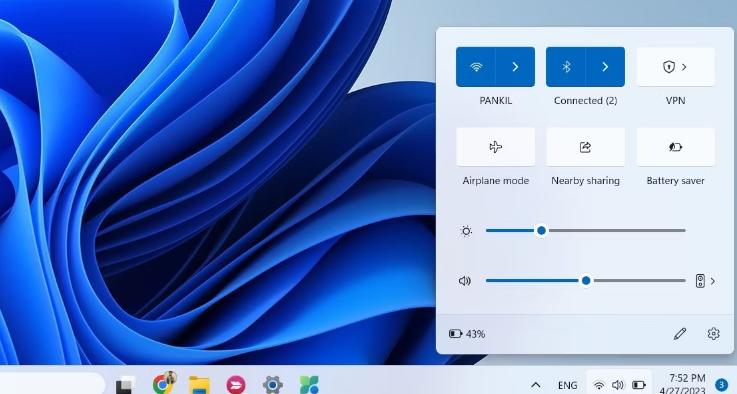
Windows中的“快速设置”面板提供对Wi-Fi、蓝牙、飞行模式等常用功能的访问。您还可以访问此面板以快速打开或关闭节电模式。

只需按Win+A打开“快速设置”面板,然后单击“节电模式”图标即可启用或禁用它。
如何在Windows笔记本电脑上打开或关闭节电模式

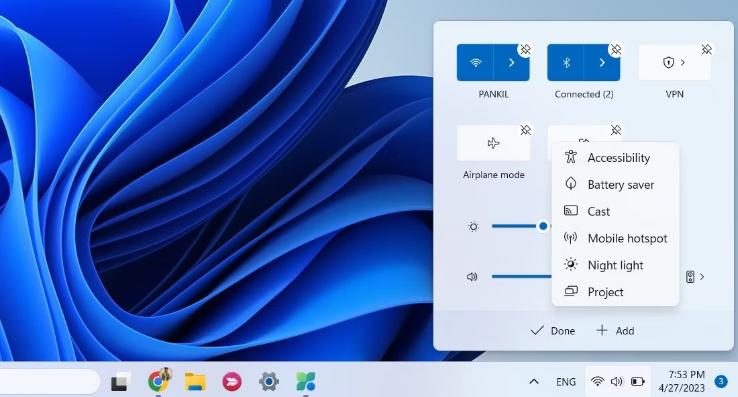
如果缺少省电图标,您可以手动添加。单击底部的铅笔图标,然后选择添加 > 节电模式

如何在Windows笔记本电脑上打开或关闭节电模式

2. 如何使用设置应用程序启用或禁用节电模式

在 Windows 中打开或关闭省电模式的另一种方法是通过“设置”应用程序。为此,请使用以下步骤:

  1. 右键单击“开始”图标,然后从列表中选择“设置” 。
  2. “系统”选项卡中,单击“电源和电池”
  3. 在Battery下,单击Battery saver将其展开。
  4. 单击立即打开按钮以启用节电模式。

如果省电模式已打开,您将看到“立即关闭”按钮。此外,将笔记本电脑插入电源插座也会禁用节电模式。

3. 如何在 Windows 上配置省电模式以自动打开

不想一直手动启用省电模式?没问题。您可以将 Windows 配置为在电池电量低于特定百分比时自动激活节电模式。为此,您可以使用 Windows 设置应用程序。以下是您可以遵循的步骤。

  1. Win + I打开“设置”应用程序。
  2. 导航到系统 > 电源和电池
  3. 单击省电模式将其展开。
  4. 单击自动开启省电模式旁边的下拉菜单,然后选择您喜欢的电池电量。

您还可以通过选择Never来阻止 Windows 自行启用节电模式。或者,如果您希望始终启用节电模式,请选择始终

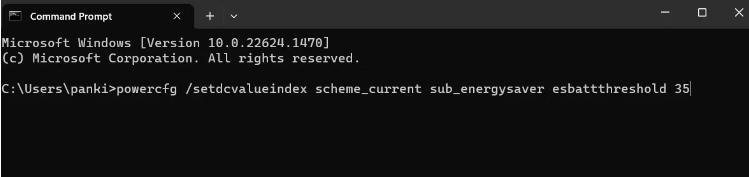
尽管“设置”应用程序是在 Windows 中配置节电模式的最常用方法,但它并不是唯一可用的选项。您还可以使用命令提示符或 Windows PowerShell 等命令行工具将节电模式配置为自动打开。这是相同的步骤。

  1. 使用多种方法之一在您的 PC 上打开命令提示符或 PowerShell。
  2. 在控制台中键入以下命令,然后按Enter键。
    powercfg /setdcvalueindex scheme_current sub_energysaver esbattthreshold <BatteryPercentage>

将上述命令中的<BatteryPercentage>替换为您希望省电模式自动启动的百分比。与“设置”应用程序不同,您可以使用命令行方法指定 0 到 100 之间的自定义电池电量百分比。如何在Windows笔记本电脑上打开或关闭节电模式
虽然 PowerShell 和 Windows Terminal 看起来很相似,但它们的行为却截然不同。查看我们的详细指南,了解PowerShell 和 Windows Terminal 之间的区别。

在 Windows 上轻松启用或禁用省电模式

当您没有电源时,Windows 中的节电模式可以派上用场。但是,请务必注意,始终开启省电模式会影响某些功能,例如通知和后台应用程序同步。因此,最好仅在必要时启用省电模式。

本站所有文章资讯、展示的图片素材等内容均为注册用户上传(部分报媒/平媒内容转载自网络合作媒体),仅供学习参考。 用户通过本站上传、发布的任何内容的知识产权归属用户或原始著作权人所有。如有侵犯您的版权,请联系我们反馈本站将在三个工作日内改正。
(0)
上一篇 2023年6月13日
下一篇 2023年6月13日

相关推荐

  • 释放Windows或Mac电脑内存的10多种方法

    当您用完计算机上的所有可用内存时,您可能会注意到您的设备难以完成任务。如果您发现计算机的应用程序经常崩溃并且执行简单任务需要更长的时间,那么您可能想知道如何释放计算机上的内存。 什…

    2023年7月6日
  • 如何在Windows11上删除Edge和Bing搜索

    如果您想要删除Windows11上的Microsoft Edge和Bing搜索,请按以下步骤操作。尽管并非在全球所有地区都可行,但您可以进行一些注册表修改以启用Windows设置中…

    2023年12月15日
  • 无法启用Windows防火墙时可尝试的4个修复方法

    Windows 防火墙对于确保计算机的安全并保护其免受潜在威胁至关重要。但是,有时您在启用它时可能会遇到问题。 下面,我们探讨了您可以尝试永久解决此问题的不同解决方案。 1. 运行…

    2023年10月13日
  • 什么是RAM缓存,如何在Windows上清除它?

    RAM 缓存可快速访问常用的 PC 数据并加快系统响应速度。但它是如何工作的以及如何清除它呢? 我们将了解 RAM 缓存的工作原理、定期清除缓存的优缺点等等。 什么是 RAM 缓存…

    2023年7月10日
  • 如何解决win电脑上的声音问题?恢复正常声音方法

    电脑上没有声音可能意味着沉浸在新专辑发行中和痛苦地默默工作之间的区别。通过我们的指南了解如何手动修复计算机声音问题。或者获取专用的驱动程序优化工具,它可以帮助自动更新您的驱动程序,…

    2023年6月25日
  • 如何在外置摄像头上使用Windows Hello

    如果系统的任何设备阻碍了摄像头的运行,Windows Hello 可能不会使用外部摄像头进行人脸识别。此外,Windows 试图使用您系统的内置摄像头也可能导致所讨论的错误。 当用…

    2023年6月11日
  • 如何使用键盘让电脑进入睡眠状态(快捷键操作)

    键盘快捷键是快速完成任务的好方法。您可以经常使用数百种键盘快捷键来执行操作,其中之一是让计算机进入睡眠状态。许多人不知道如何使用键盘让笔记本电脑休眠。 快速回答,您可以按Windo…

    2023年3月14日
  • windows终端命令提示,10个实用的技巧和快捷键

    Windows Terminal 充满了开箱即用的功能。对于命令行工具以及命令提示符、PowerShell 和 WSL 等 shell 的用户来说,它可以说是最好、性能最高的终端应…

    2023年7月1日
  • 垃圾文件是什么?如何有效地删除它们?

    与所有垃圾一样,没有理由将垃圾文件保留在您的计算机上 — 它们会阻塞您的系统并使文件分类变得更加麻烦。但是清除机器上堆积的所有垃圾的最佳方法是什么?详细了解垃圾文件、如何将它们从计…

    2023年5月26日
  • 如何修复Windows10和11上的DirectDraw错误

    一些玩家报告称,当他们尝试在 Windows 11/10 PC 上启动较旧的复古游戏时,会出现 DirectDraw 错误。这些玩家会看到一条错误消息:“DirectDraw 错误…

    2023年10月13日