电脑如何显示图像/视频文件的缩略图预览

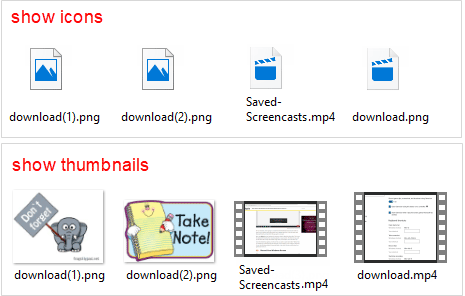
缩略图是图像或视频的小版本,让观看者在查看或浏览时看到图像或视频的快照。如果您的图片库显示图像的默认图标而不是文件的缩略图预览,那么将很难找到您要查找的图像。如果您想显示缩略图而不是图标,请继续阅读。本文介绍了 3 种启用图像和视频文件缩略图预览的方法。
电脑如何显示图像/视频文件的缩略图预览

如何在文件夹选项中显示缩略图预览

步骤 1:在 Windows 10 中打开文件夹选项。

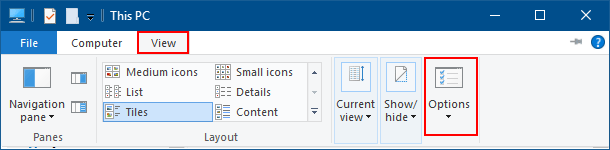
在文件资源管理器中,单击“视图”选项卡,然后双击 功能 区中的“选项”。
打开文件夹选项

步骤 2:单击“查看”选项卡,取消选中“始终显示图标,从不显示缩略图”框。然后,单击“应用”。
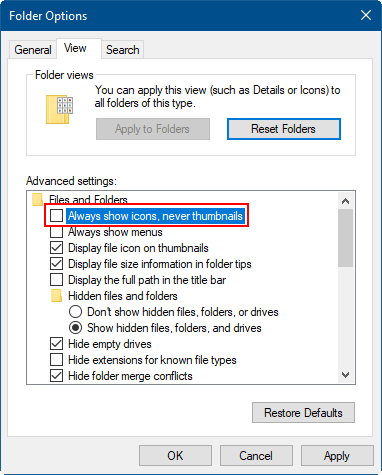
显示缩略图预览

如何在视觉效果设置中显示缩略图

步骤 1:在 Windows 10 中打开系统属性。

按Win+R,输入sysdm.cpl,然后按键盘上的Enter键。
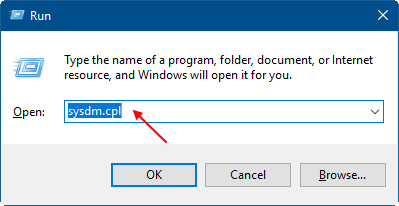
开放系统属性

步骤 2:在“系统属性”窗口中,选择“高级”选项卡,在 “性能”下,单击 “设置”。
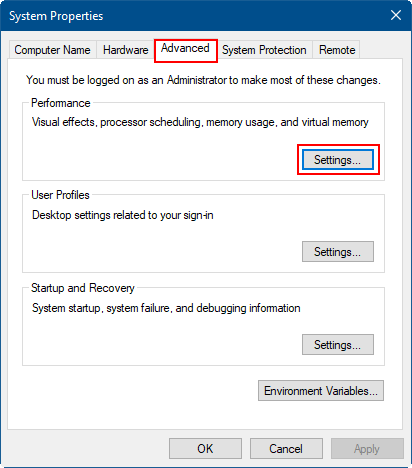
电脑如何显示图像/视频文件的缩略图预览

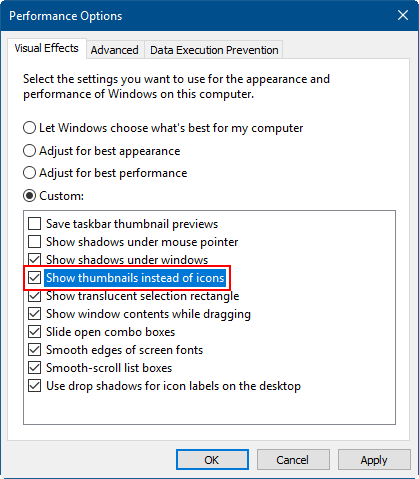
步骤 3:在“视觉效果”选项卡上,选中“显示缩略图而不是图标”选项。

电脑如何显示图像/视频文件的缩略图预览

如何在组策略编辑器中打开缩略图预览

步骤1:打开组策略编辑器。

按Windows键将焦点放在搜索栏上,输入gpedit,然后按Enter键。

电脑如何显示图像/视频文件的缩略图预览

步骤2:在组策略编辑器左侧,单击展开“用户配置” >  “管理模板” > “Windows 组件”,然后打开 “文件资源管理器”。

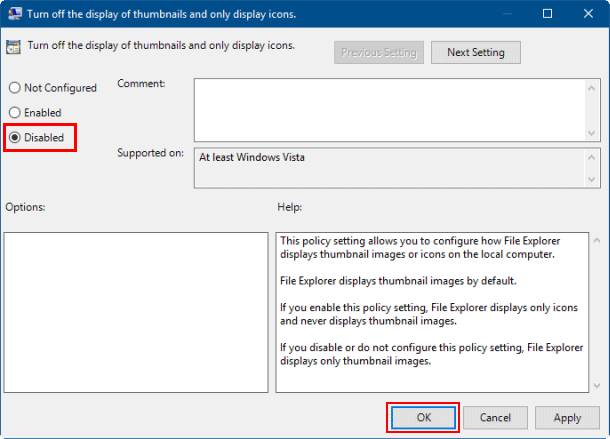
在右侧窗格中,双击“ 关闭缩略图显示并仅显示图标” 以进行编辑。
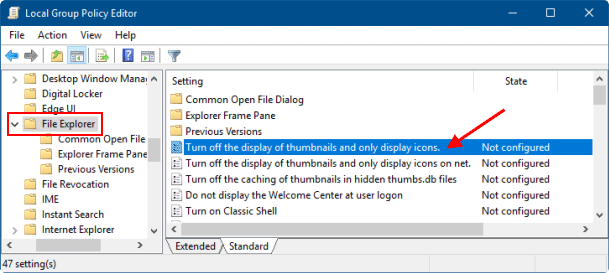
电脑如何显示图像/视频文件的缩略图预览

步骤 3:要显示缩略图预览,请选择“禁用”选项。

电脑如何显示图像/视频文件的缩略图预览

本站所有文章资讯、展示的图片素材等内容均为注册用户上传(部分报媒/平媒内容转载自网络合作媒体),仅供学习参考。 用户通过本站上传、发布的任何内容的知识产权归属用户或原始著作权人所有。如有侵犯您的版权,请联系我们反馈本站将在三个工作日内改正。
赞 (5)
上一篇 2023年7月27日
下一篇 2023年7月27日

相关推荐

  • 如何在Windows中捕获视频剪辑

    需要免费的屏幕录像机吗?Windows 游戏栏和 Windows 11 截图工具可以记录您的游戏会话和屏幕活动。在 Windows 中截取屏幕截图相当快速和简单,但捕获屏幕活动的视…

    2023年3月27日
  • 解决:Windows进入睡眠模式而不是锁定屏幕

    不同的人为他们的计算机设置了不同的设置。但是,没有人愿意损害他们的隐私和安全。此外,如果您在办公室工作,则有可能有人窥探您的工作。在这种情况下,您会希望您的设备保持锁定状态。这是 …

    2023年6月9日
  • 如何在Windows中使用剪切、复制和粘贴键盘快捷键

    您是否厌倦了仅通过右键单击来访问剪切、复制和粘贴等简单命令?当然,这并不是超级劳动密集型,但是当你不断地使用机械啮齿动物召唤这些动作之一时,一段时间后它会变得非常烦人。 如果您不使…

    2023年7月8日
  • 如何修复超链接在Microsoft Teams中不起作用?

    当用户尝试在 Microsoft Teams 上打开共享超链接或创建新链接时,会出现超链接在 Microsoft Teams 中不起作用的问题。用户报告说他们在打开超链接时遇到问题…

    2023年8月19日
  • 如何修复亮度控制功能键不起作用?

    一些 Windows 用户在将计算机更新到最新版本后无法使用功能键调节亮度。此问题通常是由于设置配置不正确、BIOS 设置存在问题以及缺少驱动程序引起的。 下面,我们讨论了不同的故…

    2023年8月29日
  • 在Windows上获得更多存储空间的6种免费方法

    如今,存储是相当实惠的,但这并不意味着它也是无限的。使用新的外部HDD扩展PC的存储,或者对于那些喜欢DIY的人来说,内部HDD、SSD或NVMe驱动器可能相对便宜。但还有更好的东…

    2023年6月11日
  • 如何防止用户更改Windows中的声音?

    声音控制面板中的声音选项卡用于更改系统的声音主题。它还可用于更改或禁用 Windows 通知声音。它包含用户可以测试和更改其系统的所有系统和事件声音。管理员可以从组织或家中的标准用…

    2023年7月2日
  • 如何使用Windows辅助工具?新手指南告诉你

    Microsoft一直走在辅助功能的最前沿,并于1990年通过Windows3.0首次采取措施解决该问题。现在在Windows11中,他们通过新功能和工具增强了Windows辅助功…

    2023年6月13日
  • 如何创建没有任何名称和图标的隐形文件夹

    想要隐藏文件夹以免别人找到它吗?这篇文章将向您展示如何使文件或文件夹超级隐藏,并且该文件或文件夹上没有名称,我们还将通过自定义图标来创建一个空白文件夹。这将使文件或文件夹在 Win…

    2023年8月14日
  • 如何修复Windows10中的电子邮件错误”0x80048802“

    如果您在Windows10电脑上遇到邮件错误0x80048802,那么这篇文章可能会帮助您解决此问题。在大多数情况下,错误发生在尝试使用邮件应用程序发送或转发电子邮件时。由于计算机…

    2023年4月14日