
当您想听音乐或看电影时,耳机却很安静,这很令人沮丧。发生这种情况的原因可能有多种,值得庆幸的是,您可以尝试使用几种不同的方法来解决问题。
是什么导致您的耳机安静?
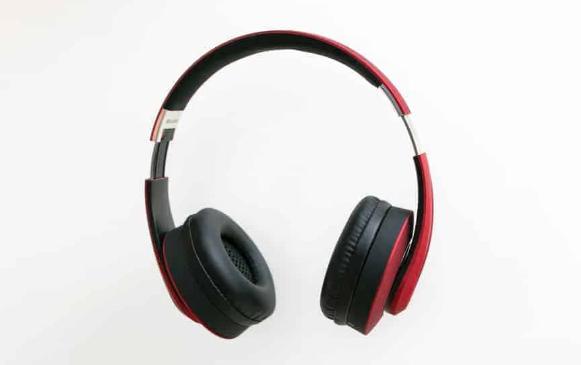
 您的耳机可能很安静的原因有多种。以下是一些最常见的原因。
插头或插座的问题(有线耳机)
如果您使用的是有线耳机,它们可能很安静的最常见原因之一是插头或插座有问题。确保插头完全插入插座。如果不是,请尝试摆动它,直到它建立良好的连接。
如果这不起作用,请尝试使用不同的耳机。如果它们有效,则问题很可能出在您的耳机上。如果它们不起作用,则问题可能出在您的设备上。
连接问题(对于无线耳机)
另一方面,如果您使用的是无线头戴式耳机,它们可能很安静的最常见原因之一是连接性差。检查耳机是否已充电。如果不是,请充电一会儿,然后重试。
您可以尝试的另一件事是重新启动您的设备。这有时会清除任何连接问题。如果这些都不起作用,请尝试将您的设备靠近耳机。如果这不起作用,您可能需要更换电池。
设备设置问题
如果您的耳机已插入(或已充电),但仍然没有声音,则问题可能出在您的设备设置上。您应该检查的第一件事是音量。确保它一直打开。
如果音量已调高,请尝试重新启动您的设备。有时这会解决问题。
如果这些都不起作用,请尝试将耳机插入不同的设备。如果它们有效,则问题出在您的原始设备上。如果它们不起作用,则问题很可能出在您的耳机上。
音频文件的问题
如果您确定音量已调高并且您的设备设置没有任何问题,则问题可能出在音频文件本身。
您可以尝试的一件事是播放不同的音频文件。如果可行,则问题可能出在原始文件上。
您可以尝试的另一件事是将文件转换为不同的格式。有时这会解决问题。
耳机本身的问题
如果您已尝试上述所有方法,但耳机仍然很安静,则问题可能出在耳机本身。您可以尝试的一件事是清洁耳机。如果有任何污垢或碎屑阻碍声音通过,这通常可以解决问题。
如果失败了,别担心;这不是路的尽头。确保尝试使用不同的耳机。如果它们有效,则问题很可能出在您的原装耳机上。如果失败,则问题可能出在您的设备上。
你的耳朵有问题
也有可能是您的耳机没有问题。虽然这听起来很可怕,但这可能是事实。如果您听力有问题,可能是因为您的耳朵有问题。如果您认为可能是这种情况,请务必尽快去看医生。
可能导致此类问题的一些常见“耳朵问题”是:
- 耳朵的物理形状——有些人的耳朵形状使他们难以听到某些频率。这就是为什么有些人听不到高音而有些人听不到低音的原因。
- 耳垢堆积——耳垢是保护耳道所必需的,但过多会导致听力问题。你定期清洁耳朵吗?如果不是,那么这可能是您遇到问题的原因。
- 暴露在嘈杂的噪音中——这是导致听力损失的最常见原因之一。如果您长时间暴露在嘈杂的噪音中,您的听力可能已经受损。
- 耳膜受损——这可能是由于噪音太大或将某物插入耳朵(如棉签)引起的。
如您所见,各种因素都会导致您的耳机安静。如果您在尝试上述所有方法后仍然遇到问题,请去看医生。他们将能够帮助您找出问题所在以及如何解决。
耳机安静时要检查什么
如果你的耳机很安静,你应该做的第一件事就是弄清楚是什么导致了问题。以下是您可以检查的一些内容。
检查硬件
您应该做的第一件事是检查硬件。确保您的耳机已插入(或充电)并且没有灰尘或碎屑阻挡声音。
检查播放设备
接下来,检查播放设备。确保音量已调高并且设备没有任何其他问题。
检查自己(健康检查)
最后,一定要检查自己。如果您听力有问题,可能是因为您的耳朵有问题。如果您认为可能是这种情况,请务必尽快去看医生。
结束语
如果您的耳机很安静,请不要惊慌!有很多潜在的原因,但也有很多潜在的解决方案。您应该做的第一件事是找出导致问题的原因。一旦你知道了,你就可以开始故障排除了。如果一切都失败了,如果您认为您的耳朵可能有问题,请务必去看医生。