
游戏笔记本电脑通常只能升级存储和(内存)RAM等少数部分。获得外部 GPU 可以提高低功率笔记本电脑的性能,但您没有太多可以升级的地方。
游戏笔记本电脑已成为游戏台式 PC 的可行替代品,但它们客观上缺乏的一个领域是可升级性。这并不意味着您根本无法升级您的游戏笔记本电脑!有多种方法可以让您的游戏笔记本电脑获得更多收益。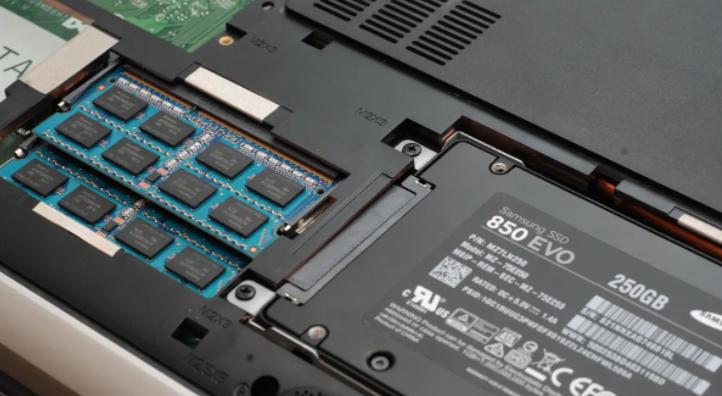

您可以在游戏笔记本电脑上升级哪些组件?
在游戏台式 PC 中,升级无极限。您可以将任何部件更换为更新的部件,前提是它与您计算机中当前的部件兼容。台式 PC 硬件符合许多行业标准,这些标准可确保您的新显卡适合符合该共同标准的外壳和主板。
对于笔记本电脑,情况有所不同。笔记本电脑制造商负责整个系统设计。这意味着主板、CPU和 GPU 等组件都是自定义作业。您不能只是去购买另一家公司生产的新产品,然后以某种方式将它们插入您的笔记本电脑机箱中。
有两个一般例外:RAM和storage。这两个组件都使用标准化的外形尺寸,游戏笔记本电脑几乎总是允许您添加或更换这些组件。
许多游戏笔记本电脑都有多个插槽或托架用于存储,因此您甚至不必卸下当前的驱动器,只需添加新驱动器即可!就 RAM 而言,大多数时候您必须移除当前的 RAM 模块并用升级的模块替换它们,但一些高端笔记本电脑有四个 RAM 插槽,允许您添加 RAM 而不会丢失已有的模块从工厂。
如今,CPU 和 GPU 倾向于直接焊接到主板上,从而实现更薄、更高效的设计。然而,即使在这些组件被插入的膝上型计算机中,它们也很少是用户可更换的。
有一个称为MXM的可升级笔记本电脑 GPU 标准,但自从有人实施 MXM 以来已经有好几代 GPU 了,而且 MXM 模块的成本并未使其成为流行的解决方案。
为未来的游戏升级 RAM
升级游戏笔记本电脑的内存是延长其使用寿命的好方法。但是,特别是对于游戏而言,RAM 很少成为问题,除非您的内存少于要玩的游戏的推荐内存量。至少,您需要达到或超过这些建议的要求。
此外,如果除了游戏之外,您还想用笔记本电脑做其他事情,尤其是运行游戏流式传输或录制等应用程序,那么增加 RAM 是一个好主意,可以防止您的游戏竞争所需的内存。如果您的游戏笔记本电脑也需要开始认真工作,您可以增加 RAM 分配以满足这些工作应用程序的需求。
虽然您的游戏笔记本电脑中的 CPU 和 GPU 将比您预期的更长时间保持相关性,但随着游戏世界的复杂性和光线追踪等需要大量内存的技术变得越来越复杂,下一代视频游戏开始需要越来越多的内存更流行。如果您拥有一台配备八个以上CPU 内核的现代多核笔记本电脑,随着时间的推移,较新的游戏也会开始利用这些额外的内核,这也会增加系统对 RAM 的需求。
因此,虽然现在可能还不是时候,但在某些时候,您的笔记本电脑可能会满足新游戏的所有要求,除了您拥有多少 RAM,然后您仍然有升级途径。
获取新的 SSD 以获得更多更快的存储空间
如果你有一台近几年生产的游戏笔记本电脑,它的主驱动器很可能至少是一个SATA 固态硬盘,中端或更好的型号配备了纤薄的 M.2 插槽格式的NVME 固态硬盘。如果您的游戏笔记本电脑(或任何计算机)以某种方式仍然使用机械硬盘驱动器作为其主要驱动器,那么将 SSD 放入其中可以在所有方面进行大规模升级。
即使您已经拥有 SSD,更新的 SSD速度更快,而且每 GB 的成本一直在下降。因此,您可以受益于更好的性能和额外的游戏空间。如果您有配备 DirectX 12 GPU 的笔记本电脑,您还可以受益于具有大幅加速加载时间和快速数据流的新一代DirectStorage 游戏。
外部 GPU 怎么样?
虽然您可能无法对游戏笔记本电脑中的 GPU 做任何事情,但您可以选择使用外部 GPU。这些是通过高速电缆连接工作的外部外壳中的 GPU。最常见的连接是Thunderbolt 3或 4,其中还包括USB 4的一些实现。
在少数情况下,一些笔记本电脑制造商会提供自己专有的eGPU 连接器和外壳,但您仍然可以自由更换显卡。
在撰写本文时,Thunderbolt 3 和 4 仅提供四通道 PCIe 3.0 带宽。这是视频游戏的一个特殊问题,您希望尽快将数据移入和移出 GPU。在实践中,这会导致实际性能明显低于显卡真正不受约束的性能。如果您的游戏笔记本电脑配备了良好的内部专用 GPU,那么在该技术的当前状态下几乎不值得使用 eGPU。
eGPU 最有意义的地方是将 GPU grunt 添加到具有像样 CPU 的非游戏笔记本电脑中。这个想法是,当你外出并在笔记本电脑上工作时,当你回到家时,你插入 GPU 并完成一些严肃的游戏。与集成笔记本电脑 GPU 相比,eGPU 每次都会以巨大的优势获胜,但对于游戏笔记本电脑来说,结果远没有那么有趣。
如果您的笔记本电脑提供具有更多 PCIe 带宽的非 Thunderbolt 连接方法(即专有解决方案),那么情况可能会有所不同。eGPU 水域因 PCIe 通道的去向而变得更加混乱。将 Thunderbolt 控制器集成到 CPU 封装中的较新 CPU 的性能优于使用单独控制器的计算机。
甚至可以将 eGPU 连接到笔记本电脑的 M.2 插槽,而该插槽通常是 SSD 所在的位置。较新的 M.2 插槽提供比 Thunderbolt 更多的 PCIe 带宽,这可能是一个可行的解决方案。主要问题是您必须打开笔记本电脑并对其进行修改才能使其正常工作,并且作为日常解决方案是不切实际的,除非您的笔记本电脑永远不会离开您的办公桌。
不要担心可升级性
在 PC 游戏世界中,可升级性通常被吹捧为爱好的主要好处,但它的重要性有点被夸大了。通常情况下,对一个组件的重大升级会导致瓶颈,从而促使升级到其他组件。
如果您从一开始就选择了合适的笔记本电脑,您可以使用它几年,然后只需购买一个新系统即可。尽管 PC 游戏讨论可能会让您相信,但实际上并没有必要每年甚至每半年进行一次升级,所以不要在一段时间内坚持使用相同的 CPU 和 GPU。