如何在笔记本中开启和关闭休眠功能

休眠模式会在关闭电脑时保存所有打开的文档和正在运行的应用程序,并在唤醒电脑时从上次中断的位置恢复所有内容,这比睡眠模式更省电、更省时。如果您想让Windows10电脑休眠但找不到任何休眠按钮,那是因为默认情况下休眠功能处于禁用状态,您需要手动启用它才能使用它。

第 1 部分:通过命令提示符在 Windows 10 中打开休眠

步骤 1:以管理员身份打开命令提示符。

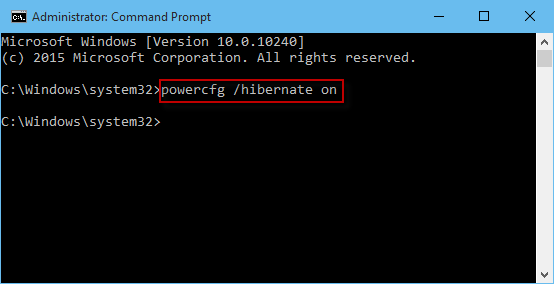
步骤 2:输入powercfg /hibernate on并按Enter键。
如何在笔记本中开启和关闭休眠功能

然后在Windows 10中打开休眠。接下来,您可以将休眠添加到电源菜单,以方便您根据需要使Windows 10 PC休眠。

第 2 部分:使 Hibernate 在 Windows 10 电源菜单中显示的 3 种方法

  • 方式一:通过控制面板
  • 方式2:通过本地组策略编辑器
  • 方式3:通过注册表编辑器

方式 1:通过控制面板启用 Hibernate 在 Windows 10 电源菜单中显示

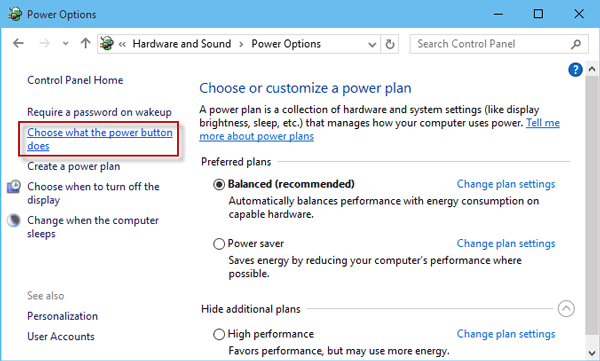
第 1 步:打开控制面板。然后转至硬件和声音>电源选项>选择电源按钮的功能。
如何在笔记本中开启和关闭休眠功能

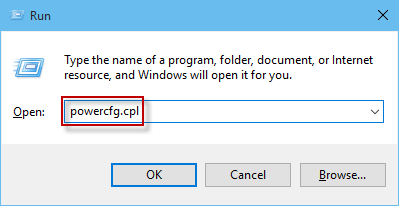
替代方案:您还可以按Win + R键盘快捷键来打开“运行”对话框。然后输入powercfg.cpl并按Enter键即可快速访问“电源选项”。然后单击左侧窗格中的选择电源按钮的功能链接。
如何在笔记本中开启和关闭休眠功能

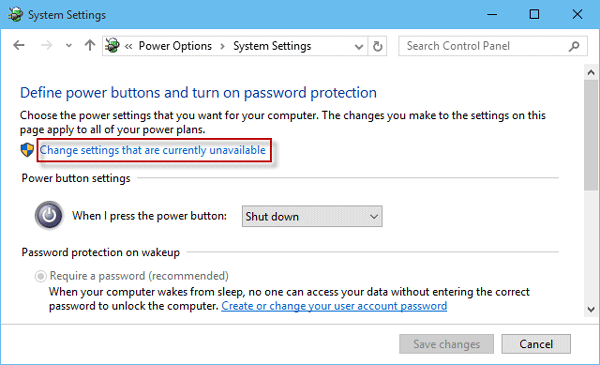
步骤 2:单击“更改当前不可用的设置”链接。

如何在笔记本中开启和关闭休眠功能

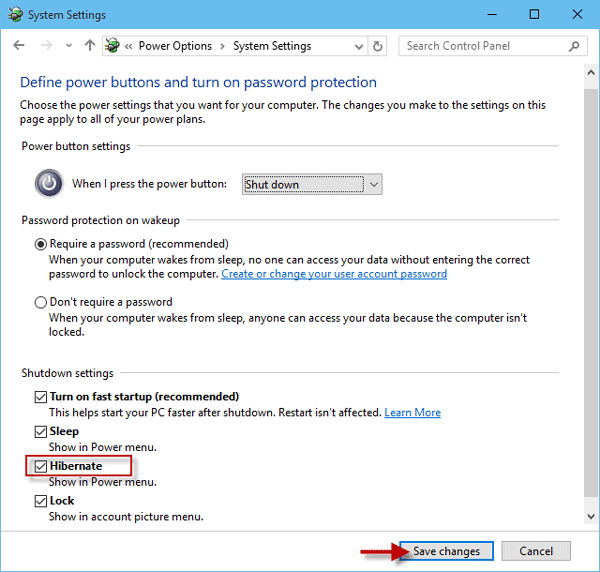
步骤 3:选中“Hibernate”旁边的复选框,然后单击“保存更改”。

如何在笔记本中开启和关闭休眠功能

方式 2:通过本地组策略编辑器启用 Hibernate 在 Windows 10 电源菜单中显示

第 1 步:打开“运行”对话框。输入gpedit.msc并按Enter。这将打开本地组策略编辑器。


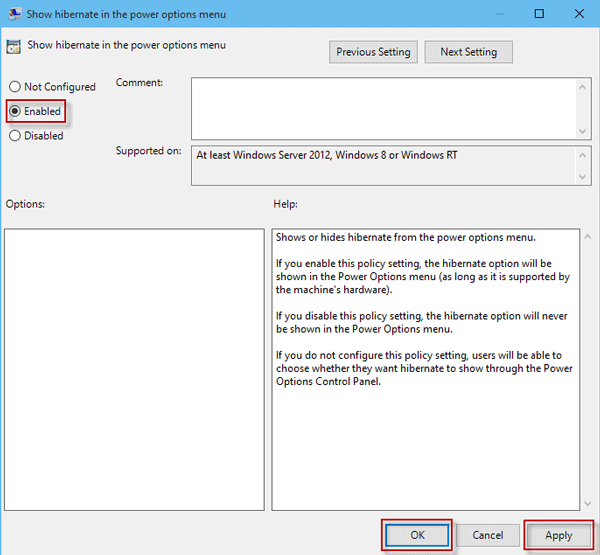
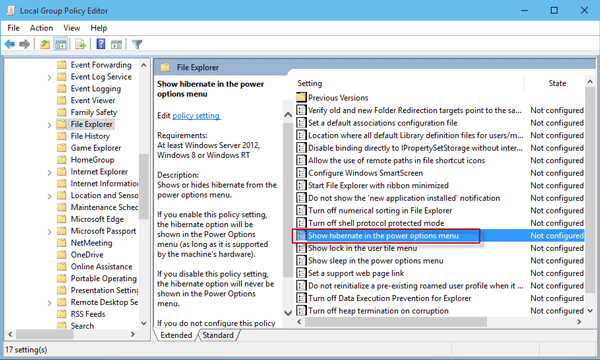
步骤 2:转到计算机配置/管理模板/Windows 组件/文件资源管理器。双击电源选项菜单中的显示休眠模式。
如何在笔记本中开启和关闭休眠功能

步骤 3:勾选启用。然后单击“应用”和“确定”。

如何在笔记本中开启和关闭休眠功能

方式 3:通过注册表编辑器启用 Hibernate 在 Windows 10 电源菜单中显示

步骤1:按Win + R键打开“运行”对话框。键入regedit并按Enter键打开注册表编辑器。


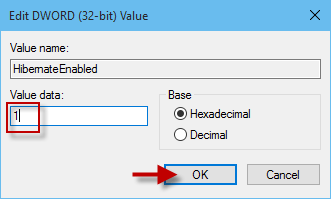
步骤 2:转到ComputerHKEY_LOCAL_MACHINESYSTEMCurrentControlSetControlPower。双击HibernateEnabled。
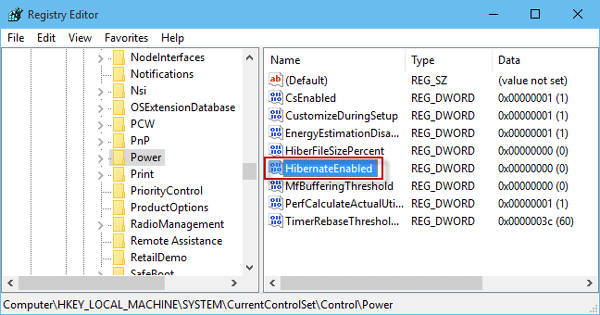
如何在笔记本中开启和关闭休眠功能

步骤3:将数值数据设置为1,然后单击“确定”。

设定值

通过上述任一方式,Hibernate 将能够显示在 Windows 10 开始菜单的电源选项菜单中。值得注意的是,只有通过命令提示符打开休眠后,才能使其显示在电源选项菜单中。
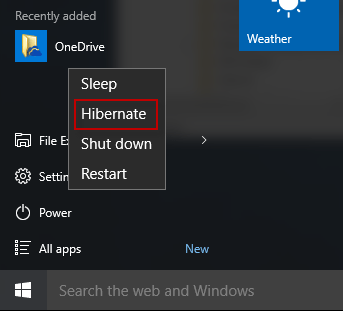
电源菜单中的休眠

第 3 部分:如何在 Windows 10 中禁用休眠

要完全关闭休眠并禁止其显示在电源选项菜单中,只需以管理员身份打开命令提示符,键入powercfg /hibernate off并按Enter键。这对于那些想要释放磁盘空间的人很有帮助。请参阅如何删除 Windows PC 中的休眠文件以了解更多信息。

本站所有文章资讯、展示的图片素材等内容均为注册用户上传(部分报媒/平媒内容转载自网络合作媒体),仅供学习参考。 用户通过本站上传、发布的任何内容的知识产权归属用户或原始著作权人所有。如有侵犯您的版权,请联系我们反馈本站将在三个工作日内改正。
赞 (0)
上一篇 2023年7月26日 下午9:48
下一篇 2023年7月26日

相关推荐

  • 如何让win11笔记本合盖后外接显示屏不变黑

    即使您有外接显示器,在合上盖子的情况下运行 Windows 11/10 笔记本电脑也可能会迫使电脑进入睡眠状态。以下是如何阻止这种情况。 如果您已将外部显示器连接到笔记本电脑,您可…

    2023年8月29日
  • 超级本和笔记本电脑之间的区别,哪个更好!

    普通笔记本电脑或超级本无论你如何称呼它们,自从第一次为人们所知以来已经取得了长足的进步。第一台计算机是巨大的大型机。过去几十年里技术的深刻变革极大地改变了整个格局。个人电脑可能是人…

    2023年7月1日
  • 如何在戴尔笔记本电脑上禁用触摸板(几步解决)

    笔记本电脑是便携式计算机,您几乎可以随身携带。可以使用不同类型的笔记本电脑,但戴尔笔记本电脑是最受欢迎的。它们广泛用于办公室和学校,戴尔现在甚至拥有其游戏笔记本电脑系列。与所有其他…

    2023年3月13日
  • 如何知道您的笔记本电脑是否有背光键盘

    背光键盘可以说是笔记本电脑最被低估的功能之一。很多人会在没有考虑的情况下购买笔记本电脑,有些人甚至不知道他们的键盘是否具有此功能。那么,您怎么知道您的笔记本电脑是否有背光键盘? 了…

    2023年5月21日
  • 笔记本电脑无法搜索到wifi?试试这些方法

    笔记本电脑内的无线网络适配器应自动检测范围内的任何 Wi-Fi 网络。有多种原因可能导致您的笔记本电脑检测不到来自路由器的无线信号。有些笔记本电脑需要您手动激活无线模式,而电源设置…

    2023年8月18日
  • 升级HP笔记本电脑硬盘,几个注意事项

    您是否有一台 HP 笔记本电脑正在努力(也许有点太努力)来保存您的所有照片、视频和文件?修复或更换硬盘可能会更容易且更实惠,而不是放弃整个计算机。 更换 HP 笔记本电脑上的硬盘之…

    2023年10月23日
  • 如何在笔记本电脑上升级GPU(显卡升级建议)

    您是否厌倦了笔记本电脑在播放高分辨率视频或高质量游戏时不断卡顿或死机?这只能表示您笔记本电脑的图形处理单元 (GPU) 不够好,需要升级。 快速回答,除非在极少数情况下,否则您无法…

    2023年3月1日
  • 水洒在笔记本电脑上时该怎么办(键盘进水处理方法)

    水和电子产品不会混合,如果您将水(或其他液体)洒在笔记本电脑上,您应该立即采取行动。一次意外泄漏不一定会给您的计算机判处死刑,但永久性损坏的可能性是真实存在的。如果液体洒在笔记本电…

    2023年3月14日
  • 如何禁用笔记本电脑键盘(关闭WIN笔记本自带键盘方法)

    您是否需要在笔记本电脑上使用外接键盘,但不知道如何禁用内置键盘?幸运的是,有一种简单的方法只需几步即可完成。 快速回答,要禁用笔记本电脑键盘,请按Windows + X。出现弹出菜…

    2023年3月10日
  • 如何修复无法充电的笔记本电脑电池

    因此,您的笔记本电脑电池已插入但未充电。怎么办?大多数笔记本电脑电池一次充电通常可以使用四个小时,但几年后,它们就会开始耗尽。不用担心; 如果您的笔记本电脑不再充电,有一些简单的解…

    2023年5月19日