
修复OxC4EB823F HP打印机错误代码

OxC4EB823F HP 打印机错误代码通常是由于某些软件问题而出现。然而,有时,硬件故障也会触发它。在这篇文章中,我们将讨论此错误消息并看看可以采取哪些措施来解决它。

修复 OxC4EB823F HP 打印机错误代码

如果您收到0xC4EB823F HP 打印机错误代码,请按照以下解决方案解决问题。

  1. 正确重新启动打印机和其他连接的设备
  2. 摇动打印头
  3. 检查后台打印程序服务是否正在运行
  4. 运行打印机疑难解答
  5. 更新打印机固件

让我们详细谈谈它们。

1]正确重新启动打印机和其他连接的设备

首先,我们需要消除可能导致此问题的硬件故障。执行此操作的最佳方法是正确重新启动所有相互连接的设备。要执行相同的操作,您需要按照下面提到的步骤操作。

  • 首先, 取出墨盒, 关闭计算机,并拔掉电源线。
  • 现在,关闭您的系统和路由器(特别是如果您使用网络打印机)。
  • 然后,您必须前往打印机,重新插入电源线,根据要求安装墨盒,然后启动设备。
  • 启动所有设备。

最后,检查问题是否解决。

2] 摇动打印头

如果您无法取出墨盒(如前所述),您可以关闭打印机,打开盖子,然后在打开设备之前摇动打印头。这将使打印机能够完美设置墨盒。希望这能为您完成这项工作。

3]检查Print Spooler服务是否正在运行
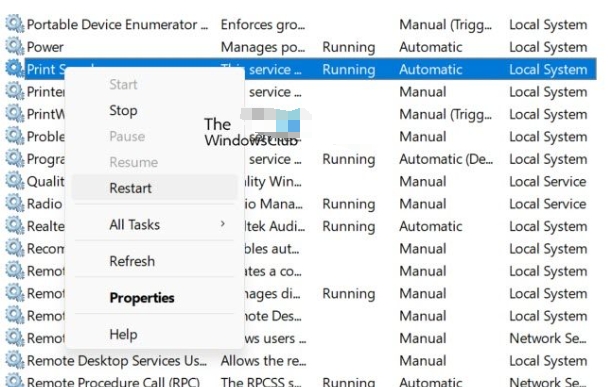
修复OxC4EB823F HP打印机错误代码Print Spooler 服务负责在 Windows 计算机上执行打印作业。如果该服务未运行或出现一些故障,则将无法打印任何内容,并且会出现问题中的各种错误。要调查打印后台处理程序服务的状况,请按照下列步骤操作。

  1. 从“开始”菜单中搜索“服务” 应用程序,将其打开 。
  2. 查找 Print Spooler 并检查该服务是否正在运行。
  3. 如果该服务已停止,请右键单击该服务并选择启动。

如果服务正在运行,您需要右键单击它并选择 重新启动。

4]运行打印机故障排除程序

打印机故障排除程序是一个内置程序,可让您的系统检查问题并进行必要的更改以解决问题。要运行疑难解答程序,请打开“获取帮助”应用程序,搜索 “运行打印机疑难解答程序” ,然后在出现提示时启动疑难解答程序。希望这能为您完成这项工作。

5]更新打印机固件

如果不起作用,您需要更新打印机固件。惠普在其官方网站上托管其所有固件,因此您可以轻松下载相同版本的最新版本。如果问题是由于过时的固件引起的,这将为您解决问题。请按照下面提到的步骤操作。

  1. 导航至support.hp com。
  2. 现在,转到 软件和驱动程序 > 打印机。
  3. 然后,您必须输入正确的型号并单击“提交”。
  4. 在这里您将获得您的打印机支持的所有固件,您需要查找最新的固件并下载它。
  5. 下载正确的固件后,安装它即可开始使用。

这应该适合你。

我们希望您能够使用本文中提到的步骤解决该问题。

如何修复错误代码 OXC4EB827F?

如果您收到 HP 打印机错误代码 OXC4EB827F,请首先重新启动打印机以及与其连接的所有设备。您可以按照上述步骤以正确的方式进行操作。如果这不起作用,您需要从“获取帮助”运行打印机疑难解答程序,因为它将调查您的设备出现的问题并执行所需的故障排除。如果这不起作用,请查看我们的指南来解决0xC4EB827F HP 打印机错误代码。

如何清除 HP 打印机上的错误代码?

大多数 HP 打印机错误代码可以通过重新启动所有连接的设备和打印机来解决,我们在本文前面提到了正确的说明,因此,请检查一下。如果这不起作用,请执行本文中提到的其他解决方案。

本站所有文章资讯、展示的图片素材等内容均为注册用户上传(部分报媒/平媒内容转载自网络合作媒体),仅供学习参考。 用户通过本站上传、发布的任何内容的知识产权归属用户或原始著作权人所有。如有侵犯您的版权,请联系我们反馈本站将在三个工作日内改正。
(0)
上一篇 2023年11月12日
下一篇 2023年11月12日

相关推荐

  • 使Windows在指向WSUS时修复损坏的组件

    有时,您可能需要修复系统。默认情况下,Windows 直接从 Windows Server Update Services 或 WSUS 下载文件。但是,如果您想从 Windows…

    2023年9月3日
  • 如何检查电脑的蓝牙版本并升级到蓝牙5

    您可能每天都使用蓝牙通过无线耳机或扬声器听音乐。或者在计算机上使用蓝牙鼠标或键盘。 您可能不需要知道电脑的蓝牙版本,因为您的设备可以正常工作。然而,蓝牙5等较新的技术提供了多种优势…

    2023年11月17日
  • 如何将声音效果添加到PowerPoint中的过渡

    您是否有想要展示的 PowerPoint 演示文稿,但又想在演示文稿的过渡中添加一些很酷的音效?在本教程中,我们将解释如何将声音效果添加到 PowerPoint 中的过渡。 Pow…

    2023年9月11日
  • 如何修复截图工具Windows + Shift + S 键不起作用?

    由于新的截图工具现已取代旧版本,因此Win + Shift + S键已停止为多个用户工作。因此,他们无法再截取屏幕截图。 要解决此问题,您需要应用一些修复程序,例如重置截图工具、禁…

    2023年8月29日
  • 如何在MS-DOS或Windows命令提示符中滚动

    在 Windows 命令行或 MS-DOS 窗口中,信息可能滚动得太快而无法阅读。在此页面上,我们列出了命令开关,这些命令开关有助于显示和格式化命令的输出,以便可以全部读取。 笔记…

    2023年10月4日
  • 在Windows11/10中禁用文件压缩的​​4种方法

    您的 Windows 计算机存储空间不足吗?有很多方法可以删除冗余数据并释放一些额外空间。其中,最优选的方法是使用NTFS文件压缩。 NTFS 文件压缩是一项 Windows 功能…

    2023年10月31日
  • 如何安排Win电脑自动休眠和唤醒

    懒得每天早上走进办公室按下开机按钮?我也是。这就是我设置 Windows 任务计划程序的原因,以便我的计算机在特定时间自动睡眠和唤醒。通过本教程,您也可以做到。 安排 Window…

    2023年9月5日
  • 如何查找计算机上安装了多少 RAM

    要查看计算机上安装和可用的RAM (随机存取存储器)数量,请按照以下步骤操作。 笔记内存与磁盘空间不同。如果您遇到磁盘空间问题,请参阅:如何查找可用硬盘空间。 Windows 11…

    2023年10月6日
  • 什么是端口转发?原理与应用

    端口转发听起来比实际要复杂得多。这就像你的邮箱里收到一堆信件,然后将每封信件分发给相关的家庭成员一样。 端口转发通常与游戏相关,但还有其他用途。下面,我们解释什么是端口、为什么需要…

    2023年10月20日
  • 清除Windows中过时或未使用的驱动程序的3种方法

    即使旧的驱动被新版本的驱动覆盖,部分驱动在更新或卸载后仍留在系统中,这会导致驱动之间的冲突,导致启动问题。因此,您应该从系统中永久删除它们。 此外,当我们将新硬件设备插入计算机时,…

    2023年8月30日