
本文介绍了在 Windows 11 中记录计算机屏幕上内容的不同方法。仅内置两种方法(截图工具和 Xbox Game Bar);对于其他人,您需要下载特定的程序。
- 截图工具:选择“录制”按钮> “新建” >选择录制区域> “开始”。
- Xbox 游戏栏:选择“录制”按钮。
- PowerPoint:插入>媒体>屏幕录制。ShareX 也有效。
如何使用截图工具录制屏幕
截图工具 是Windows 11 内置的著名屏幕截图制作工具,但它也可以录制屏幕。
- 从“开始”菜单中 搜索并打开“截图工具” 。
- 选择录制(相机按钮)。
- 选择新建,然后拖动屏幕上的某处以决定要录制的区域。
- 选择开始开始录制。
- 选择“暂停”图标暂时停止录制,或使用“停止”图标结束整个录制。录制结束后可以使用共享和保存选项。
如何使用 Xbox Game Bar 录制屏幕
Xbox Game Bar默认随 Windows 11 一起提供。您可以在 Xbox 游戏栏中自定义多种设置,但在本教程中,我们仅介绍如何录制屏幕并访问捕获的文件。
1.打开您要录制的节目,然后选择它,使其处于焦点位置。
2.打开 Xbox 游戏栏并选择录制按钮。您可以通过在计算机中搜索它或触发WIN+G快捷方式来访问它。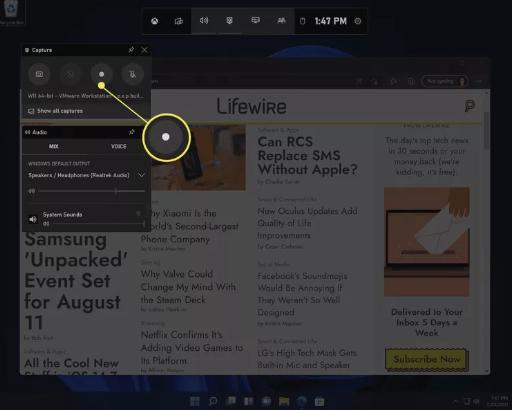

录音按钮是灰色的吗?如果您无法选择它,很可能是因为光标聚焦在桌面或文件资源管理器窗口上。选择您想要录制的程序窗口,然后重试。
3.监视红色圆圈旁边的时间流逝,然后选择方块以停止屏幕录制。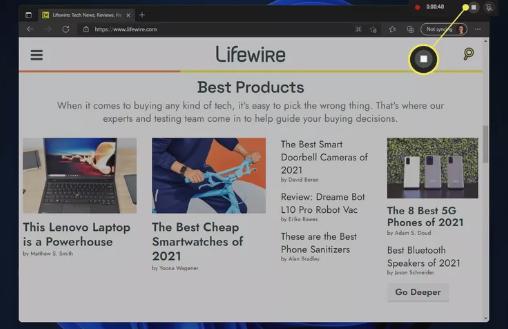
4.再次打开 Xbox 游戏栏,然后选择“显示所有捕获”以观看录制内容、将其删除或打开它在计算机上所在的文件夹。
如何使用 PowerPoint 录制屏幕
虽然截图工具和 Xbox Game Bar 内置于 Windows 11 中,但大多数人还安装了 PowerPoint,其中包括自己的屏幕捕获实用程序,用于以幻灯片形式保存录制内容。使用此方法可以将视频从幻灯片导出到计算机上的任何文件夹,这样您就可以像使用任何视频文件一样使用录制内容。
1.打开一个空白演示文稿或现有演示文稿(如果它位于幻灯片中),您最终将存储录制内容。
2.从“插入”选项卡中,找到“媒体”区域,然后选择“屏幕录制”。
3.从屏幕顶部的框中 选择“选择区域” ,然后直接在要记录的区域上绘制。您还可以使用此菜单启用/禁用录音并切换光标的可见性。
4.做出选择后,选择“录制”以开始屏幕录制。
5.需要时可随时使用暂停按钮,然后再次选择“录制”以恢复屏幕捕获。
完成 Windows 11 屏幕录制后,按停止按钮,或输入WIN+Shift+Q。
6.录音会自动插入到幻灯片中。要将其保存到其他位置,请右键单击视频并选择将媒体另存为,然后选择计算机上保存 MP4 录制内容的位置。
如何使用 ShareX 录制屏幕
ShareX是一款免费的屏幕捕获程序,支持录制屏幕并将其保存为 MP4 或 GIF。
1.选择“捕获”,然后选择“屏幕录制”(以制作 MP4)或“屏幕录制”(GIF)。
您还可以输入Shift+Print Screen(对于 MP4)或Ctrl+Shift+Print Screen(对于 GIF)。
2.选择您要录制的区域。选择完成后不久将开始录制。
您可以单击并拖动以在该区域上形成一个框。要捕获单个窗口,请将鼠标悬停在该窗口上,使其突出显示,然后单击一次。要录制整个屏幕,请选择桌面。
3.选择停止并保存屏幕截图或完全放弃它(即停止但不保存)。
为此,请右键单击任务栏中的红点,然后选择“停止”。另一种选择是输入Shift+Print Screen。如果所选内容的底部可见,您还会看到“停止”按钮。使用Abort放弃录制。
4.在 ShareX 中选择录音将其打开,或右键单击它并转到“打开”> “文件夹”以在文件资源管理器中查看它(然后您可以在其中使用其他软件对其进行编辑、共享等)。
记录计算机屏幕上内容的其他方法
上述方法甚至无法接近您的所有选择。与 PowerPoint 不同,还有许多其他专为屏幕录制而设计的软件程序。
2023 年 7 款最佳屏幕捕捉软件
- 例如,Snagit可以让您从视频中提取各个帧,甚至可以将屏幕录制保存为动画 GIF。
- 您的计算机上可能已经安装了VLC屏幕录制程序。它主要被称为媒体播放器,VLC 也可用于将屏幕捕获为视频文件。
常问问题
如何在 Windows 10 上录制屏幕?
要在 Windows 10 上录制屏幕,请按Windows 键 + G打开游戏栏覆盖层。单击“录制”按钮捕获屏幕,然后在完成录制后按“停止”按钮。
如何在 iPhone 上录制屏幕?
要在 iPhone 上录制屏幕,请从顶部向下滑动或向上滑动导航至 iOS 控制中心,具体取决于您的设备。轻点 “录制”按钮,然后在出现提示时轻点 “开始录制” 。点击红色条或计时器即可停止录制。如果您没有看到录制按钮,请转到“设置” > “控制中心” > “自定义控件”并启用“屏幕录制”。
如何在 Mac 上录制屏幕?
要在 Mac 上录制屏幕,请按 Command + Shift + 5打开屏幕截图应用程序。选择“录制整个屏幕”按钮来录制屏幕上可见的所有内容,或选择“录制所选部分”按钮来绘制要录制的区域。做出选择后,按“录制”;完成后,从菜单栏中选择“停止”按钮。