
如何添加更多内存以提高笔记本电脑的性能

当谈到为老化的计算机或笔记本电脑注入新的生命时,必须提及两项升级:将硬盘转储为固态存储 (SSD) 并添加更多 RAM。安装 SSD 很复杂,但是 RAM 升级很容易。本教程将逐步说明如何向笔记本电脑添加更多内存。

1. 为什么需要添加更多内存

如今,操作系统和应用程序可以使用 2GB RAM 运行,但强烈建议升级并添加更多 RAM。否则,您在日常任务中可能会表现不佳。例如,程序没有响应或似乎需要很长时间才能打开。您会收到“内存不足”或“内存不足”的系统通知。或者您看到数据应该所在的空白区域。在某些情况下,电脑根本无法运行。当您尝试打开任何内容时,系统将不会响应。

如果您遇到任何这些症状,则可能需要升级内存。

有了更多的 RAM,您的计算机将能够更好地执行多任务处理。当运行多个程序或打开文件时,操作系统的性能下降较少甚至没有。更快地加载程序和网页内容。额外的 RAM 允许计算机同时处理更多信息,这通常会对整个系统性能产生巨大影响。

2.我需要多少内存

您的计算机所需的内存量完全取决于您使用或计划使用计算机的用途。首先,了解您的计算机是否配备 32 位或 64 位处理器非常重要。如果您的计算机配备 32 位处理器,则仅限 4 GB RAM,同时,64 位处理器可以支持更多 RAM。还有必要了解您的计算机的用途:浏览网页和办公室工作,或编辑视频和玩最新的视频游戏。
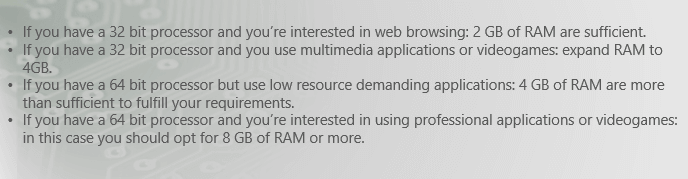
如何添加更多内存以提高笔记本电脑的性能

3. 您的计算机支持哪些类型的内存

主板决定您应该选择哪种 RAM。台式电脑最常见的品种包括 DDR2、DDRS3、DDR4。现在大多数系统使用 DDR3,台式机使用 240 针 DIMM,笔记本电脑使用 204 针 SODIMM,但要使用手册或内存公司的内存配置工具进行仔细检查。许多较新的台式机开始使用 DDR4 内存。

查看计算机或主板附带的手册。
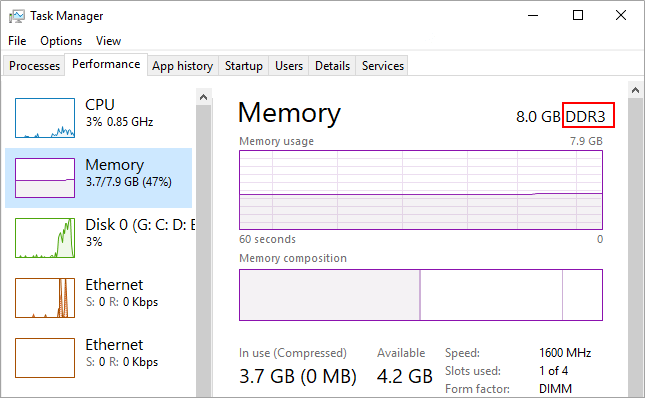
内存类型

许多零售商和内存制造商都有此信息,以防您找不到手册。

5. 在笔记本电脑上安装 RAM/内存

拿到 RAM 后,就可以进行安装了。这确实像我建议的那么简单。操作方法如下。

1.备份您的数据。

您不太可能会遇到问题,但是每当您对计算机硬件或操作系统进行重大更改时,最好进行备份。如果您有大量数据需要保留,您可以设置 Windows 内置的备份和还原实用程序,将所有文件备份到外部硬盘驱动器中。

2. 准备笔记本电脑。

在桌子上放一条毛巾或柔软的衣服。关闭电脑,拔掉笔记本电脑的电源,然后将其放在柔软的衣服上。等待几分钟冷却,然后取出电池。

3. 打开内存舱门。

使用十字螺丝拧下螺丝并取下门。找到并访问内存插槽。
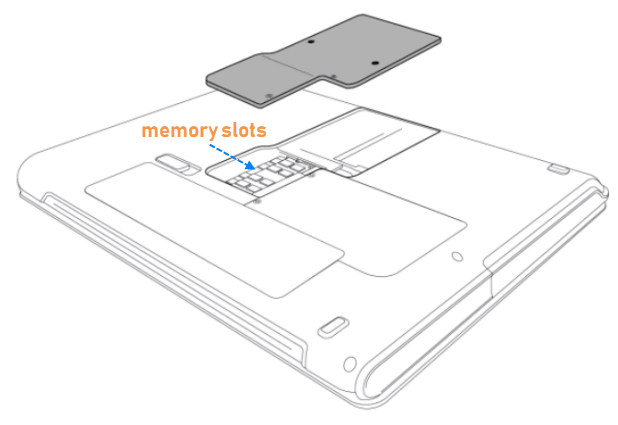
访问笔记本电脑内存插槽

4. 卸下要更换的所有 RAM。

如果所有 RAM 插槽均已满,您将需要移除现有的 DIMM 并将其替换为您购买的新的更高容量版本。请注意,搬运模块时,请握住模块的侧边缘,避免接触组件和金针。

5. 安装新内存。

将模块上的凹口与插槽中的凸脊对齐。以 45 度角牢固插入模块。向下推直至夹子卡入到位。安装 RAM 后,重新组装系统并重新连接电池。
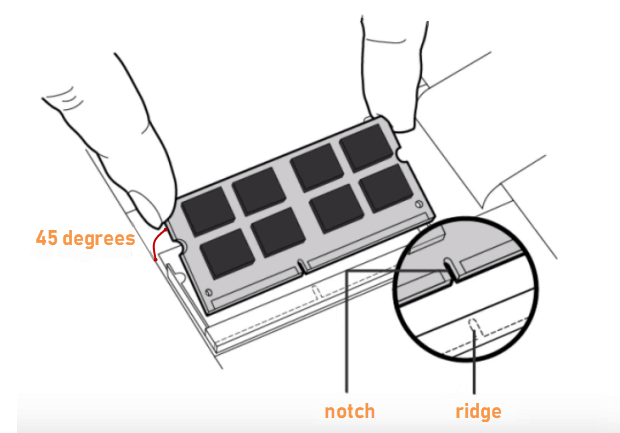
安装内存

就是这样。当您打开笔记本电脑电源时,它将识别 RAM。当您检查“关于这台电脑”(Windows 徽标+暂停中断)时,您将看到安装的新内存数量。

本站所有文章资讯、展示的图片素材等内容均为注册用户上传(部分报媒/平媒内容转载自网络合作媒体),仅供学习参考。 用户通过本站上传、发布的任何内容的知识产权归属用户或原始著作权人所有。如有侵犯您的版权,请联系我们反馈本站将在三个工作日内改正。
(0)
上一篇 2023年8月15日
下一篇 2023年8月15日

相关推荐

  • 笔记本电脑搜索不到蓝牙音响?7个修复方法

    许多人使用蓝牙设备(例如蓝牙扬声器) ,因为它们结构紧凑且无需处理电线。 然而,尽管有所有这些好处,一些用户报告他们的蓝牙扬声器没有出现在 Windows 10 上。 我们准备了您…

    2023年8月30日
  • 如何解锁Acer笔记本电脑上的键盘

    笔记本电脑键盘是许多笔记本电脑存在的祸根。它们变得粘稠,它们停止工作,并且您经常发现自己无法打字 – 您唯一的选择是使用屏幕键盘打字。如果您的 Acer 笔记本电脑出现…

    2023年1月29日
  • 如何在笔记本电脑上连接Amazon Fire TV Stick

    Amazon Fire TV Stick是播放您喜爱的电影和节目的最简单方式之一。只需将它插入您的电视,连接到 Wi-Fi,然后按下播放。但是当你不在沙发上时呢?可以将 Fire …

    2023年4月18日
  • 如果没有互联网,Chromebook真的毫无用处吗?

    由于许多基于云的服务、工具和网络应用程序过度依赖互联网,Chromebook 已经变得有些臭名昭著。此外,Chrome OS 是一个云优先操作系统,因此您可能想知道如果没有互联网,…

    2023年7月11日
  • 笔记本电脑上微软账户的删除方法

    当我很忙时,我的丈夫好心地为我设置了我的新笔记本电脑,但他不假思索地使用了他的 Microsoft 帐户,而不是我的帐户。现在我发现我找不到任何方法将其删除并用我的替换它。任何帮助…

    2023年8月13日
  • 如何降低笔记本CPU的温度(防止笔记本过热及散热方法)

    了解如何降低笔记本电脑的热量将使您的笔记本电脑使用寿命更长。保持笔记本电脑的内部组件凉爽有助于延长组件的使用寿命并使其保持最佳性能。 要降低笔记本电脑的热量,请确保选择平衡的电源计…

    2023年5月19日
  • 笔记本无法连接Wi-Fi时如何修复

    当您的 Chromebook 无法连接到 Wi-Fi 时,您可以尝试通过多种方法进行修复。如果您遇到以下任何 Wi-Fi 问题,请使用本指南: 您的 Chromebook 无法检测…

    2023年8月7日
  • 如何修复无法正常工作的笔记本电脑键盘

    首先是 F 键,然后是 R 键。不知不觉中,您的整个笔记本电脑键盘都停止工作了——您也是。这不仅令人沮丧,而且很难修复,除非您知道是什么导致了问题。 为什么我的笔记本电脑键盘不工作…

    2023年5月19日
  • 笔记本摄像头里有灰尘?这样清理就好了

    您是否因灰尘和污渍而面临笔记本电脑摄像头预览质量问题?幸运的是,您可以毫不费力地将它们从镜头上擦掉。 要清洁笔记本电脑摄像头镜头,请使用吹风机 或软刷清除灰尘颗粒。接下来,在镜头上…

    2023年8月27日
  • 宏碁Aspire笔记本电脑键盘不工作,如何修复

    我正在使用我的笔记本电脑,它工作正常,然后我合上盖子几分钟去做某事,然后它就进入了睡眠状态。当我打开它时,键盘根本无法使用。我已经尝试了所有按钮,唯一有效的是电源按钮。最后,我使用…

    2023年8月7日