如何用远程桌面连接访问其他电脑

使用Windows远程桌面连接功能,您可以将您的电脑连接到另一台电脑并操作该电脑。这给我们的工作和生活带来了极大的便利。例如,您可以将家庭电脑连接到 Office 电脑,这样您就可以在家继续未完成的 Office 工作。那么如何使用远程桌面连接连接到另一台电脑呢?

本文以一台基于Windows 7的电脑连接另一台基于Windows 10的电脑为例给出具体步骤。

如何使用远程桌面连接将一台电脑连接到另一台电脑

首先,确保两台电脑均已开启并连接到同一网络。然后按照以下步骤操作。提示:接下来我将调用要连接的远程电脑。

第 1 步:打开远程桌面

Windows 远程桌面功能默认处于禁用状态,在使用它连接两台电脑之前,您需要在本地电脑和远程电脑上都打开远程桌面。

步骤 2:确保远程电脑上的用户帐户受密码保护

远程电脑上的用户帐户必须有密码,然后才能通过远程桌面连接进行连接。如果用户帐户没有密码,请立即为用户帐户创建密码。

步骤3:查找远程电脑的电脑名称

1. 右键单击​​“此电脑”并选择“属性”。

2. 在电脑名称、域和工作组设置下,您可以看到电脑名称。记下名字。
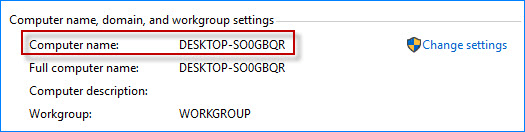
查找电脑名称

步骤 4:允许通过 Windows 防火墙进行远程桌面连接

如果远程电脑已打开 Windows 防火墙,则来自另一台电脑的传入连接将被防火墙阻止。因此,您需要通过 Windows 防火墙允许远程电脑上的远程桌面。

1.打开控制面板。

2.在搜索框中键入“防火墙” ,然后单击“Windows 防火墙”下的“允许应用程序通过 Windows 防火墙”链接。
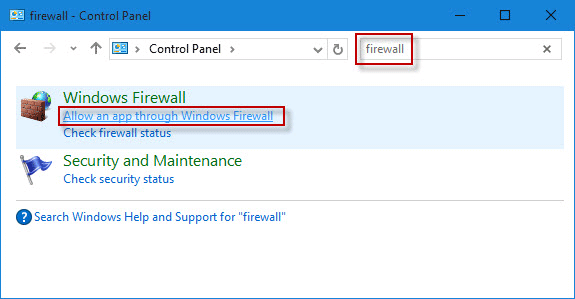
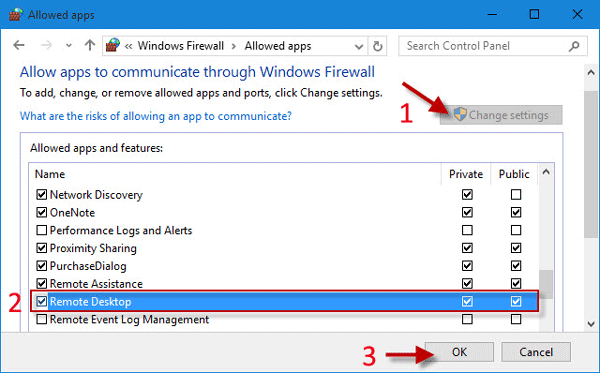
允许应用程序通过防火墙

3. 单击更改设置按钮。然后选中“远程桌面”,然后单击“确定”。

检查远程桌面

步骤 5:使用远程桌面将您的电脑连接到另一台电脑

1. 在 Windows开始菜单的搜索框中键入远程桌面连接,然后在程序列表中单击远程桌面连接。

2. 键入要连接的远程电脑的电脑名称,然后单击“连接”。电脑名称不区分大小写。
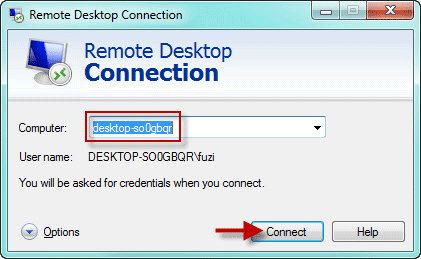
输入您要连接的电脑名称

替代方法:您还可以在“电脑”框中键入远程电脑的 IP 地址。

参考:如何在PC上查找IP地址。
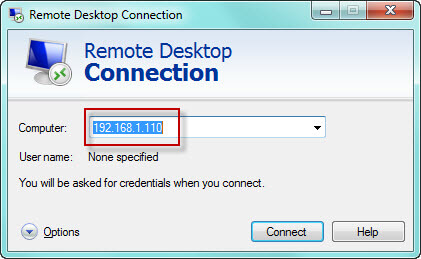
使用 ip 地址进行 Cconnect

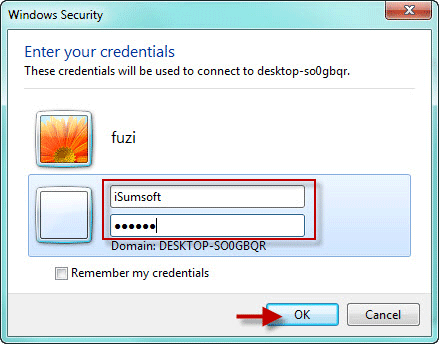
3. 输入远程电脑的用户名和密码,然后单击“确定”。

输入用户名和密码

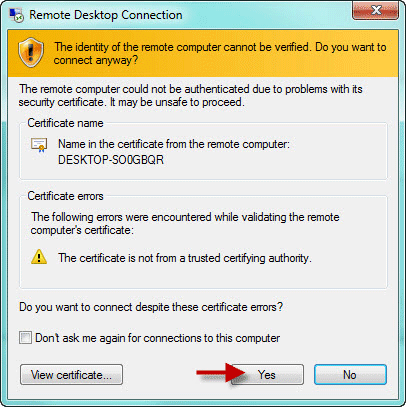
4.如果出现安全消息提示,请单击“是” 。

单击“是”

5. 一旦您的电脑成功连接到远程电脑,当前电脑桌面上将出现一个窗口,显示远程电脑的桌面。然后您就可以从自己的电脑上操作远程电脑。


本站所有文章资讯、展示的图片素材等内容均为注册用户上传(部分报媒/平媒内容转载自网络合作媒体),仅供学习参考。 用户通过本站上传、发布的任何内容的知识产权归属用户或原始著作权人所有。如有侵犯您的版权,请联系我们反馈本站将在三个工作日内改正。
赞 (1)
上一篇 2023年8月14日 下午10:00
下一篇 2023年8月14日 下午10:03

相关推荐

  • 如何修复连接不是私有错误

    每当您导航到新站点时,浏览器都会显示一条消息,指出“您的连接不是私密的”、“您的连接不是私密的”或“您的连接不安全”。本文将详细分析这些错误的原因消息意味着并提供了许多经过测试的解…

    2023年8月13日
  • Windows中的“锁定任务栏”是什么意思?

    您可能不知道这一点,但屏幕底部的任务栏是高度可定制的。您不仅可以使用它来选择应用程序和查看时间。它可以通过多种方式进行个性化设置——您可以更改大小和颜色、固定您喜欢的应用程序、将其…

    2023年6月9日
  • 教你如何在win上添加、删除或移动菜单栏上的菜单

    文件资源管理器上下文菜单中的管理项打开计算机管理工具窗口。此快捷方式对于用户无需在 Windows 搜索功能中搜索即可打开“计算机管理”非常有用。但是,某些快捷方式并非对所有标准用…

    2023年7月2日
  • 如何修复Win电脑系统Shift键+S不工作

    Shift键不起作用是一种常见现象,尤其是对于Windows操作系统用户。键盘上的shift键用于在大小写字符甚至其他功能之间切换。如果此键无法使用,则您无能为力,尤其是当您需要在…

    2022年11月15日
  • Windows Media Player无法打开?尝试这些修复

    Windows Media Player 在很长一段时间内一直是 Windows 的默认媒体播放器,直到它被 Windows 10 中的其他应用程序取代。使用 Windows Me…

    2023年7月19日
  • 为什么我的电脑上有调试文件以及如何修复它?

    系统桌面上的调试文件(debug.log 或 debug.txt)可能会显示,这主要是由于基于 chromium 的浏览器中的错误。此外,损坏的用户配置文件或浏览器安装也可能导致系…

    2023年6月9日
  • 如何使用密码保护Win和USB上的MP3文件免遭复制

    MP3 音频文件可以是您自己的原创歌曲,也可以是您手机中的私人录音。您可能将 MP3 音频文件保存在计算机或 USB 闪存驱动器上,但担心有人复制、窃取和播放它们。那么,有没有什么…

    2023年8月15日
  • DLL并非设计为在Windows上运行:如何修复

    DLL 相关问题是 Windows 用户面临的最常见问题之一,并且很难修复。其中之一是运行应用程序时出现Not designed to run on Windows错误。 尽管该应…

    2023年5月22日
  • windows11无法连接蓝牙,7种修复方法

    无论是将耳机连接到手机还是在计算机上使用鼠标,蓝牙都是我们许多人每天所依赖的东西。 轻松连接附近的无线设备非常方便——但前提是它工作正常。蓝牙问题非常令人沮丧,如果您正在阅读本文,…

    2023年10月13日
  • 在Windows中更改特定文件格式的图标的步骤

    图标使不同的软件包、文件夹和文件格式易于视觉识别。您可以更改 Windows 11 中的快捷方式和文件夹的图标。 但是,Windows 不包含任何内置选项来自定义不同文件格式的图标…

    2023年9月2日