
如何修复“重置电脑时出现问题”错误

如果您遇到的 Windows 问题过于复杂而无法手动修复,您可以尝试使用“重置此电脑”。只需点击几下鼠标,它就可以完全重新安装 Windows,而且如果它有效的话,会非常有帮助。

什么是“重置电脑时出现问题”错误?
如果重置此电脑无法运行,您可能会收到此消息或类似消息:
There was a problem resetting your PC
No changes were made.
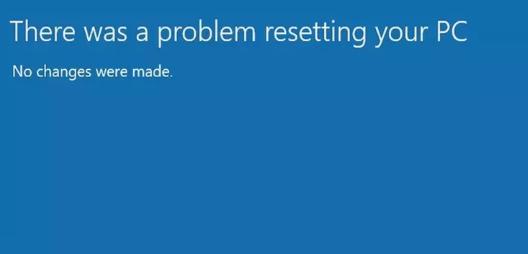
如何修复“重置电脑时出现问题”错误为什么你得到它很简单:重置这台电脑不起作用。显然,您正在尝试通过重置来解决另一个问题,但重置工具本身根本不起作用!除了简单的启动失败之外,没有其他更多的情况,很难确切知道重置此电脑无法正常启动的原因。

此错误没有单一的解决方案,但您可以尝试一些方法。

重置此电脑错误可能会发生在Windows 11、Windows 10和Windows 8中。以下说明适用于这两种操作系统。

如何修复“重置电脑时出现问题”错误
按照显示的顺序执行以下步骤,首先尝试更简单的修复:

1.重新启动计算机并重试(重置与重新启动不同)。

简单的重新启动很容易尝试,并且通常可以解决无法解释的问题。这可能就是您需要做的全部事情。

2.从高级启动选项 (ASO)菜单 运行启动修复。这将尝试修复阻止 Windows 加载的问题,这可能是“重置此电脑”无法启动的原因。如何修复“重置电脑时出现问题”错误
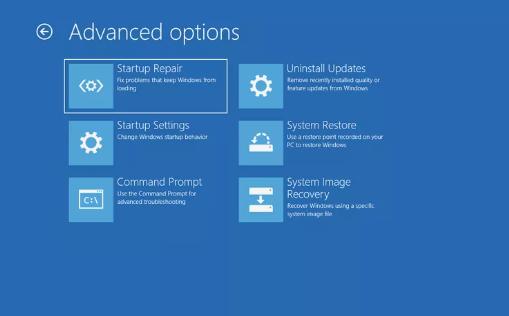
要完成此步骤,您需要访问 ASO 菜单。到达那里后,转到“疑难解答” > “高级选项” > “启动修复”。

3.使用 sfc /scannow 命令修复系统文件。重置此电脑可能正在尝试使用一些已损坏的重要 Windows 文件,这就是您看到此错误的原因。

您需要运行命令来执行此操作,您可以在Windows 内的提升的命令提示符中执行此操作。如果您无法到达桌面,请使用 ASO 菜单中的命令提示符。上面的链接中提供了两种方法的说明。

4.运行系统还原。这将撤消对 Windows 文件所做的任何更改,这些更改可能导致“重置您的电脑时出现问题”错误。请务必将计算机恢复到错误开始发生之前的某个点。

如果您无法登录 Windows 来运行“系统还原”,您还可以通过“故障排除” > “系统还原”从 ASO 菜单或从可启动安装介质执行此操作(请参阅下面的最后一步)。

5.修复 Windows 恢复环境。如果 WinRE 映像由于某种原因丢失或损坏,则可能会抛出“重置您的电脑时出现问题”错误。

要修复它,请打开提升的命令提示符并输入以下命令:

reagentc /disable

重新启动计算机,再次打开命令提示符,然后输入以下命令:

reagentc /enable
此修复仅与非常具体的情况相关,这可能与导致问题的原因无关。在继续这一步骤之前,请务必完成上述其他步骤。

6.如果尝试所有这些建议后,您仍然无法修复错误,则可以通过从光盘或闪存驱动器安装 Windows 来完全绕过它。由于您从一开始的目标就是擦除整个驱动器并重新安装 Windows,因此您可以从安装介质执行此操作。

对于此任务,您需要在光盘或闪存驱动器上安装 Windows 11、10 或 8。您将启动到该驱动器而不是硬盘驱动器,以便您可以使用安装在那里的软件来重新安装 Windows。

如果您不熟悉启动过程,请了解如何从光盘启动或如何从 USB 设备启动。

本站所有文章资讯、展示的图片素材等内容均为注册用户上传(部分报媒/平媒内容转载自网络合作媒体),仅供学习参考。 用户通过本站上传、发布的任何内容的知识产权归属用户或原始著作权人所有。如有侵犯您的版权,请联系我们反馈本站将在三个工作日内改正。
(0)
上一篇 2023年8月14日
下一篇 2023年8月14日

相关推荐

  • 电脑32位与64位操作系统,有何区别?

    很有可能您运行的是基于x64的操作系统,但这究竟意味着什么? 计数的方法有很多种,但对于计算机来说,只有二进制:0 和 1。每个都被认为是一个“位”。这意味着对于 1 位计算,您会…

    2023年6月11日
  • 如何去掉电脑桌面右上角的灰色方框

    如果您的显示驱动程序已损坏,您可能会在显示器上看到一个灰色框(或其他彩色对象,如绿色圆圈等)。此外,系统图形的错误配置或冲突的应用程序也可能导致正在讨论的错误。 用户登录到他的系统…

    2023年6月10日
  • 电脑系统远程桌面连接不工作时使用的9个修复

    要修复各种 PC 问题,我们推荐 Restoro PC 修复工具: 该软件将修复常见的计算机错误,保护您免受文件丢失、恶意软件、硬件故障的影响,并优化您的 PC 以获得最佳性能。现…

    2022年12月10日
  • 20个常用的windows快捷键(20个WIN电脑快捷键)

    执行操作的快捷方式,否则只能通过键盘执行鼠标等操作。您可以使您的 PC 工作更加高效。这次,我们将介绍20个精心挑选的常用且易于记忆的Windows快捷方式,以提高Windows的…

    2022年8月13日
  • 忘记电脑密码不用怕,教你如何找回

    在使用电脑时,我们使用密码来登录Windows系统,保护Office/RAR/ZIP/PDF文档等等。它是有助于保护计算机上数据的密码。然而,如果您忘记或丢失密码,也可能会带来很多…

    2023年8月13日
  • 什么是Windows10沙盒?如何启用和使用它?

    Windows 沙盒是一种临时的轻型桌面环境,可用于在隔离空间中安全地运行 Windows 应用程序。 您在 Windows 沙盒环境中安装的软件或应用程序仍处于“沙盒”状态,并且…

    2023年5月22日
  • 4个迹象可能是时候将您的Win电脑恢复出厂设置了

    运行 Windows 时遇到一两个错误没什么大不了的,但如果您在 Windows 上反复遇到问题,则可能是您的操作系统出现了问题。 在这种情况下,最好恢复出厂设置并重新开始一切。但…

    2023年7月10日
  • 电脑系统Msvcr110.dll缺失错误以及如何修复它?

    DLL(动态链接库)错误非常令人沮丧,即使您的计算机上有上述丢失的文件,也可能会出现该错误。此类错误之一是启动程序时出现的 Msvcr110.dll 丢失错误。 幸运的是,与大多数…

    2023年6月29日
  • 拼写检查在Microsoft Edge中不起作用

    Microsoft Edge 具有内置拼写检查功能,可以在书写时突出显示拼写错误的单词。然而,一些用户发现拼写检查在 Microsoft Edge 中不起作用。如果您在 Micro…

    2023年12月24日
  • 在拼写词典中添加或删除单词

    当 Windows 10 中打开自动更正和突出显示拼写错误的单词时,它会自动检查您键入的单词的拼写错误。如果字典中没有找到该单词,则会用红色下划线表示。如果您将一个单词添加到词典中…

    2023年7月28日