
如何在Windows10中使用文件历史记录恢复文件

文件历史记录是 Windows 10 内置的实用文件备份应用程序。它可以自动将文件副本从计算机保存到外部或网络驱动器,以便您可以在文件丢失、损坏或删除时恢复文件。

如果您已经在Windows 10上启用了文件历史记录来备份文件,那么如何在需要时恢复文件?虽然您可以直接转到备份驱动器,然后将备份文件复制回计算机,但使用文件历史记录应用程序恢复文件通常更方便。在本文中,我们将向您展示如何从 Windows 10 上的文件历史记录恢复文件。

使用文件历史记录恢复文件

简而言之,您可以按照这两个步骤进行操作。

第 1 步:打开文件历史记录应用程序。

在 Windows 10 中,您可以通过多种不同的方式打开“文件历史记录”应用程序窗口来恢复文件。

方式 1:从文件资源管理器。转到文件资源管理器,打开使用文件历史记录备份的驱动器或文件夹,然后单击“主页”选项卡上的“历史记录”选项。
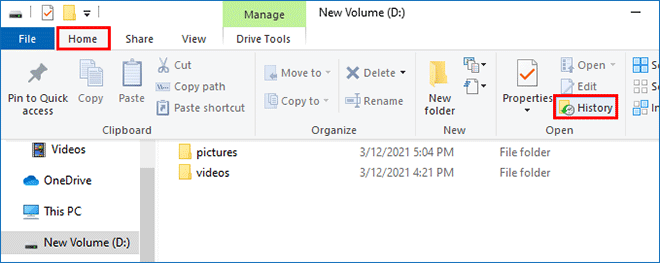
单击历史记录选项

方式2:使用Windows 搜索。在 Windows 按钮旁边的搜索框中键入文件历史记录,然后单击搜索结果中显示的“从文件历史记录还原文件” 。
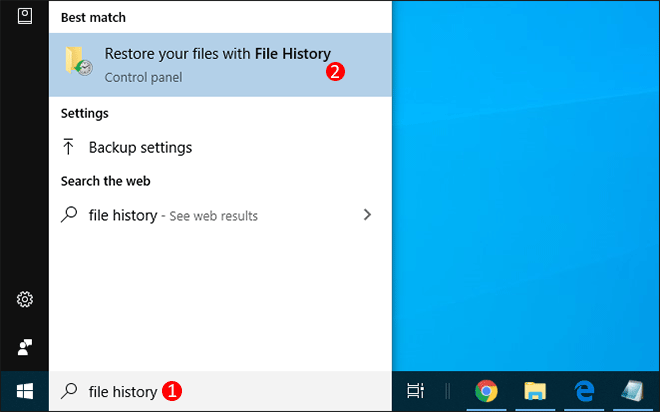
搜索文件历史记录

方式 3:从控制面板。转至控制面板 > 系统和安全 > 使用文件历史记录还原文件。
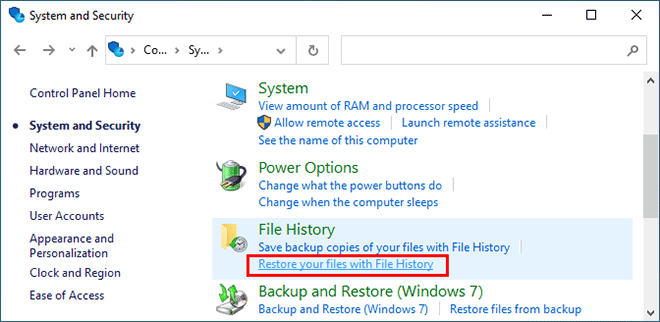
如何在Windows10中使用文件历史记录恢复文件

方式4:从设置。转到“设置”>“更新和安全”>“备份”。在备份设置面板上,单击“使用文件历史记录备份”部分下的更多选项。向下滚动到页面底部,然后单击“从当前备份恢复文件”。
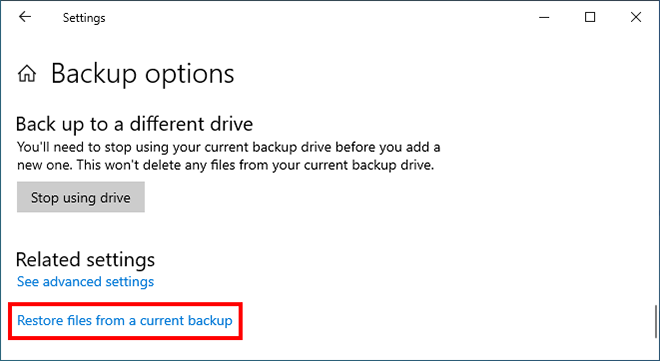
如何在Windows10中使用文件历史记录恢复文件

步骤 2:从文件历史记录中恢复文件。

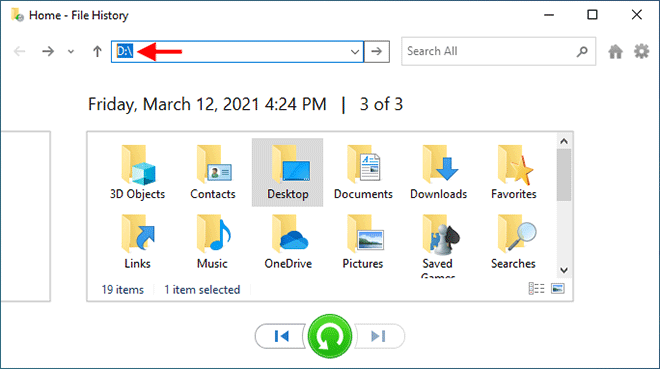
1. 当驱动器或文件夹的文件历史记录窗口打开时,您可以从那里预览所有备份的文件夹和文件。如果有多个备份版本,您可以单击窗口底部的左右箭头切换到不同的版本。

如果找不到所需的备份,请在窗口顶部的搜索框中搜索。例如,您可以输入备份文件夹的路径,例如D:,然后按Enter键。
如何在Windows10中使用文件历史记录恢复文件

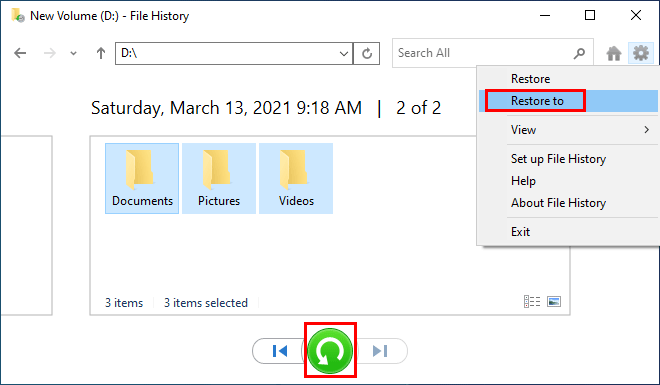
2. 选择要恢复的文件,然后单击底部的恢复按钮将文件恢复到原始位置。或者,您可以单击窗口右上角附近的齿轮图标,然后从菜单中选择“还原到” ,将文件还原到所需位置。
如何在Windows10中使用文件历史记录恢复文件

从文件历史记录恢复文件的其他方法

除了“文件历史记录”窗口之外,您还可以从文件夹的“属性”对话框恢复文件历史记录备份。方法如下。

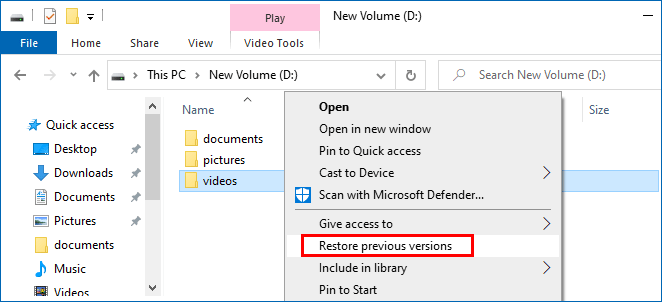
步骤 1:右键单击您使用文件历史记录备份的驱动器或文件夹,然后从菜单中选择恢复以前的版本。
如何在Windows10中使用文件历史记录恢复文件

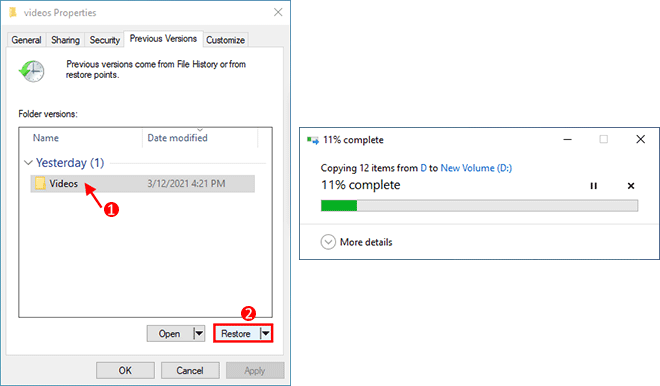
步骤 2:文件夹的“属性”对话框打开,其文件历史记录备份显示在“以前的版本”选项卡下。选择一个备份版本,然后单击“恢复”按钮将文件夹恢复到原始位置。
如何在Windows10中使用文件历史记录恢复文件

本站所有文章资讯、展示的图片素材等内容均为注册用户上传(部分报媒/平媒内容转载自网络合作媒体),仅供学习参考。 用户通过本站上传、发布的任何内容的知识产权归属用户或原始著作权人所有。如有侵犯您的版权,请联系我们反馈本站将在三个工作日内改正。
(0)
上一篇 2023年8月8日
下一篇 2023年8月8日

相关推荐

  • Win10/11如何隐藏或删除桌面回收站图标

    要隐藏或删除Windows桌面上的回收站图标,请在下面的列表中选择您的Windows版本,然后按照以下步骤操作。 在隐藏 Windows 桌面回收站图标之前,我们建议将 Windo…

    2023年7月7日
  • 如何从Windows10中的Windows.old文件夹还原文件

    Windows 10 升级后,用户通常看不到他们的旧文件,因此假设他们的所有个人数据在更新过程中都被删除了。然而,事情并不像看起来那样。通常,当您升级操作系统时,旧文件和文件夹会备…

    2023年4月10日
  • 修复:Windows10登录屏幕中缺少电源按钮图标

    默认情况下,Windows 10 登录屏幕的右下角有一个电源按钮图标。单击电源按钮,以便用户可以从选项菜单中选择关机、重新启动或将电脑置于睡眠状态,而无需登录。非常方便。然而,有时…

    2023年8月1日
  • 如何禁用Spotify在Windows10启动时打开

    自动启动您的 Spotify 应用程序可确保您随时准备好音乐。但便利确实是有代价的。也就是说,您的启动过程可能会在后台运行时减慢速度。 幸运的是,有一种简单的方法可以禁用 Wind…

    2023年3月31日
  • 系统映像还原期间Windows10密码不正确

    “当我在我的电脑上执行系统映像恢复并输入我的帐户密码时,它说密码不正确。但这与我成功登录 Windows 10 时使用的密码相同。我从未更改过我的密码,而且我“我确信我输入的密码正…

    2023年8月7日
  • 如何用Windows10实现多任务分屏,操作方法

    在 Windows 10 上分割屏幕的方法有两种:手动和使用键盘快捷键。手动方法为您提供了更多选项,适合同时使用多个应用程序的人。 这一切都归结为为什么你需要分割屏幕。了解下面的所…

    2023年7月12日
  • 如何在Windows10上打开Host文件,编辑hosts文件

    如何在 Windows 10 上打开 Host 文件可帮助用户编辑 Host 文件、管理对计算机和笔记本电脑上网站的访问。下面的文章将指导您如何简单快速地在Windows 10上打…

    2023年8月23日
  • 如何修复Windows10中的声音丢失错误

    Windows 10上出现声音丢失错误将导致用户无法像平常一样听音乐和与人在线聊天。要修复此问题,请参阅下面修复 Windows 10 中声音丢失的文章。 您正在网络上观看视频或收…

    2023年8月23日
  • win10屏幕保护设置怎么是灰色的(2023修复方法)

    如果更改屏幕保护程序选项在Windows10中呈灰色显示,您将无法在计算机上选择屏幕保护程序。您将在下面找到在您的计算机上解决此问题的步骤。 更改屏幕保护程序选项在Windows1…

    2023年1月5日
  • KB5010345 将Win10 1909更新为Build 18363.2094

    微软已于 2022 年 2 月 9 日补丁星期二发布了适用于运行 Windows 10 的 PC 的 KB5010345。安全更新伴随着质量改进,将 Build OS 增加到 18…

    2023年3月21日