
修复Windows10中的“您的PIN码不再可用”错误

据称,最近的 Windows 10 更新引发了一些故障。一些用户报告他们无法使用 PIN 登录 Windows 10。屏幕显示消息“由于此设备上的安全设置发生更改,您的 PIN 码不再可用。您可以前往“设置”>“帐户”>“登录选项”再次设置您的 PIN 码。”

如果您遇到同样的问题,请尝试重新启动计算机并检查问题是否已解决。如果问题仍然存在,请按照此页面进行修复。

如何修复 Windows 10 中的“您的 Pin 图不再可用”

步骤 1:使用其他方式(例如使用密码或指纹)登录 Windows 10,并确保您使用管理员帐户登录,然后再执行后续步骤。您可以前往“设置”>“帐户”>“您的信息”来检查您是否使用管理员帐户。

注意:如果没有其他登录选项或者您使用的是非管理员用户,我们建议您添加一个新的管理员帐户来登录Windows 10。并且在您无法登录的情况下,我们建议您添加一个新的管理员帐户来登录Windows 10。您使用Windows 密码修复工具将新的管理员帐户添加到您的 Windows 10。

第 2 步:然后转到“设置” >“帐户”>“登录选项”以更改或删除您的 PIN 码。

注意:有些人报告说他们无法通过这种方式更改 PIN。如果是这种情况,请继续执行以下步骤。

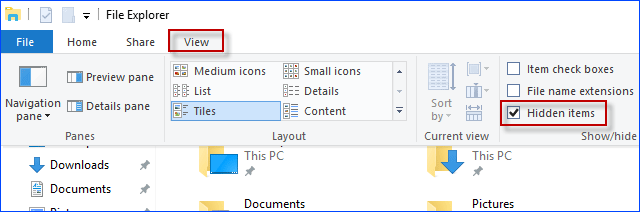
步骤 3:打开文件资源管理器窗口,然后启用“视图”选项卡下的“隐藏项目”。
修复Windows10中的“您的PIN码不再可用”错误

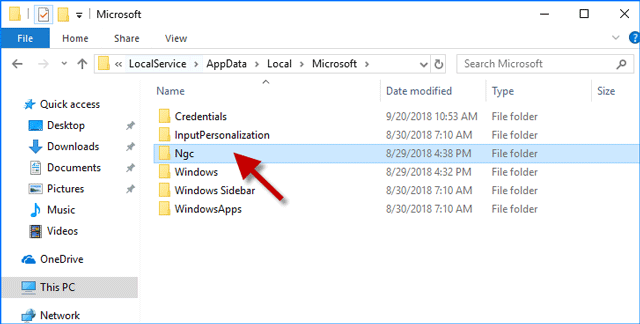
步骤 4:现在导航到:C:WindowsServiceProfilesLocalServiceAppDataLocalMicrosoft,然后您将看到一个名为 Ngc 的文件夹。该文件夹可能会导致您的 PIN 码不再可用。
修复Windows10中的“您的PIN码不再可用”错误

注意:如果您可以打开 Ngc 文件夹,请跳至步骤 11。如果您当前没有打开此文件夹的权限,请继续执行以下步骤。

步骤 5:右键单击 Ngc 文件夹并选择属性。

第 6 步:转到“安全”选项卡,然后单击“高级”按钮。

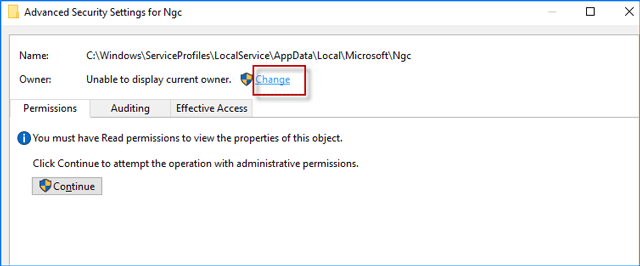
步骤 7:单击“所有者”字段对应的“更改”链接。
修复Windows10中的“您的PIN码不再可用”错误

第 8 步:单击“对象类型”并确保所有内容均已选中。

步骤 9:现在输入管理员用户名,然后单击“检查名称”进行验证,最后单击“确定”。

注意:如果您不清楚您的用户名,请单击“高级”>“立即查找”,然后从对话框底部列出的搜索结果中选择您的用户名。
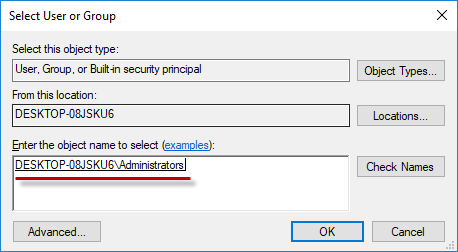
输入你的用户名

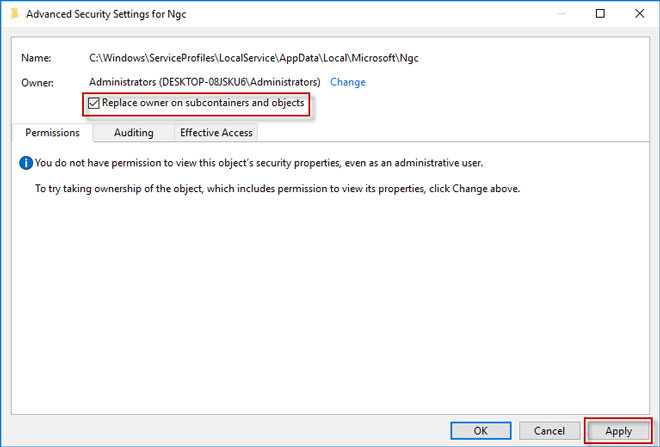
第 10 步:现在您的用户名显示在“所有者”字段旁边。选中“替换子容器和对象的所有者”旁边的复选框,然后单击“应用”。如果出现提示,请单击“是”确认“Windows 安全”对话框,最后单击“确定”。
修复Windows10中的“您的PIN码不再可用”错误

第11步:现在您可以打开Ngc文件夹。删除Ngc文件夹中的所有内容,并确保该文件夹为空。

步骤 12:然后您应该能够设置新的 PIN 并使用它登录 Windows 10。

如果您已执行所有步骤,但仍然收到相同的消息“您的 PIN 不再可用”,请尝试更改您的 Microsoft 帐户密码。或者,您可以执行的进一步步骤是,切换到本地帐户,然后创建新的 PIN,然后再次切换到您的 Microsoft 帐户。如果所有步骤都不适合您,您可能需要重置电脑。

要重置电脑,请单击登录屏幕右下角的电源图标,然后在按住 Shift 键的同时单击“重新启动”。当你的电脑重新启动到“选择一个选项”屏幕后,选择“疑难解答”>“重置此电脑”。

本站所有文章资讯、展示的图片素材等内容均为注册用户上传(部分报媒/平媒内容转载自网络合作媒体),仅供学习参考。 用户通过本站上传、发布的任何内容的知识产权归属用户或原始著作权人所有。如有侵犯您的版权,请联系我们反馈本站将在三个工作日内改正。
赞 (0)
上一篇 2023年8月2日
下一篇 2023年8月2日

相关推荐

  • 如何提高或修复Windows10中的音质

    您可能不会对声音考虑太多,但 Windows 10 有许多选项可以对其进行自定义,以充分发挥其潜力。我们将向您展示各种提示和技巧,以提高您在 Windows 10 上的音质和体验。…

    2023年7月17日
  • 在Windows10中解锁BitLocker加密驱动器的5种方法

    通常,每次将 BitLocker 加密驱动器连接到计算机或重新启动计算机时,它都会自动锁定。因此,除非您为 BitLocker 加密驱动器启用了自动解锁,否则您必须手动解锁才能访问…

    2023年8月1日
  • 如何在Windows10上禁用登录关闭步骤

    与所有操作系统一样,Windows 10 允许您通过设置帐户来通过密码保护您的电脑。但是,如果您出于某种原因不想继续锁定和解锁计算机,则必须始终登录可能会变得令人讨厌。 幸运的是,…

    2023年6月29日
  • 如何在Windows10中更改邮件应用程序的显示名称

    如果未配置帐户的邮箱同步设置中的显示名称,则外发电子邮件中的显示名称可能会显示为另一个帐户。此外,邮件应用程序的损坏安装也可能导致手头的问题。 当用户在 Windows 10 邮件…

    2023年6月13日
  • 如何在Windows10中将C盘复制到外部硬盘

    各位,这是一个关于如何在Windows 10电脑中将C盘复制到外部硬盘的非常实用的教程。它将为您省去很多麻烦,并在系统迁移或数据备份时保护您不会丢失数据。 为什么需要将C盘复制到外…

    2023年8月8日
  • 如何在更换硬件前保留Win10数字许可证

    许多电脑用户在更改电脑硬件后无法激活 Windows 10 副本。如果您的 Windows 10 使用数字许可证而不是产品密钥激活,您可以将 Windows 10 许可证链接到 M…

    2023年8月13日
  • win10屏幕保护设置怎么是灰色的(2023修复方法)

    如果更改屏幕保护程序选项在Windows10中呈灰色显示,您将无法在计算机上选择屏幕保护程序。您将在下面找到在您的计算机上解决此问题的步骤。 更改屏幕保护程序选项在Windows1…

    2023年1月5日
  • 如何修复Windows10上的开始菜单透明度问题

    Windows 10 October 2020 Update将在几天内面向公众发布。安装 20H2 版后,用户可能会获得主题感知的开始菜单、个性化任务栏、计算器上的图形模式以及其他…

    2023年5月21日
  • 适用于Windows10的17个最佳免费搜索工具

    您正在为您的 Windows PC 寻找最佳的免费搜索工具吗?不用担心; 你来对地方了。我们都曾搜索过程序、文件或文件夹,结果却发现系统搜索查找结果所需的时间比您手动查找所需的时间…

    2023年6月26日
  • 清洁Windows10的最佳方法:分步指南

    随着时间的推移,每个 Windows 安装都会产生占用空间和浪费资源的垃圾。很容易忽视定期维护,因此问题往往来自旧文件和程序。 如果您不清理计算机,不久您就会遇到磁盘空间不足的警告…

    2023年6月23日