如何将iPhone指定联系人响铃(苹果设置单独铃声)

如果您很忙并且不想被不重要的电话打扰,您可以将苹果手机设置为只为选定的几个联系人响铃。
将 iPhone 设置为仅对选定的联系人响铃

iphone来电怎么设置某人专用铃声

您一定已经注意到,大多数来电者都能够让您的 iPhone 响铃,即使您的设备上启用了静音未知来电者功能。

发生这种情况是因为“使未知来电者静音”功能允许您的联系人列表中的所有来电者给您打电话,并防止只有新电话号码响铃您的设备。

因此,我们提供以下 3 种不同的方法来将 iPhone 设置为仅在重要或选定的联系人呼叫您的设备时响铃。

1. 将重要联系人添加到允许列表

将 iPhone 设置为仅对已知或重要来电者响铃或振动的最简单方法是在 iPhone 上手动启用“请勿打扰”模式并将重要来电者添加到允许列表。

转到“设置” > “焦点” > “请勿打扰”> 将“请勿打扰”旁边的切换开关移至“打开”位置,然后点击“允许的通知”部分下方的“人员”选项卡。
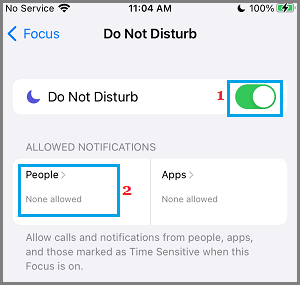
请勿打扰模式中允许的通知选项

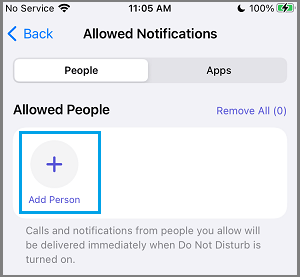
在允许的通知屏幕上,点击+ 添加人员选项。

在请勿打扰模式下将人员添加到允许人员列表

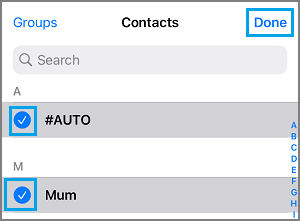
在下一个屏幕上,选择要添加到允许的呼叫者列表的联系人,然后点击完成。

选择要添加的联系人

在此之后,只要您的设备处于请勿打扰模式,只有允许的呼叫者列表中的人才能让您的 iPhone 响铃。

2.为重要联系人启用紧急旁路模式

另一种让 iPhone 仅在已知联系人来电时才响铃的简单方法是使用联系人应用程序中提供的紧急旁路模式。

打开联系人应用程序并选择您要在请勿打扰模式下允许的联系人。
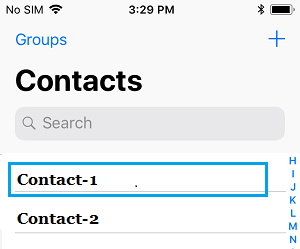
在 iPhone 上选择联系人

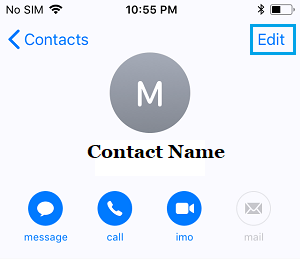
在联系人的详细信息屏幕上,点击位于右上角的编辑选项。

iPhone 通讯录应用程序中的编辑选项

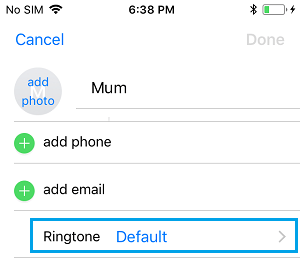
接下来,向下滚动并点击铃声。

iPhone 联系人应用程序上的铃声选项

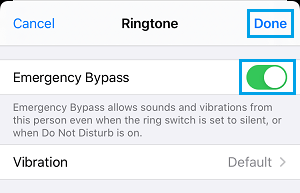
在铃声屏幕上,启用紧急旁路选项并点击完成。

为 iPhone 上的呼叫启用紧急旁路

在此之后,转到“设置” > “焦点” > “请勿打扰”,然后通过将“请勿打扰”旁边的开关移动到“开”位置,在 iPhone 上启用“请勿打扰”模式。
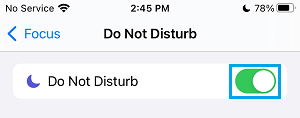
在 iPhone 上启用请勿打扰模式

现在,只要将 iPhone 置于“请勿打扰”模式,只有具有紧急绕过选项的联系人才能呼叫您的 iPhone。

3. 将已知联系人添加到收藏夹

另一种让 iPhone 仅在已知联系人来电时响铃的简单方法是在 iPhone 上手动启用“请勿打扰”模式,该模式只允许您最喜欢的联系人给您打电话。

打开 iPhone 上的“通讯录”应用程序,然后选择您要允许让 iPhone 响铃的联系人。

在 iPhone 上选择联系人

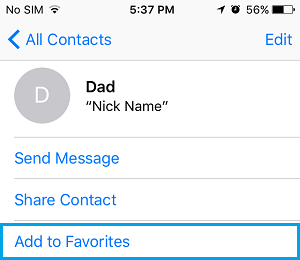
在联系人信息屏幕上,选择添加到收藏夹 选项。

在 iPhone 上将联系人添加到收藏夹

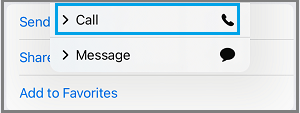
在出现的上下文菜单中,选择呼叫选项。

在请勿打扰模式下允许来电通知

在下一个弹出窗口中,选择此联系人的电话号码 。

将所有重要联系人添加到收藏夹列表后,转到“设置” > “焦点” > “请勿打扰”,然后将“请勿打扰”旁边的开关移至“开”位置。

在 iPhone 上启用请勿打扰模式

这将在您的 iPhone 上启用具有默认设置的请勿打扰模式,该模式允许来自常用联系人的呼叫和消息通知并阻止所有其他呼叫者。

注意:使用“请勿打扰”模式使 iPhone 仅在某些选定的联系人呼叫您的设备时才响铃的缺点是,它有时最终会阻止真正的呼叫者。

本站所有文章资讯、展示的图片素材等内容均为注册用户上传(部分报媒/平媒内容转载自网络合作媒体),仅供学习参考。 用户通过本站上传、发布的任何内容的知识产权归属用户或原始著作权人所有。如有侵犯您的版权,请联系我们反馈本站将在三个工作日内改正。
赞 (1)
上一篇 2022年11月22日 上午11:27
下一篇 2022年11月22日 上午11:32

相关推荐

  • 如何在苹果iPhone和Mac电脑上隐藏IP地址

    只要您使用苹果的默认Safari浏览器,就可以在不使用V服务的情况下在苹果手机、iPad和Mac上隐藏IP地址。 在iPhone和Mac上隐藏IP地址 通常,人们使用V来屏蔽 IP…

    2022年11月24日
  • iPhone SE参数对比苹果6s,苹果7哪个性能好!

    苹果于2020年4月推出了iPhoneSE,这是一款全新的低成本iPhone,它结合了iPhone8的设计和iPhone11中超快的A13芯片,所有这些都以超低的399美元价格标签…

    2023年2月1日
  • 在iPhone上录制视频时修复无音频的8种方法

    苹果手机被广泛认为是录制视频的最佳智能手机之一。无论您使用的是默认相机应用程序还是iOS 上用于专业控制的最佳相机应用程序之一,您都将获得令人印象深刻的结果。iPhone 的麦克风…

    2023年5月12日
  • 如何在iPhone上自定义Gboard和更改主题

    Gboard是安卓手机上使用最广泛的键盘之一。由于其受欢迎程度,该键盘也可供苹果手机用户使用。它为用户提供了比普通Apple键盘更多的功能,并带有大量自定义选项。事实上,您会惊讶地…

    2023年5月11日
  • 如何在iPhone上管理共享相册,快捷设置方法

    在为那个特殊场合或全家度假拍了几张照片之后,接下来要做什么?您是否开始将图片单独发送给图片中的多个人?如果您选择单独发送图片,这可能需要很长时间。同时,如果图片尺寸较大,则部分图片…

    2023年5月15日
  • 如何修复不起作用的iPhone电源按钮,尝试这些操作方法

    如果您的苹果手机上的电源按钮卡住或损坏,则很难用您的设备做很多事情。好消息:通常有一个简单的解决方案。 为什么您的 iPhone 电源按钮不起作用? 电源按钮不起作用的常见原因有几…

    2023年4月19日
  • GIF无法在iPhone上运行?10种修复方法!

    GIF 已成为我们日常对话中不可或缺的一部分,使对话变得更加有趣和互动。然而,就像任何其他功能一样,GIF 有时可能无法响应,因为它们容易出现错误和故障。如果您在使用 iMessa…

    2023年10月1日
  • 如何在苹果手机上同时编辑多张照片

    苹果手机iOS 16 中的一项新功能可让您同时编辑多张照片。基本上,您对一张照片进行编辑,并对多张照片使用相同的设置。这是它的工作原理。 照片> 点击照片 >编辑&gt…

    2023年7月27日
  • 如何在iPhone和iPad上创建公共日历

    您是否经常难以使用本机 iPhone 日历应用程序与朋友、家人或同事协调日程安排?对于我们许多人来说,这是一个熟悉的困境。但有一个触手可及的解决方案 – 日历应用程序能…

    2023年10月25日
  • 在iPhone上查看照片详细信息的3个应用程序

    苹果iPhone的相机性能被评为世界上最好的相机之一。从拍摄普通日光照片到拍摄慢动作视频,它可以让您做很多事情。但是,照片和视频的详细信息并不容易获得。要检查照片的详细信息,例如尺…

    2023年5月6日