
如何在iPhone上扫描文档(苹果手机扫描文稿方法)

管可能很烦人,但扫描 PDF 和文档现在已成为我们生活中不可或缺的一部分。如果您没有专用的打印机/扫描仪,或者如果您想在旅途中扫描文档,您的 iPhone 有一个非常强大的内置 PDF 扫描仪,您可以在几分钟内发送整齐扫描的文档。

App Store 上有大量的文档扫描应用程序。虽然有些应用程序不错,但毫无疑问,它们中的大多数都充满了不需要的广告,可以通过应用内购买将其删除。但为什么要浪费你 iPhone 的宝贵存储空间,尤其是在 2021 年苹果仍在销售 64GB iPhone 12的情况下。

您的 iPhone 在“文件”应用程序中内置了一个文档扫描仪。该功能于 2017 年iOS 11 发布时首次在 Notes 应用程序中引入,从那时起,文档扫描仪也进入了 Files 应用程序。

现在,将扫描的文档存储在“文件”应用而不是“便笺”应用中有一些好处。首先,您可以直接选择要存储文档的位置,包括 iCloud、Google Drive 和 Dropbox 等云存储。然后,与 Notes 应用程序相比,直接从文件应用程序共享和管理文件更容易。

如何在 iPhone 上扫描文档

PDF/文档扫描仪可直接在 iPhone 和 iPad 上的 Notes and Files 应用程序中使用。在本教程中,我使用了 Files 应用程序来解释如何在 iPhone 上扫描文档,但 Notes 应用程序的步骤也或多或少保持不变。

第 1 步:在 iPhone 上打开文件应用程序。

第 2 步:选择要存储扫描文档的位置。

第3步:现在点击屏幕右上角的三个点。

第 4 步: 从菜单中选择扫描文档。如何在iPhone上扫描文档(苹果手机扫描文稿方法)
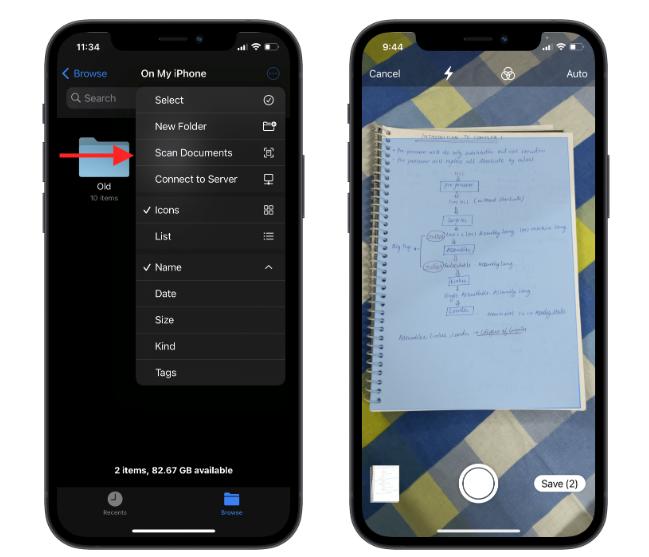
第 5 步:相机现在将尝试在取景器中检测文档并自动捕获它。

第六步:在这个屏幕上,您还可以通过点击三个圆圈来选择文档的颜色(灰度、彩色、黑白),以及是否要使用闪光灯。

第 7 步:如果您不希望 iPhone 自动捕获文档,请点击Auto,现在应该更改为Manual,现在您应该能够手动单击照片并裁剪文档。如何在iPhone上扫描文档(苹果手机扫描文稿方法)
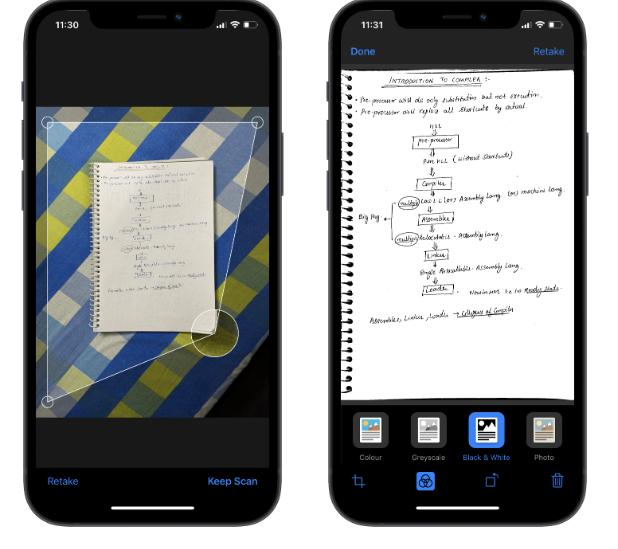
第 8 步:如果您喜欢扫描的文档,请单击 右下角的“保存”按钮进行保存。如果您想再次尝试相同的扫描,请选择Retake

第 9 步:点击保存 将带您到文件应用程序,现在您可以直接将文档共享到您喜欢的应用程序。

Apple 的内置文档扫描工具经过精心设计,是我们最喜欢的 iPhone 隐藏功能之一。寻找更多隐藏的提示和技巧?查看我们精选的提示和技巧部分,以充分利用您的 iPhone。

本站所有文章资讯、展示的图片素材等内容均为注册用户上传(部分报媒/平媒内容转载自网络合作媒体),仅供学习参考。 用户通过本站上传、发布的任何内容的知识产权归属用户或原始著作权人所有。如有侵犯您的版权,请联系我们反馈本站将在三个工作日内改正。
(0)
上一篇 2022年10月24日 下午9:56
下一篇 2022年10月24日 下午10:07

相关推荐

  • 比较iPhone上的键盘:Stock vs Gboard vs SwiftKey

    找到满足您需求的完美键盘是一个至关重要的过程。毕竟,这是您在手机上最常使用的应用程序。Android 始终支持第三方键盘。在 iOS 上,Apple 一直对其保密,直到 2014 …

    2023年4月23日
  • 你不应该急于购买iPhone X的10个理由

    Apple iPhone X 是 Apple 有史以来最负盛名、技术最先进的智能手机(比喻而言)。该品牌在 2007 年推出初代 iPhone 时所做的事情,现在正试图通过10 周…

    2023年4月7日
  • 苹果手机日历怎么设定时区优先 (iOS17)

    正在旅行并需要将日历事件设置为特定时区?您可以启用时区覆盖,使事件之间的时区保持一致,无论您位于何处。请继续阅读,了解如何更改iPhone日历活动的时区。 为什么你会喜欢这个技巧:…

    2023年11月12日
  • 如何在iPhone、iPad或Mac上键入或插入Apple标志

    您需要在 iPhone、iPad 或 Mac 上输入 Apple 标志吗?一旦你知道怎么做就很容易了! 您知道吗,您可以毫不费力地在 iPhone、iPad 和 Mac 上的消息、…

    2023年5月27日
  • 如何停止iPhone上的弹出式广告,步骤详解

    想象一下——当您的苹果手机或iPad上出现弹出式广告时,您正在网站上阅读一条重要新闻。一旦你认为它会消失,你就关闭它。可惜!弹出窗口继续反复打扰您。 当您仔细查看弹出式广告时,您会…

    2023年4月6日
  • iPhone未收到文本通知的10个修复方法

    尽管许多人已经转向 WhatsApp、Telegram 或 Facebook Messenger 以与朋友和家人保持联系,但一些用户仍然更喜欢普通的短信而不是 iMessage。问…

    2023年3月22日
  • 从iPhone发送大型视频的6大方法

    最新款苹果手机支持 4K 视频录制,典型视频的大小可达 GB。当您想在不改变质量的情况下共享原始视频时,就会出现问题。有多种方法可以从 iPhone 发送大视频。 当然,您可以使用…

    2023年5月10日
  • 如果您忘记了苹果密码(如何解锁您的iPhone)

    使用密码保护您的苹果手机对于保护您的个人信息安全至关重要。但是,如果您因为忘记了自己的密码而被锁在门外,我们可以引导您通过几种不同的方式重新进入。 使用 iCloud 解锁您的iP…

    2023年4月26日
  • iPhone锁屏小部件在iOS16上不显示的8个修复

    经过多年的等待和安卓用户因缺少小部件而被嘲笑之后,苹果在iOS14中添加了该功能。随着iOS16的发布,您现在也可以将小部件添加到锁定屏幕。尽管这是一个很好的补充,但关于锁屏小部件…

    2023年3月26日
  • 苹果手机怎样取SIM卡(iPhone取出SIM卡的简单方法)

    有时,您会想要从苹果手机中取出SIM卡。SIM代表订户身份模块。这张卡是您的运营商如何提供您的设备在其网络上获取所需信息的方式。它还用于访问与您的帐户关联的数据和语音服务。 如果你…

    2023年3月28日