iPad如何在iOS中创建空白或空白主屏幕

你有没有想过在你的 iPhone 上创建一个空白或空白的主屏幕?无论是炫耀超棒的新壁纸还是保持简约外观,请按照步骤操作,以便您可以在 iOS 14 设备上创建空白主屏幕。
iPad如何在iOS中创建空白或空白主屏幕

将空图标添加到主屏幕的解决方法仍然有效,但诀窍要求您将壁纸上传到网站并在每次要更改 iPhone 的壁纸时下载空图标。该方法有效,但仍然有点笨拙。在 iOS 14 中,Apple 在 iOS 主屏幕上引入了小部件,这个技巧利用该功能创建一个空白的主屏幕。

先决条件

在我们继续告诉您如何在 iOS 设备上创建一个空的主屏幕之前,您需要记住几件事。

  • 确保您的 iPhone 或 iPad 运行的是 iOS 14 或更高版本。
  • 确保您的 iPhone 已安装 Siri Shortcuts 应用程序。如果您碰巧没有 Siri Shortcuts 应用程序,您可以通过单击下面的链接来安装它。

➤下载– 快捷方式

如何在 iOS 14 中的 iPhone 上创建一个空的主屏幕

有两种方法可以创建空白屏幕。第一种方法依赖于 Siri Shortcuts 应用程序并且很容易做到,但这种方法有一个警告。使用 Siri Shortcuts 的小部件,您只能拥有一个空白主屏幕,而没有其他应用程序页面。因此,如果您继续使用这种方法,您将不得不依靠 iOS 14 的应用程序库来滚动浏览所有应用程序。

使用 Siri 建议小部件

同样,通过使用这种方法,您将只有一个主屏幕,它是空的,您将不得不依靠 Spotlight 搜索或 iOS 的应用程序库来浏览您的应用程序。

第 1 步。通过按住主屏幕上的任何空白区域进入摇动模式。

第 2 步。继续向右滑动,直到到达空白页面,然后单击左上角的+按钮。
iPad如何在iOS中创建空白或空白主屏幕

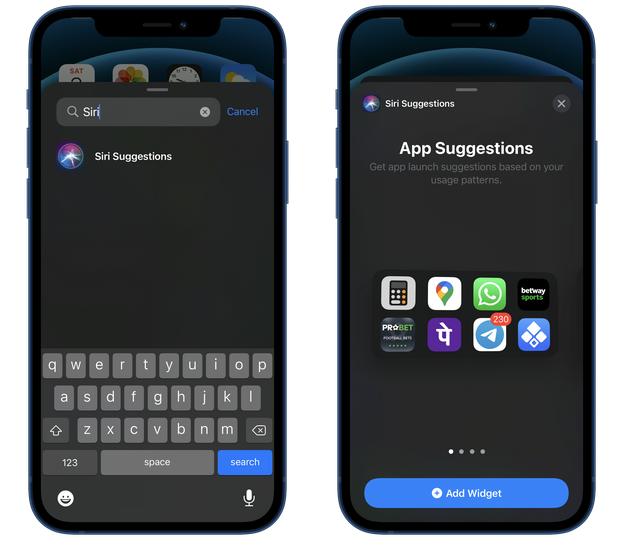
第 3 步。现在,将三个 Siri 建议小部件添加到您的主屏幕。

第 4 步。 在摇动模式下,单击Dock 上方的点(表示您的页面的点)。

步骤 5.取消选中除具有 Siri 建议小部件的页面以外的所有页面。
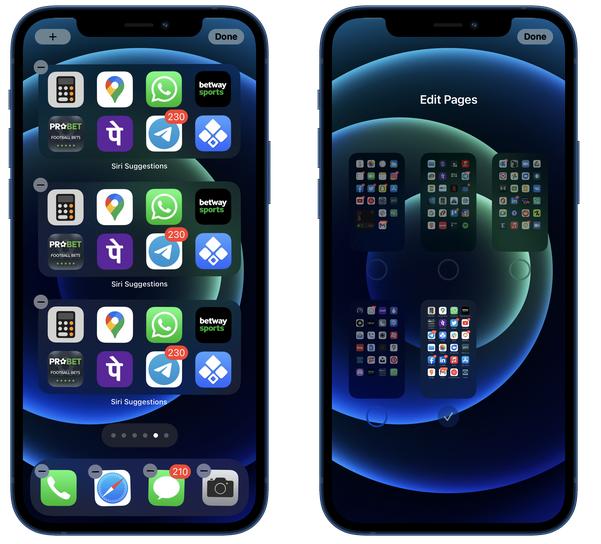
iPad如何在iOS中创建空白或空白主屏幕

第 6 步。通过点击右上角的完成按钮退出摇晃模式。

第 7 步。现在删除您在第一步中添加的所有三个 Siri 建议小部件。

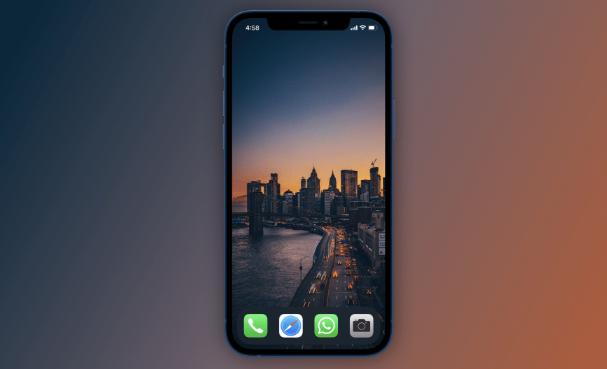
繁荣!现在你有一个只有壁纸的主屏幕。您甚至可以从 Dock 中删除应用程序,但空 Dock 的背景仍然模糊,在我看来,这看起来确实有点奇怪。如果您必须访问任何应用程序,您可以通过向下滑动并使用 Spotlight 搜索或使用应用程序库来完成。至于小部件,您可以将所需的小部件添加到今日视图。

使用透明小部件应用程序

您还可以使用透明小部件应用在 iOS 设备上创建一个空的主屏幕。实现方式类似于空白图标,但由于它依赖于小部件,因此占用了更多空间,并且过程变得更快。

您甚至可以在任何页面上的图标之间添加空格,以使您的主屏幕看起来更有吸引力。这种方法相对于另一种方法的另一个主要优势是,即使在两个填充的应用程序页面之间,您也可以拥有一个空的主屏幕。但首先,您需要从 App Store 下载 TWid 应用程序。您可以通过单击下面的下载按钮来执行此操作。

➤下载- 透明小工具

现在您已经在 iPhone 上下载并安装了该应用程序,请按照以下步骤在您的 iOS 14 设备上创建一个空白或空白的主屏幕。
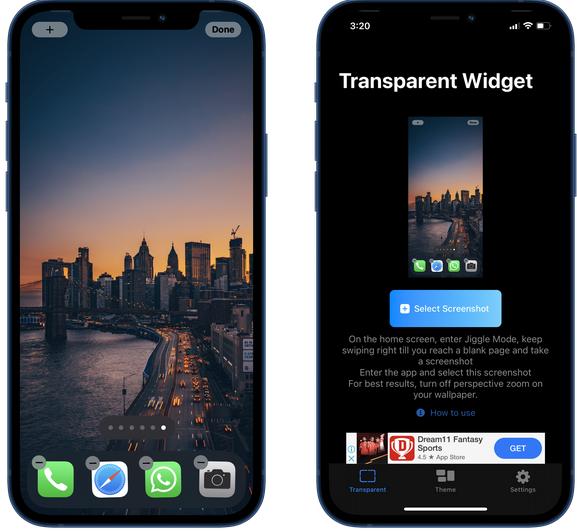
iPad如何在iOS中创建空白或空白主屏幕

第 1 步。通过按住主屏幕上的任何空白区域进入摇动模式。

第 2 步。继续向右滑动,直到到达一个空白页面。此时,通过单击Power 和 Vol Up 按钮截取屏幕截图

iPad如何在iOS中创建空白或空白主屏幕

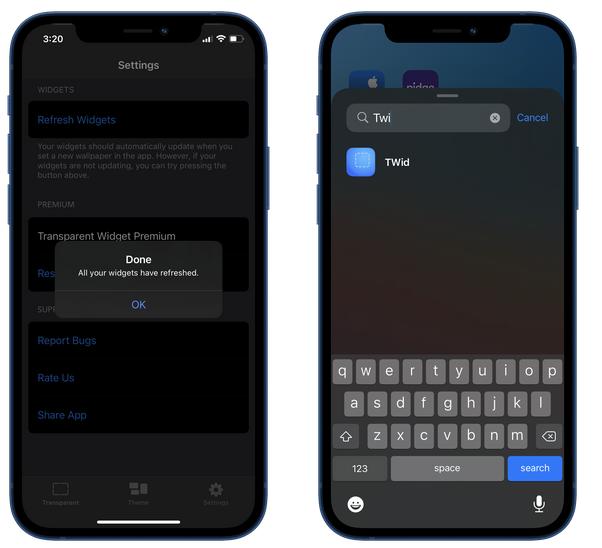
第 3 步。现在,在您的 iPhone 上打开 TWid 应用程序并选择您刚刚拍摄的屏幕截图。它将根据屏幕截图创建小部件。

第 4 步。如果您看到您在应用程序中间截取的屏幕截图,则一切就绪。但是,如果您不这样做,请单击名为Settings 的第三个选项卡,然后单击Refresh Widgets

iPad如何在iOS中创建空白或空白主屏幕

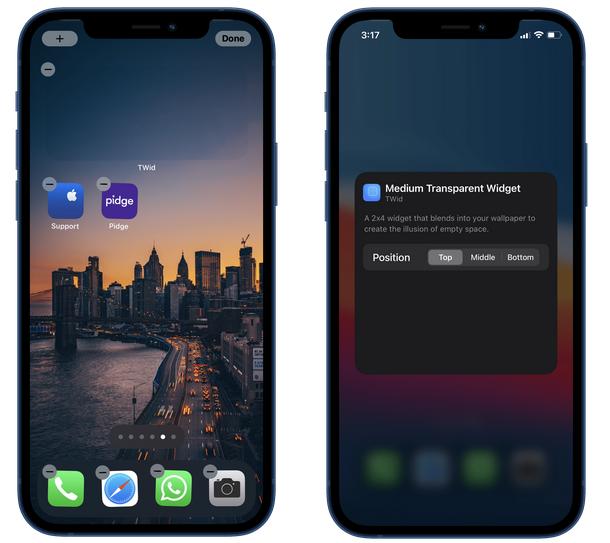
步骤 5.  返回主屏幕,再次进入摇晃模式

步骤 6.点击左上角的+按钮,然后搜索 TWid。

步骤 7.根据您的喜好添加小部件。您可以通过长按小部件并单击编辑小部件来调整小部件上显示的图像。现在您可以选择正在显示的屏幕截图的位置。

使用透明小部件创建空白主屏幕既快速又简单,但每次更换壁纸时,您都需要进入应用程序,选择屏幕截图并刷新小部件。

本站所有文章资讯、展示的图片素材等内容均为注册用户上传(部分报媒/平媒内容转载自网络合作媒体),仅供学习参考。 用户通过本站上传、发布的任何内容的知识产权归属用户或原始著作权人所有。如有侵犯您的版权,请联系我们反馈本站将在三个工作日内改正。
(0)
上一篇 2022年10月24日 下午9:52
下一篇 2022年10月24日 下午10:04

相关推荐

  • iPhone未收到文本通知的10个修复方法

    尽管许多人已经转向 WhatsApp、Telegram 或 Facebook Messenger 以与朋友和家人保持联系,但一些用户仍然更喜欢普通的短信而不是 iMessage。问…

    2023年3月22日
  • 苹果手机字体设置的方法和步骤

    苹果不提供安卓设备所具有的自定义级别,但仍然可以对苹果手机的字体进行一些小的更改。 无论是墙纸、手机壳还是配件,个性化您的智能手机以为其添加独特的触感总是很有趣。字体样式是人们关注…

    2023年5月27日
  • 如何在出售前擦除(iPhone、iPod)的痕迹

    如果您打算出售您的任何技术设备,您可能会担心其中可能会留下哪些数据。隐藏文件、代码片段可能会导致敏感信息,例如您的个人详细信息甚至财务信息。那么,您如何在出售之前擦除您的技术? 在…

    2023年2月4日
  • iOS上缺少iBooks中的Safari打开PDF:只需这样操作

    每当遇到我真正喜欢的PDF时,我都喜欢使用“在iBooks中打开”选项。不仅因为iBooks是专用的PDF查看器,还因为它在本地保存文件。 最近,我想将PDF传输到iBooks,但…

    2023年4月21日
  • 苹果手机版Firefox的15个提示和技巧

    Firefox for iOS 是一款出色的网络浏览器,可在 iPhone 和 iPad 上使用。它提供不错的性能,包括漂亮的夜间模式,让您轻松阻止跟踪器,并跨多个平台同步数据。但…

    2023年4月7日
  • 如何在苹果iOS中使用屏幕时间来设置家长控制

    最近发布的 iOS 12 带来了一系列功能,其中之一引起了全球家长的关注。Screen Time 承诺帮助父母控制他们的孩子在他们不在的时候能看什么和不能看什么。在本指南中,我们将…

    2023年4月21日
  • 如何阻止苹果手机显示您前任的照片(隐藏以前相片方法)

    想象一下:你今天过得很愉快,天气很好,你享用了一顿丰盛的早餐……突然你的苹果手机显示了一张你与前任的回忆照片,无意中毁了你的一天。 为什么,你问,当你诅咒天堂时,这一定会发生在你身…

    2023年1月20日
  • 18大iOS版Chrome提示和技巧,只需这样操作

    iOS 版 Chrome,尽管被“简化”以适应 Apple 严苛的 WebKit 规范,但仍然是一款非常棒的浏览器。考虑到几乎所有主要的桌面和移动平台都可以使用它,这意味着只有少数…

    2023年4月7日
  • 如何在iPhone上安排短信,方法和技巧

    本文介绍如何安排稍后在苹果手机上发送短信。 您可以使用“快捷方式”操作来安排稍后定期发送短信。 选择“自动化”选项卡 >创建个人自动化,然后按照提示撰写和安排消息。 还有第三…

    2023年7月29日
  • 如何给在iPhone上屏蔽了你号码的人打电话

    虽然苹果手机上的呼叫阻止功能对于处理垃圾邮件和骚扰电话非常有用,但它也可以用于日常生活中的各种其他情况。 例如,两个人的关系可能会发生严重的争吵,导致其中一个人屏蔽了另一个人的电话…

    2023年1月11日