如何在macbook使用拟我表情,mac消息表情包教程

如何在macbook使用拟我表情,mac消息表情包教程

作为Mac用户,您是否羡慕人们在iPhone和iPad上使用拟我表情?在这种情况下,你会很高兴地知道,经过这么长时间的等待,Memojis终于进入了macOS。您现在可以创建拟我表情并通过iMessage发送拟我表情贴纸。

拟我表情首次与iOS12一起推出,是对一年前推出的动话表情的改进。随着iOS13的推出,Apple在iMessage中添加了拟我表情贴纸。不幸的是,此功能仅限于iOS/iPadOS设备,因此Mac用户被排除在外。快进一年,我们现在在Mac上也有拟我表情贴纸。没错,您现在可以创建自己的数字头像并在iMessage上与您的朋友分享。

您无法在“信息”应用中找到拟我表情吗?我们理解这一点,因为它是隐藏的。在这里,我们将介绍如何在macOS的消息中使用拟我表情。

如何在 macOS 的消息发送拟我表情

在继续执行以下步骤之前,您需要首先确保您的 Mac 运行的是 macOS Big Sur 或更高版本,因为在旧软件版本上无法使用 Memojis。完成后,您需要执行以下操作:

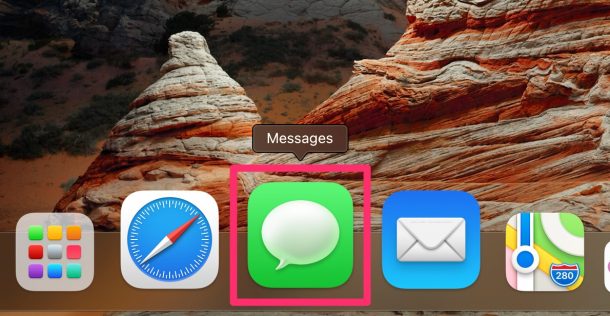
  1. 在 Mac 上启动股票消息应用程序。如何在macbook使用拟我表情,mac消息表情包教程
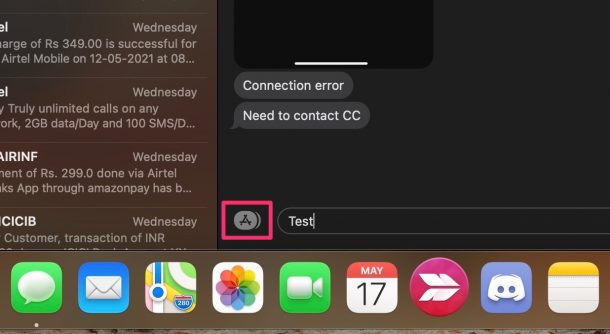
  2. 打开要使用拟我表情的消息线程。接下来,单击位于键入字段旁边的应用程序抽屉。如何在macbook使用拟我表情,mac消息表情包教程
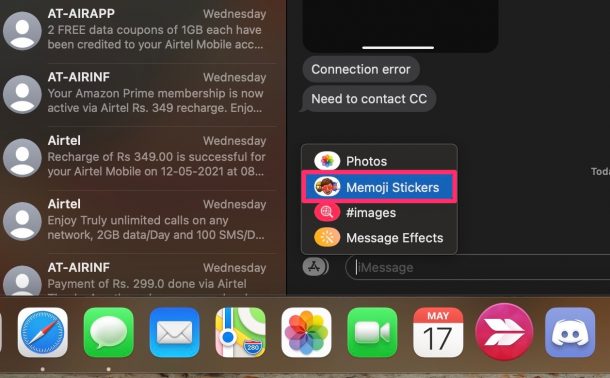
  3. 这将调出通常用于附加图像的上下文菜单。在这里,选择“Memoji Stickers”继续下一步。如何在macbook使用拟我表情,mac消息表情包教程
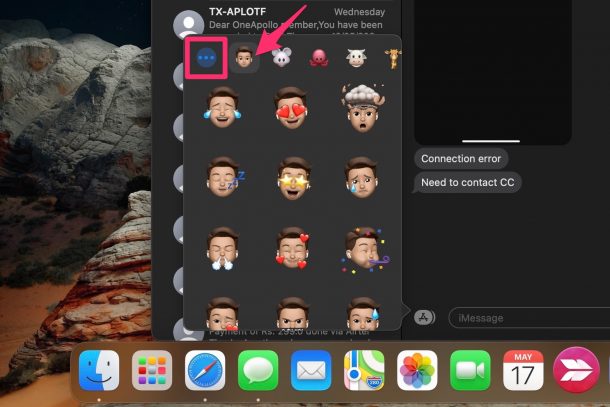
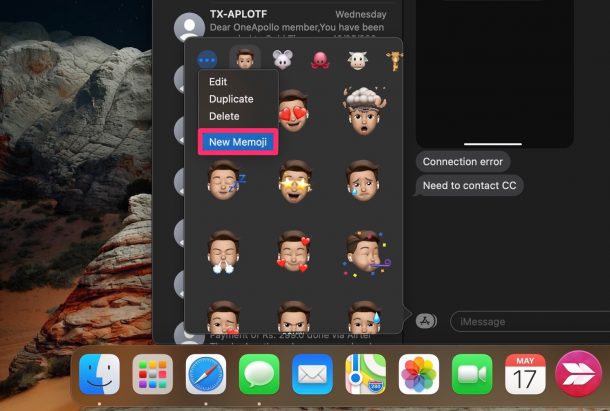
  4. 如果您之前已经在 iPhone、iPad或Apple Watch上创建了拟我表情,它会显示在此处。您可以立即开始使用现有的拟我表情作为贴纸。要在 Mac 上创建新的拟我表情,请单击此处显示的三点图标。如果您从未做过,您可能会看到一个“+”图标。如何在macbook使用拟我表情,mac消息表情包教程
  5. 现在,从下拉菜单中选择“新拟我表情”以继续。如何在macbook使用拟我表情,mac消息表情包教程
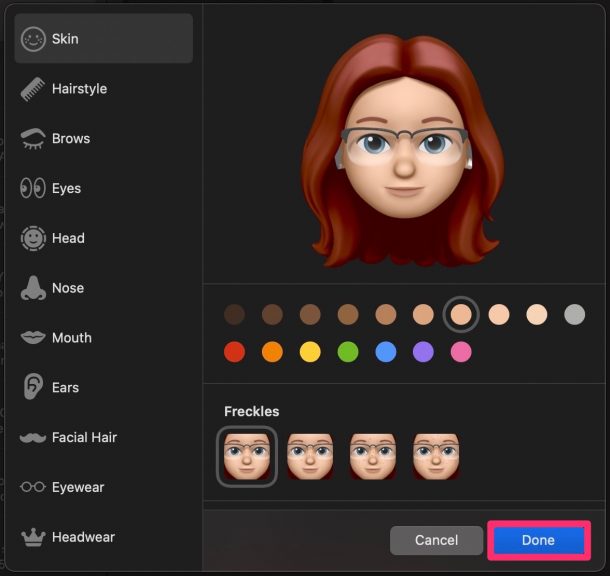
  6. 这将在专用面板中打开拟我表情编辑器。只需根据您的喜好自定义您的数字头像,然后单击“完成”以保存您的更改并创建拟我表情。如何在macbook使用拟我表情,mac消息表情包教程
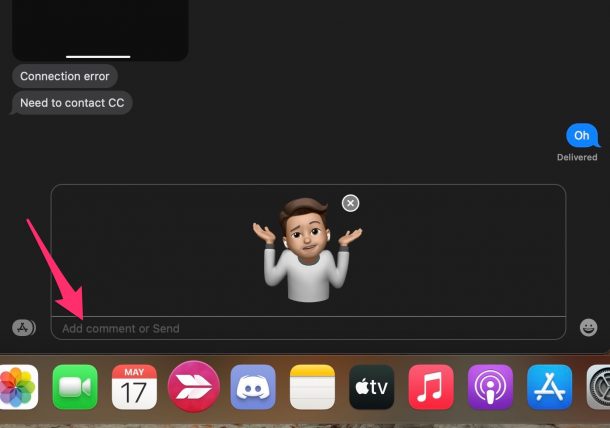
  7. 现在,您只需要通过单击应用程序抽屉 -> 拟我表情贴纸来选择要发送的贴纸。您将看到所附贴纸的预览。您可以添加文本评论,也可以通过按 Enter 键自行发送拟我表情。如何在macbook使用拟我表情,mac消息表情包教程

我们认为这很容易学习。现在,您确切知道如何在 Mac 上的 iMessage 对话期间创建拟我表情和使用拟我表情贴纸。

您无需创建自定义拟我表情头像即可在 Mac 上使用拟我表情贴纸。有一堆预先生成的拟我表情角色可供使用,例如独角兽、外星人、机器人、头骨等等。

不仅仅是 Mac 最近收到了 Apple 的拟我表情处理。如果您拥有 Apple Watch,您现在也可以在其上创建拟我表情,前提是它运行 watchOS 7 或更高版本。

稍后,您可能希望删除您创建的拟我表情。这也可以从相同的拟我表情贴纸菜单中完成。只需单击三点图标,然后选择删除选项即可将其从 Mac 中删除。

与 iPhone 和 iPad 不同,您无法在 Mac 上录制简短的拟我表情剪辑并与您的 iMessage 联系人共享。这仅仅是因为您的 Mac 没有可以跟踪您的面部动作和表情的 Face ID 硬件。

本站所有文章资讯、展示的图片素材等内容均为注册用户上传(部分报媒/平媒内容转载自网络合作媒体),仅供学习参考。 用户通过本站上传、发布的任何内容的知识产权归属用户或原始著作权人所有。如有侵犯您的版权,请联系我们反馈本站将在三个工作日内改正。
赞 (0)
上一篇 2022年9月25日 下午2:48
下一篇 2022年9月25日 下午3:02

相关推荐

  • Big Sur中使用spoof-mac更改MAC地址

    如果您想在 macOS Monterey 或 Big Sur 中更改您的 MAC 地址,您可以使用传统的方法来欺骗 MAC 地址,或者您可以使用名为 spoof-mac 的命令行工…

    2022年9月29日
  • 如何在苹果Mac电脑上启用麦克风,快速设置方法

    想象一下——您即将参加一个重要的会议,您大声说出来,但没有人能听到您的声音。是什么赋予了?好吧,很可能是您的苹果Mac电脑上的麦克风被禁用了。这可能是由于多种原因造成的。 快速回答…

    2023年3月14日
  • 如何在苹果Mac电脑上录制屏幕:分步指南

    有时屏幕截图不足以捕获我们屏幕上的所有数据。在这种情况下,屏幕录制功能就派上用场了。以下是有关如何在Mac计算机或MacBook笔记本电脑上录制屏幕的简单指南。 截图总是不够的。有…

    2023年1月18日
  • 如何在Mac电脑上开启深色模式

    在苹果Mac电脑上使用深色模式可以帮助减轻眼睛疲劳,延长设备的电池寿命,甚至增强屏幕的外观。如果您正在寻找启用此功能的简单方法,那么您将会很高兴。在本指南中,我将演示如何在 mac…

    2023年9月27日
  • 如何在Mac电脑上使用快速笔记,几种有效方法

    快速笔记是一项功能,允许您在不打开笔记应用程序的情况下记笔记。它非常适合记录简短的想法、存储来自网络的任何内容、记下电话号码等。让我们看看如何在 Mac 上使用“快速笔记”。 Ma…

    2023年10月3日
  • 如何在苹果Mac电脑上禁用True Tone

    Apple 的 Mac 系列电脑全面配备出色的显示屏。苹果在其设备上提供的一项独特的显示功能称为原彩显示,但许多用户经常忽视这一点。 您可能是第一次听说此功能,因此我们将介绍 Tr…

    2023年8月3日
  • 如何在Mac电脑上兑换Apple礼品卡

    您是否从您的一位朋友或家人那里收到了 Apple 礼品卡?你们中的一些人可能不确定如何从 Mac 兑换和开始使用 Apple 礼品卡,但不用担心,我们已经为您提供了保障。其实很简单…

    2022年10月2日
  • 如何在Mac上强制删除文件,苹果电脑清理垃圾技巧

    有没有想过如何删除 Mac 上的文件?无论您是购买了一台新 Mac、从 Windows 切换,还是之前从未真正考虑过删除文件或文件夹,您都会发现随时可以轻松地从文件系统中删除不必要…

    2022年10月1日
  • MacBook如何正确开机和关闭(苹果电脑教程)

    下面小编就为大家带来mac开机方法教程,如果您是第一次使用,可能不清楚如何打开或关闭Mac。另外,如果机器死机了怎么办?无论您拥有哪种型号,以下是打开和关闭Mac的方法。 mac怎…

    2022年10月21日
  • mac图片格式怎么转换,苹果电脑在Finder中快速转换图像

    如果您仍在使用第三方应用程序在 Mac 上转换图像,您可能不知道 macOS Monterey 的 漂亮图像转换器。 由于集成了默认的快速操作,您现在可以直接在 macOS Mon…

    2022年10月18日