
您的 iPhone装载了一些应用程序,可以让驾驶变得更轻松、更方便、更有趣。但如何在密切关注道路的同时利用它们呢?
CarPlay是 Apple的免提驾驶工具,让您无需拿起设备即可访问您喜爱的应用程序(从地图到音乐)。该功能内置于 iPhone 中,非常受欢迎,以至于 Apple 工程经理 Emily Schubert在 2022 年向CNBC表示,美国 98% 的新车都安装了该功能,79% 的美国买家只会在以下情况下购买车辆:它配备了CarPlay。
但CarPlay到底是什么?它是如何工作的,它真的能让驾驶更安全吗?我们将引导您了解有关 CarPlay 的所有信息,从优点和缺点到与汽车、设备和应用程序的兼容性。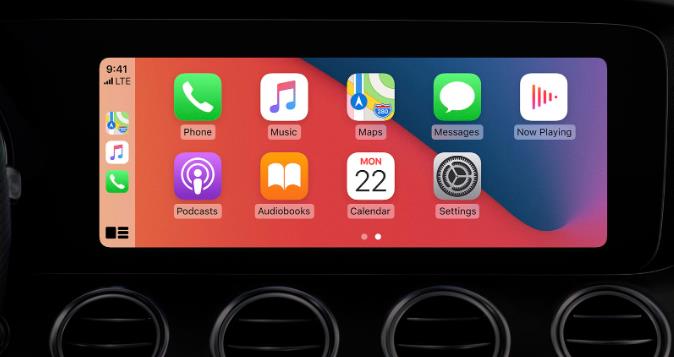

什么是 CarPlay?
Apple CarPlay 将您的仪表板屏幕变成手机的简化版本,仅具有更大的图标和简化的应用程序列表。借助 CarPlay,您可以拨打电话、收听语音邮件、听写和收听文本、获取路线导航以及欣赏您喜爱的播客和音乐,所有这些都无需将手从方向盘上移开。
CarPlay 是如何工作的?
使用 Siri®(您的语音助手)或汽车的驾驶员友好型屏幕,您可以控制手机上的某些应用程序。
要打开 Siri,请在 iPhone 上前往“设置” > “Siri 与搜索” ,然后确认“聆听“嘿 Siri””已开启。
现在,如果您的汽车方向盘上有一个语音控制按钮,您可以按住它并向 Siri 询问问题或向其发出命令。只需说“嘿 Siri”,然后继续执行您的请求。
如果您使用车库门开启器或其他支持 HomeKit的配件,您甚至可以在离家很近时要求 Siri 打开车库门。
CarPlay 有什么好处?
CarPlay 直观、易于使用,感觉就像在使用手机一样。
这也是驾驶时使用 iPhone 的一种更安全的方式,让您可以免提访问关键应用程序。
假设您在路上收到一条重要短信。无需停车 – CarPlay 会报出发件人的姓名并大声朗读。如果您在去朋友生日聚会的路上遇到交通堵塞,您可以要求 Siri 分享您的到达时间。如果您的孩子在公路旅行中让您抓狂,只需让 Siri 播放《冰雪奇缘》原声带即可。如果您遇到红灯,请快速点击汽车屏幕以在日历应用程序上查看您的一天,然后再次点击以拨入电话会议或获取实时行车路线。
CarPlay 有什么缺点吗?
CarPlay 最大的担忧是它仍然会导致分心驾驶。当然,CarPlay 可以让您拨打电话、发送和收听短信、播放音乐以及访问路线,而无需拿起手机。但你的注意力是否 100% 都集中在路上呢?如果您没有正确使用 CarPlay(如果您忙着在汽车屏幕上点击),您就会将自己和其他驾驶员置于危险之中。
美国国家公路交通安全管理局 (NHTSA) 将分心驾驶定义为一边开车一边发短信、使用手机、吃饭、与乘客交谈以及调整收音机、空调和其他控制装置。然而,根据 NHTSA 的数据,2021 年因分心而导致的致命车祸中,仅使用手机就占 12% ,即 377 起致命车祸。
这里的关键是你如何使用 CarPlay。您可以独自控制驾驶时注意的事项。
CarPlay 的费用是多少?
使用 CarPlay 无需预付费用或经常性费用。但由于它确实使用数据,因此您最终可能需要支付一定费用,具体取决于手机的蜂窝数据限制。
哪些 iPhone 与 CarPlay 兼容?
CarPlay 适用于 Apple 自 iPhone 5以来发布的每款 iPhone(该公司在其网站上有完整的兼容设备列表)。
哪些车型支持 CarPlay?
CarPlay 与 77 个品牌的 800 多辆汽车兼容,其中大多数是 2016 年以来的。Apple 在其网站上提供了提供 CarPlay的完整车辆列表,以及支持该工具的国家和地区。
哪些应用程序可与 CarPlay 配合使用?
CarPlay 与所有核心 Apple 应用程序兼容,包括地图、电话、音乐、消息和日历。它还可以与第三方应用程序配合使用,虽然苹果没有提供官方列表,但可以肯定的是,大多数知名应用程序都可以与 CarPlay 配合使用,包括:
- 音频应用程序。Audible®、Spotify®、Pandora®、MLB®、Tidal®、iHeartRadio和 NPR One®。
- 消息应用程序。WhatsApp®、Microsoft Teams和 Zoom®。
- 导航应用程序。Waze和 Google Maps™。
- 电动汽车充电和停车应用程序。SpotHero、ChargePoint和 PlugShare®。
- 与食品相关的应用程序。Dunkin’ Donuts®、Domino’s Pizza和 Panera Bread等。
我需要安装任何东西才能让我的应用程序与 CarPlay 配合使用吗?
不需要,您的应用程序无需安装任何内容即可与 CarPlay 配合使用。但在开始驾驶之前,您可能需要花点时间添加、删除应用程序或重新排列应用程序在汽车屏幕上的显示顺序。就是这样:
- 在 iPhone 上,前往“设置” > “通用” > “CarPlay”。
- 选择您的汽车。然后点击自定义。
- 点击添加或删除按钮可添加和删除应用程序。您还可以点击并拖动应用程序来更改其显示顺序。
如何将 iPhone 连接到 CarPlay?
连接 CarPlay 的最简单方法是打开车辆,然后使用通常用于充电的同一根电缆将手机插入 USB 端口。一旦您执行此操作,CarPlay 将自动出现在您车辆的屏幕上,您就可以开始使用您的应用程序。
有些汽车支持 CarPlay 的无线和 USB 连接。在这种情况下,一旦您将 iPhone 插入 USB 端口,您的手机上就会出现一条警报,让您可以选择将来进行无线连接。
如果您的汽车仅提供无线 CarPlay,请在驾驶前按照以下步骤操作,即:
- 当您的汽车和手机的无线或蓝牙均已打开时,按住方向盘上的语音命令按钮。
- 在 iPhone 上,转到“设置” > “Wi-Fi”并确认Wi-Fi已打开。
- 前往“设置” > “通用” > “CarPlay”,然后选择您的汽车。
有关设置无线 CarPlay 的更多信息,请参阅汽车制造商的手册。